¡Esta es una revisión vieja del documento!
Secciones #
Las secciones permiten identificar tus planes de estudio y, si es necesario, puedes relacionar un mismo plan de estudios con más de una sección.
Agregar sección #
- En tu Panel de control selecciona Secciones.
- Da clic en el menú Agregar sección.
- Debes llenar todo lo que aparece en el formulario:
- Nombre: Indica el nombre de tu sección. Al ser un identificador de tus planes de estudio, normalmente se utiliza el mismo nombre. Por ejemplo, la sección puede llamarse “Primaria” y se relaciona con el plan de estudios de “Primaria”.
- Nombre de menú: Este es el nombre con el que se mostrará la sección en la barra lateral izquierda de navegación.
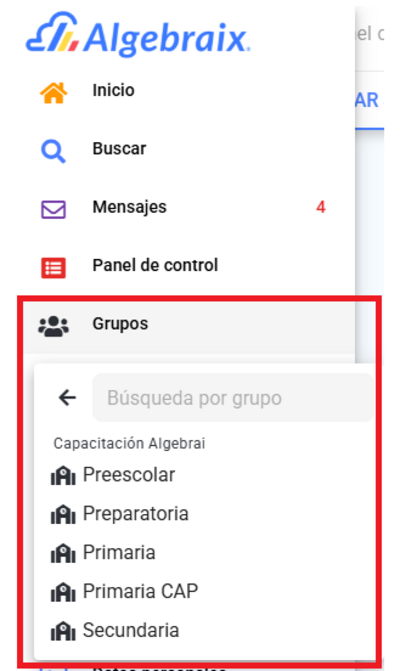
- Campus: Despliega el menú y selecciona el campus donde se ubicará esta sección.
- Plan de estudios: Despliega el menú y selecciona el plan de estudios correspondiente a esta sección.
- Sección siguiente: Dado que las secciones están relacionadas con tus planes de estudio, en este apartado debes indicar la sección correspondiente al siguiente plan de estudios que deben cursar los estudiantes.
- ID alterno: Este dato es opcional y solo debes completarlo si como colegio necesitas asignar un ID a tu sección.
- ID de departamento: Este dato solo debe completarse si trabajas con la integración de Algebraix con sistemas contables como ASPEL o CONTPAQ.
- Clave de servicio usuario público general: Si utilizas la integración de Algebraix con sistemas contables como ASPEL o CONTPAQ, puedes habilitar esta opción para agregar una clave de servicio.
- Agregar datos adicionales: Si es necesario, puedes hacer clic en esta opción para desplegar los apartados donde podrás agregar información adicional a tu sección.
- Descripción: Si lo consideras necesario, puedes agregar una descripción útil para esta sección.
- Especificar datos RVOE para la sección: Al habilitar esta opción, marcando el recuadro en el lado izquierdo, se activará la opción para ingresar el nivel de RVOE.
- Nivel de RVOE: Despliega el menú y selecciona el nivel que corresponda a tu sección.
- Autorización: Agrega el número de RVOE asignado a tu sección.
- Restringir acceso académico: Al habilitar esta opción, marcando el recuadro en el lado izquierdo, solo los padres de familia y estudiantes inscritos en los grupos del plan de estudios relacionado con tu sección podrán visualizar información administrativa, como su estado de cuenta y la opción de emitir pagos. No se mostrará información sobre clases y horarios.
- Para guardar la sección da clic en Aceptar.
- IMPORTANTE: Este procedimiento debes realizarlo para todas las secciones que necesites dar de alta.