
Horarios #
Desde el menú Horarios, puedes visualizar los horarios actualmente en uso para el ciclo escolar en curso. Además, tienes la opción de generar nuevos horarios para avanzar con la planificación del ciclo escolar siguiente.
- Desde tu Panel de control selecciona Horarios.
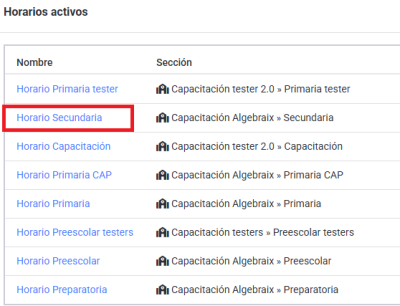
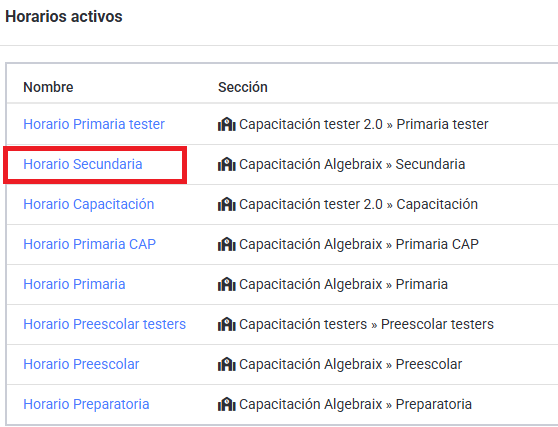
- Se mostrará una tabla con los Horarios activos y otra con Horario inactivos en donde podrás observar:
- Nombre: Se muestra el nombre del horario.
- Sección: Se muestra la sección a la que pertenece el horario; si el horario incluye más de una sección, se listan todas.
- Descripción: Se mostrará la descripción que se haya agregado al horario.
- Nota: Si no se ha creado ningún horario, la pantalla muestra el aviso “No se han agregado horarios”.
- Para consultar un horario da clic en su nombre.
- Se abre un panel con el Nombre del horario, su Descripción (si se agregó alguna al crearlo), el Estatus (Activo o Inactivo) y las Secciones asociadas al horario.
- Desde ahí puedes ir a la pestaña Dividir para dividirlo o, si el horario está Inactivo, a la pestaña Activar para activarlo.
- Para dividir un horario da clic en Dividir.
- IMPORTANTE: Solo es posible dividir un horario si, al momento de crearlo, se le relacionó más de una sección.
- En Nombre del nuevo horario escribe el nombre que le asignarás a este nuevo horario.
- Nota: El nombre debe tener entre 4 y 64 caracteres, y no puede repetirse con el de otro horario ya existente.
- En Secciones a incluir selecciona la o las secciones que pasarán al nuevo horario.
- Nota: Debes seleccionar al menos una sección, y dejar al menos una sin seleccionar: el horario original no puede quedar sin secciones. Si intentas continuar sin cumplir alguna de las dos condiciones, el sistema te lo indica con el aviso “Es necesario seleccionar al menos una sección” o “Es necesario dejar por lo menos una sección sin seleccionar”, según el caso.
- Haz clic en Dividir Horario.
- Las secciones que seleccionaste, junto con sus clases, pasan al nuevo horario; el horario original conserva las demás. El nuevo horario se crea inactivo, sigue el procedimiento de Activar horario para activarlo. El sistema confirma con el aviso “El horario se ha dividido”.
Activar horario #
- Desde tu Panel de control selecciona Horarios.
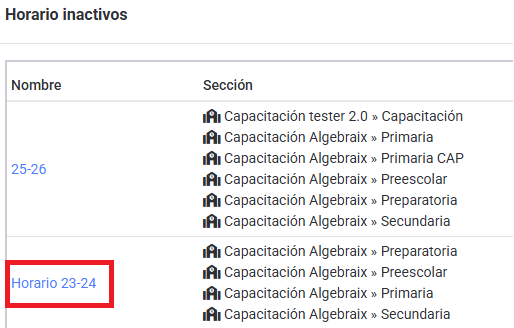
- En el apartado Horario inactivos da clic en el nombre del horario que deseas activar.
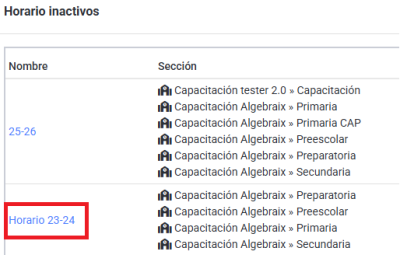
- Haz clic en Activar.
- Se mostrará una tabla con las Secciones del horario, comparando el Horario actual de cada una contra el Nuevo horario que tendrá al activarse; si una sección queda sin un horario nuevo asignado, la columna Nuevo horario lo marca con “Sin horario asignado”.
- Nota: Si alguna sección queda sin horario asignado, o si alguna de sus clases ya tiene estudiantes inscritos, no podrás continuar con la activación hasta corregirlo; el sistema te lo indica con un aviso en la parte superior de la pantalla.
- Si el sistema detecta cruces contra horarios activos (un mismo profesor, salón o grupo con dos clases al mismo tiempo) o clases con el profesor o profesor auxiliar desactivado, se muestra el panel “Conflictos de horario detectados” con el detalle de cada Clase, su Día y hora y el Conflicto; en este caso sí puedes continuar con la activación.
- Cuando el horario puede activarse, el panel Confirmar cambios te pide confirmar con el mensaje “¿ Está seguro que desea activar el horario [nombre del horario] ? Esta acción es irreversible.”
- Da clic en Activar horario, o en Activar horario con conflictos si el sistema detectó conflictos y decides continuar así.
Crear horario #
- Desde tu Panel de control selecciona Horarios.
- Da clic en Crear horario.
- Agrega el Nombre que le darás al horario.
- Nota: El nombre debe tener entre 4 y 64 caracteres, y no puede repetirse con el de otro horario ya existente.
- En Descripción agrega alguna descripción que sea útil para este horario.
- En el apartado de Secciones selecciona la o las secciones que deseas incluir en este horario.
- IMPORTANTE: Es necesario seleccionar al menos una sección para poder guardar el horario.
- Haz clic en Aceptar.
- Nota: Los horarios creados se guardan como inactivos, sigue el procedimiento de Activar horario para activarlo.
Permisos para el operador #
Para que un operador pueda realizar estas configuraciones necesita los siguientes permisos:
- Desde “Permisos globales” > Horarios.
- Activar horarios: Le permite activar los horarios creados.
- Agregar horarios: Le permite crear nuevos horarios.
- Consultar horarios: Podrá visualizar los horarios que estén creados.
- Dividir horarios: Le permite dividir los horarios creados.
- Eliminar horarios de sección: Permite que, desde la sección, elimine el horario relacionado a esta.