
Clases y horarios de un grupo #
Relacionar clases a un grupo #
La acción relacionar clases a un grupo también conocido como instancia, este proceso consiste en vincular una clase con el grupo en el que se impartirá, especificando el profesor titular, el salón donde se llevará a cabo y el horario correspondiente.
- Desde el Panel de control, selecciona Planes de estudios.
- Selecciona el plan de estudios en el que se encuentran los grupos a los que se les asociarán las clases.
- Despliega el menú Grupos > Grupos.
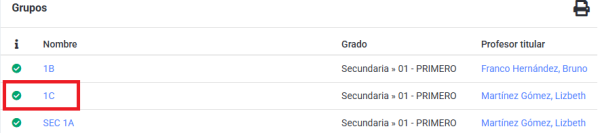
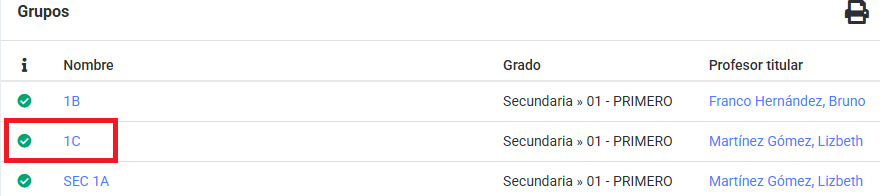
- Haz clic en el nombre del grupo en el que deseas asociar clases.
- Despliega el menú Modificar > General.
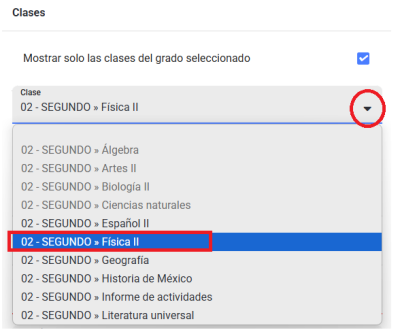
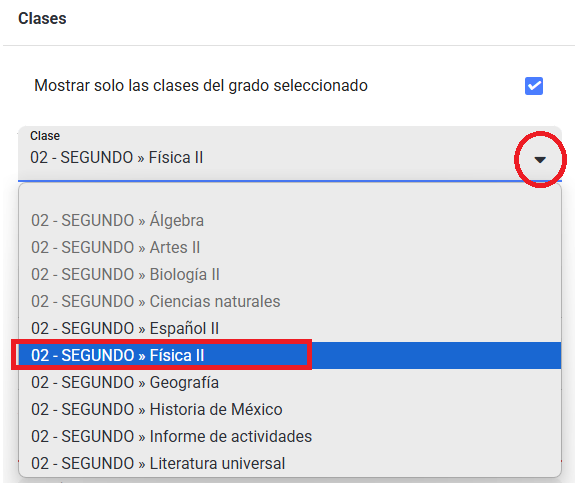
- En la parte media de la pantalla te aparece el apartado de Clases despliega el menú de Clase y selecciona la clase que vas a asociar a este grupo.
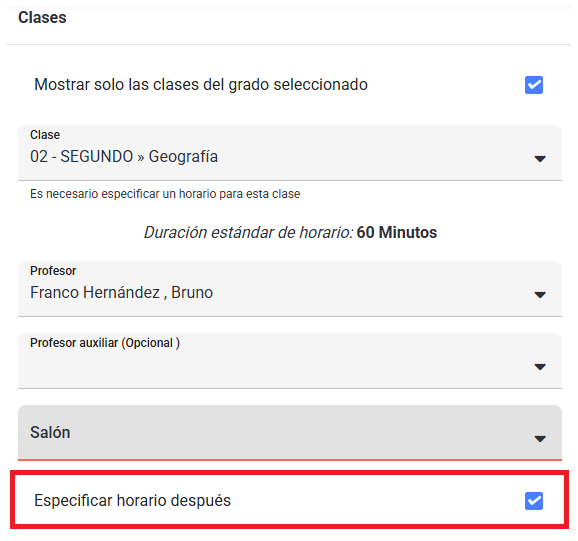
- Despliega el menú Profesor para asociar al profesor que impartirá esta clase.
- De manea opcional, puedes agregar a un profesor auxiliar desplegando la opción Profesor auxiliar (opcional).
- Nota: El profesor auxiliar o secundario podrá realizar todas las acciones disponibles para el profesor titular, con excepción de dos funciones: no podrá calificar las actividades asignadas por el profesor titular ni registrar calificaciones directas o de criterios de la clase.
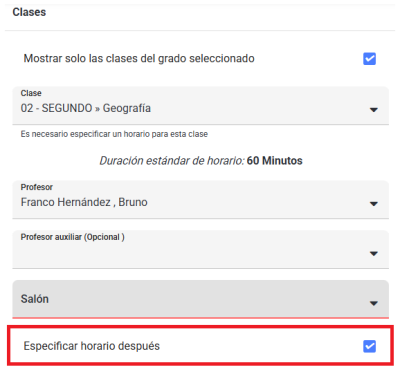
- Importante: Si no deseas generar un horario de clases debes marcar la casilla de “Especificar horario después”.
- Para guardar la clase sin horario da clic en Agregar clase (Instancia).
- Nota: Debes repetir este procedimiento para cada clase que se impartirá en el grupo.
Creación de horarios de clases #
- En el formulario donde estás asociando la clase, despliega la opción Salón. Se mostrarán los salones dados de alta; selecciona aquel en el que se impartirá la clase.
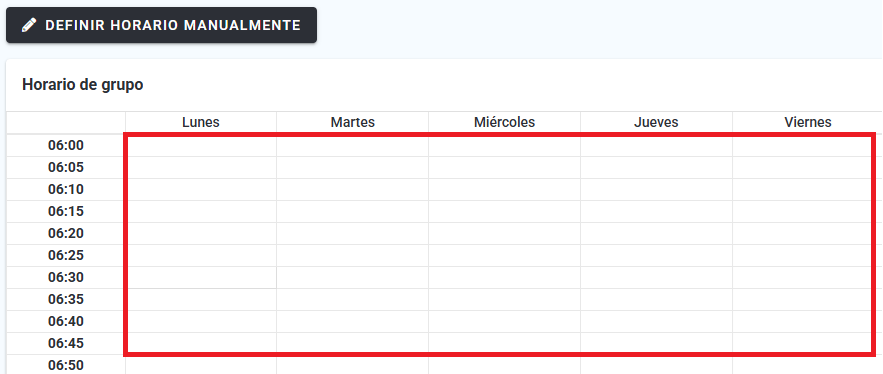
- Del lado derecho de la pantalla tienes los recuadros por días y horas para que empieces a marcar el horario que abarcará esta clase.
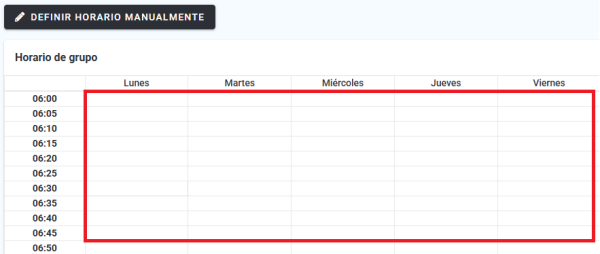
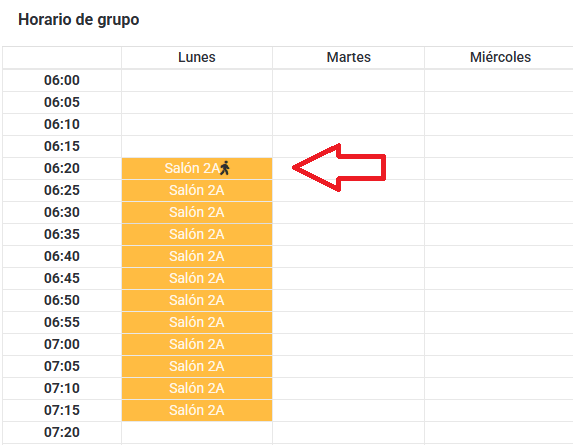
- Para empezar a generar el horario basta con dar clic en la casilla donde se encuentra la hora en la que comienza la clase.
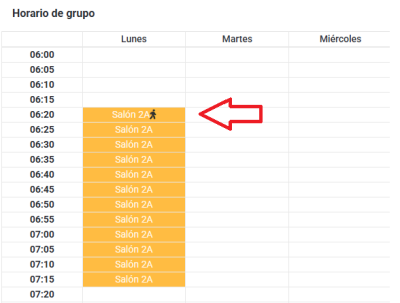
- Nota: De acuerdo con la “Duración estándar de horario” configurada en la definición de la clase, el sistema llenará automáticamente las casillas correspondientes a ese tiempo, por ejemplo 60 minutos.
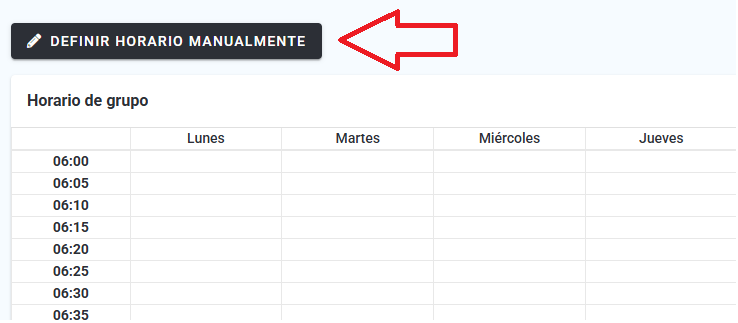
- Si haces clic en la opción Definir horario manualmente, podrás construir el horario seleccionando casilla por casilla, sin que el sistema lo autocomplete.
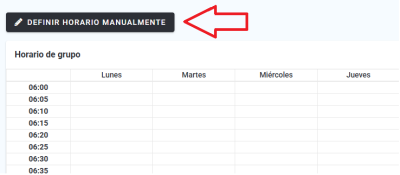
- Agregado el horario da clic en Agregar clase.
- Importante: Debes repetir este procedimiento para cada clase que se impartirá en el grupo y en la que desees generar un horario.
- Nota: En la parte baja de este formulario se irán enlistando las clases que vayas relacionando al grupo.
- Para guardar la información tanto de las clases como de los horarios, es imprescindible hacer clic en el botón ubicado en la parte inferior derecha de la pantalla.
Notas:
- Si en la celda aparece “Ocupado por profesor”, significa que el docente ya está asignado a otra clase o grupo en ese horario. Para agregar una nueva configuración, primero será necesario retirar la relación existente del grupo o clase previamente asignada.
- Si en la celda aparece “Múltiples”, significa que existen varias clases asignadas en ese mismo horario. Para crear un horario múltiple comunícate con soporte técnico.
Modificar las clases de un grupo #
- En el menú de navegación del lado izquierdo selecciona Grupos.
- Selecciona el Campus donde está el grupo al que modificarás el horario.
- Selecciona la Sección donde está el grupo al que modificarás el horario.
- Selecciona el Grupo.
- Despliega Modificar y da clic en General.
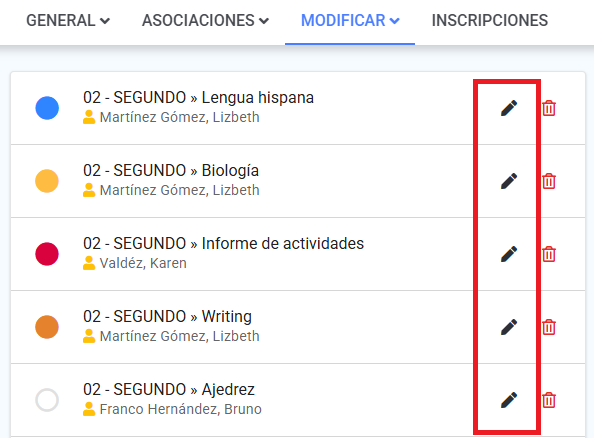
- En el listado de clases del grupo, haz clic en el ícono de lápiz , ubicado a la derecha del nombre de la clase que deseas modificar.
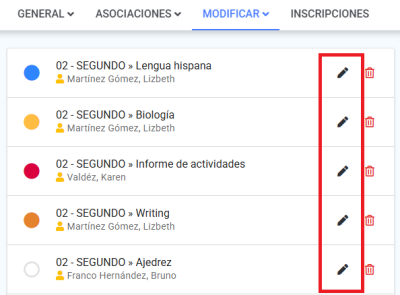
- Se habilitará el formulario de la clase, donde podrás modificar los siguientes datos:
- Profesor titular.
- Profesor auxiliar.
- Salón
- Una vez realizados los cambios, haz clic en el botón Guardar cambios.
- Haz clic en el botón Aceptar que aparece en la parte inferior derecha de la pantalla.
Eliminar clase de un grupo (instancia) #
- En el menú de navegación del lado izquierdo selecciona Grupos.
- Selecciona el Campus donde se encuentra el grupo.
- Selecciona la Sección correspondiente al grupo en el que eliminarás la clase.
- Selecciona el Grupo.
- Despliega el menú Modificar y selecciona General.
- En el listado de clases del grupo, haz clic en el ícono de papelera , ubicado a la derecha del nombre de la clase que deseas eliminar.
- Aparecerá un mensaje indicando: “Inhabilitar una instancia de clase causará la desinscripción de los estudiantes que la cursan”.
- finalmente, haz clic en el botón Aceptar.
Modificar el horario de clases #
- En tu barra de navegación del lado izquierdo selecciona Grupos.
- Selecciona el Campus donde está el grupo al que modificarás el horario.
- Selecciona la Sección donde está el grupo al que modificarás el horario.
- Selecciona el Grupo.
- Despliega Modificar y da clic en General.
- En el listado de clases del grupo, haz clic en el ícono de lápiz , ubicado a la derecha del nombre de la clase cuyo horario deseas modificar.
- Se habilitará el formulario de la clase para que selecciones:
- Salón: El salón en el que está tu horario de clase actualmente.
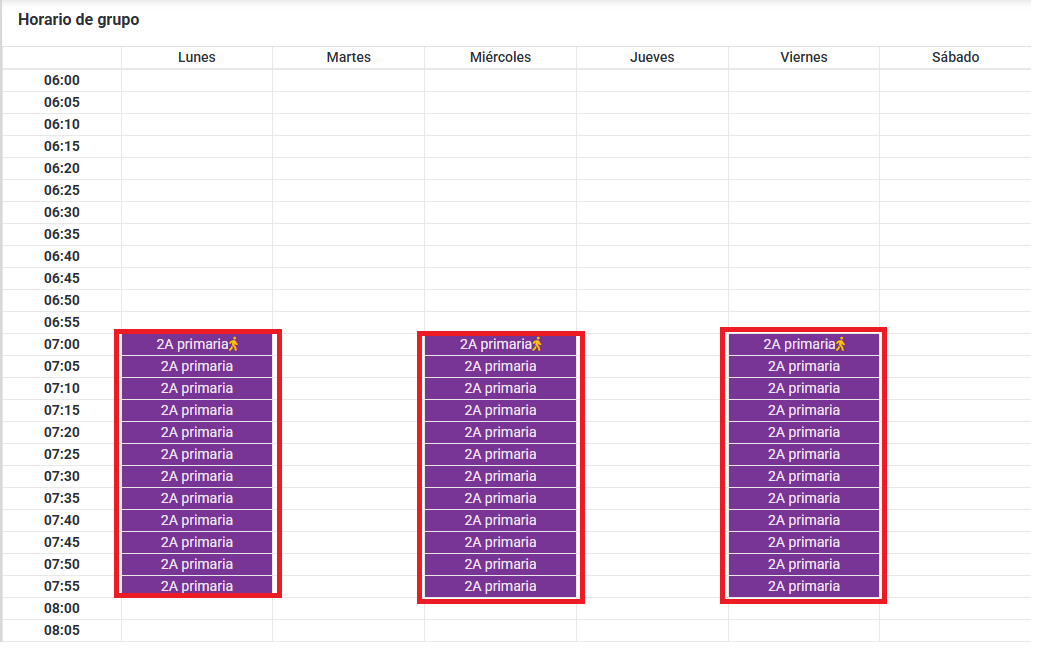
- En el apartado Horario de grupo, desmarca las casillas correspondientes a los días y horas en los que la clase ya no se impartirá.
- Si harás cambio de salón, regresa al formulario y despliega Salón para seleccionar el nuevo salón donde se impartirá la clase.
- Nota: Si solo harás cambio de horario y no de salón, omite este paso.
- En el apartado Horario de grupo selecciona las casillas de los días y horarios que tendrá ahora la clase.
- En el formulario del lado izquierdo, da clic en Guardar cambios.
- Haz clic en el botón Aceptar que aparece en la parte inferior derecha de la pantalla.
Consultar e imprimir el horario del grupo #
El horario que armaste queda a la vista en la pantalla general del grupo, y desde ahí puedes generar un documento que reúne la tabla semanal de clases, el listado de clases con su profesor y su salón, y la lista de estudiantes inscritos: es el documento que se entrega al profesor titular o se coloca en el salón al inicio del ciclo.
- En el menú de navegación del lado izquierdo selecciona Grupos.
- Selecciona el Campus, la Sección y el Grupo cuyo horario deseas consultar.
- Despliega el panel Clases: cada columna de la tabla es un día de la semana y cada renglón, un rango de horas; dentro de cada celda se muestra el nombre de la clase y, debajo, el salón donde se imparte.
- Nota: las columnas de sábado y domingo solo aparecen si alguna clase del grupo cae en fin de semana.
- Las clases que ocupan varias horas seguidas se muestran en una sola celda, y cuando hay más de una clase a la misma hora la celda dice Multiples con el número de clases entre paréntesis.
- Para generar el documento da clic en el icono de impresora (Imprimir) que está arriba del panel Clases, o bien en el mismo icono del encabezado del panel que lleva el nombre del grupo.
- Nota: el icono de arriba del panel Clases solo existe cuando el grupo ya tiene clases relacionadas; el del panel con el nombre del grupo está siempre.
- Se abre la versión para imprimir, titulada Horario de grupo seguida del nombre del grupo, y el navegador muestra por sí solo su ventana de impresión. Para regresar al grupo usa el botón de retroceso del navegador.
- El documento trae, en este orden, la tabla semanal del horario, el listado Profesores y el listado Estudiantes.
- El listado Profesores tiene un renglón por cada clase del grupo y cuatro columnas: Profesor (dice Clase virtual cuando la clase no tiene profesor titular), Salón, Grado —el grado al que pertenece la clase en el plan de estudios y, entre paréntesis, su Identificador adicional cuando se capturó— y Clase, precedida de un punto del color con el que esa clase se pinta en la tabla semanal.
- Nota: las clases sin horario y las clases virtuales también se enlistan aquí, con el punto de color vacío, aunque no aparezcan en la tabla semanal.
- El listado Estudiantes numera en orden alfabético a los estudiantes inscritos en el grupo, con su Matrícula y su Nombre.
- Nota: el documento se arma con lo que el grupo tenga. Si el grupo no tiene clases relacionadas sale sin tabla semanal ni listado Profesores, y si no tiene estudiantes inscritos sale sin el listado Estudiantes, sin ningún aviso que lo explique.
- Nota: el encabezado del documento es el del colegio: los logotipos que tengas configurados o, si el colegio definió una plantilla de encabezado para impresiones, esa plantilla.
Permisos para el operador #
Para que el operador pueda realizar estas configuraciones, es necesario asignarle los siguientes permisos al momento de agregarlo o modificar su perfil:
- Desde “Permisos globales” > Grupos.
- Agregar: Le permitirá agregar nuevos grupos y poder agregar clases y horarios al mismo.
- Modificar: Podrá modificar grupos existentes para modificar las clases incluidas y los horarios.
- Inscripciones: Podrá actualizar la inscripción de los estudiantes.
Para consultar el horario del grupo e imprimirlo no se necesita ningún permiso adicional: cualquier operador con acceso al grupo puede hacerlo.