
Perfiles de grupo #
Los perfiles de grupo son una herramienta de filtrado personalizado que te permite crear combinaciones específicas de grupos según lo necesites. Estos perfiles se pueden usar en los módulos donde se visualiza el selector de grupo (por ejemplo en migraciones, estadísticas de ingresos, entre otros), facilitando una selección más rápida y automática.
Nota: los perfiles son del colegio y no de quien los crea. Todos los perfiles que existan se ofrecen en las pantallas con selector de grupo, sin importar quién los haya dado de alta.
Crear perfil de grupo #
- Haz clic en la pestaña Panel de control en la parte superior.
- Luego en el apartado Configuración académica, haz clic en Perfiles de grupo.
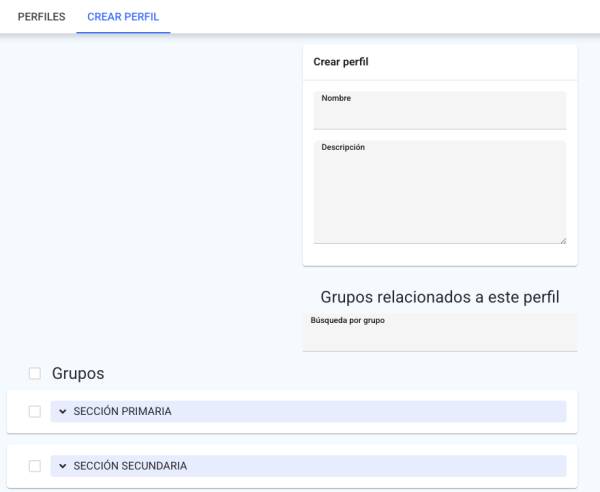
- Haz clic en la pestaña Crear perfil.
- Completa el formulario del panel Crear perfil:
- Nombre: Indica el nombre con el cual identificarás al perfil. Es obligatorio y no puede repetirse: si lo dejas vacío verás “Nombre inválido” y si ya existe otro perfil con ese nombre verás “Nombre de perfil no disponible”.
- Descripción: Agrega una descripción de manera opcional para proporcionar información adicional sobre el perfil. Admite varios renglones y se muestra tal cual al consultar el perfil.
- En Grupos relacionados a este perfil selecciona al menos un grupo. Si no marcas ninguno no podrás guardar y verás “Es necesario seleccionar al menos un grupo”.
- Para finalizar, haz clic en Aceptar.
- Aparecerá el aviso “Perfil creado”, que confirma que se ha agregado.
Nota: si el colegio todavía no tiene grupos dados de alta, esta pestaña muestra el aviso “No se han encontrado grupos” y no se puede crear ningún perfil.
Seleccionar los grupos del perfil #
El panel Grupos relacionados a este perfil es el mismo al crear y al modificar un perfil, y se recorre como un árbol que vas desplegando.
- Si tu colegio tiene un solo campus el árbol empieza en la sección; si tiene varios, empieza en el campus y debajo aparece la sección. Dentro de cada sección están los grados y dentro de cada grado los grupos.
- Marca la casilla de un grado o de una sección para seleccionar de una vez todos los grupos que contiene, o la casilla Seleccionar todo que está junto al título Grupos para marcarlos todos.
- En Búsqueda por grupo escribe parte del nombre de un grupo y da clic en el icono Filtrar o presiona la tecla Enter: el árbol se queda solo con los grupos cuyo nombre contenga ese texto. La búsqueda es por nombre de grupo, no por sección ni por grado.
- Puedes aplicar varios filtros a la vez: cada texto que agregas se queda como una etiqueta azul debajo del buscador y el árbol muestra los grupos que coincidan con cualquiera de ellas. Quita una etiqueta con el tache que trae a un lado, o quítalas todas con el icono Limpiar.
- IMPORTANTE: mientras haya un filtro aplicado solo puedes marcar grupos uno por uno; las casillas de campus, sección, grado y Seleccionar todo se deshabilitan hasta que limpies los filtros.
- Del lado derecho, bajo el título Grupos seleccionados, se va armando la lista de lo que llevas marcado.
- IMPORTANTE: el árbol solo ofrece grupos activos, así que un grupo desactivado no se puede agregar a un perfil.
- Si eres operador y tu perfil está limitado a ciertos grupos, aquí de todas formas verás todos los grupos activos del colegio.
Modificar perfil de grupo #
- Haz clic en la pestaña Panel de control en la parte superior.
- Luego en el apartado Configuración académica, haz clic en Perfiles de grupo.
- Desde la pestaña Perfiles, selecciona el perfil que deseas modificar de la lista.
- Te dirigira a la visualización de los detalles del perfil.
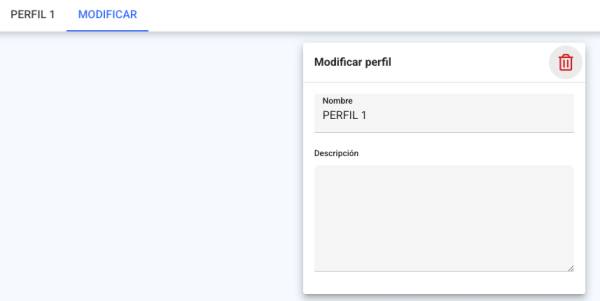
- Haz clic en la pestaña Modificar.
- En el panel Modificar perfil puedes actualizar el Nombre y la Descripción, con las mismas reglas que al crear el perfil.
- En Grupos relacionados a este perfil aparecen ya marcados los grupos que tiene el perfil, con su sección y su grado desplegados para que los ubiques. Marca o desmarca los que necesites; el perfil queda exactamente con lo que dejes marcado y debe conservar al menos un grupo.
- IMPORTANTE: si el perfil incluye un grupo que fue desactivado después, ese grupo no aparece en el árbol y se pierde al guardar, porque el perfil se queda solo con los grupos marcados. Consulta el detalle del perfil antes de modificarlo.
- Haz clic en el botón Aceptar para guardar los cambios.
- Aparecerá el aviso “Perfil modificado”, que confirma que ha sido modificado.
Eliminar perfil de grupo #
- Haz clic en la pestaña Panel de control en la parte superior.
- Luego en el apartado Configuración académica, haz clic en Perfiles de grupo.
- Desde la pestaña Perfiles, selecciona el perfil que deseas eliminar de la lista.
- Te dirigirá a la visualización de los detalles del perfil.
- Haz clic en la pestaña Modificar.
- Haz clic en el botón de Eliminar , que está en el encabezado del panel Modificar perfil.
- Te mostrará una confirmación, “¿ Está seguro que desea eliminar este perfil de grupos :” seguida del nombre del perfil; haz clic en Eliminar.
- Aparecerá el aviso “Perfil eliminado”, que confirma que ha sido eliminado.
- El perfil deja de ofrecerse en los selectores de grupo. Los grupos que lo integraban no sufren ningún cambio.
Visualizar perfil de grupo #
- Haz clic en la pestaña Panel de control en la parte superior.
- Luego en el apartado Configuración académica, haz clic en Perfiles de grupo.
- En la pestaña Perfiles.
- El panel Perfiles de grupo lista los perfiles ya creados con la columna Nombre y, a la derecha, la columna Grupos con la cantidad de grupos que tiene cada uno.
- Si todavía no has creado ninguno verás el aviso “No se han encontrado perfiles de grupo” y la pantalla solo te dejará pasar a la pestaña Crear perfil.
- Selecciona el perfil del cual deseas ver la configuración.
- Te dirigirá los detalles completos del perfil.
- Puedes visualizar el nombre, la descripción y los grupos asociados, sin realizar cambios en la configuración.
- El nombre del perfil es el título del panel; debajo aparece la Descripción solo si capturaste una, y después la lista de sus grupos, agrupados por el campus y la sección a los que pertenecen y con el grado debajo del nombre de cada grupo.
- Aquí sí se listan los grupos desactivados que tenga el perfil, aunque la pestaña Modificar ya no los ofrezca.
- Para editarlo, pasa a la pestaña Modificar; para volver al listado, da clic en la pestaña Perfiles.
Aplicar un perfil de grupo #
- Entra a cualquier pantalla que te pida elegir grupos y que muestre el campo Perfiles arriba del buscador Búsqueda por grupo.
- Despliega Perfiles y elige el que necesites: se marcarán de una vez los grupos que lo integran.
- IMPORTANTE: al elegir un perfil se reemplaza lo que tuvieras seleccionado, no se suma. Para desmarcar todo y empezar de nuevo, elige la opción Ninguno.
- Si el perfil incluye un grupo que esa pantalla no ofrece (porque solo lista los grupos de un ciclo, de un sub-ciclo o los que te corresponden), ese grupo no se marca y los demás sí.
- Después de aplicarlo puedes seguir marcando y desmarcando grupos a mano: el perfil es solo un atajo para la selección y lo que hagas ahí no modifica al perfil.
- Nota: no todas las pantallas con selector de grupos muestran el campo Perfiles; cuando no aparece, la selección se hace únicamente con el árbol y el buscador.
Permisos para el operador #
Para que el operador pueda realizar estas configuraciones, es necesario asignarle el siguiente permiso al momento de agregarlo o modificar su perfil:
- Dentro del apartado de “Permisos globales” > Grupos.
- Perfiles: Permite consultar, crear, modificar y eliminar los perfiles de grupos.
El administrador de la escuela entra a estas pantallas sin necesidad de asignarle ningún permiso.