
¡Esta es una revisión vieja del documento!
Grupos #
La creación de grupos es un paso fundamental para trabajar en Algebraix, ya que en ellos se registran las clases impartidas, los horarios y se realiza la inscripción de los estudiantes.
Crear grupo #
- Desde tu Panel de control selecciona Planes de estudios.
- Selecciona el plan de estudios en el que vas a crear tus grupos.
- Despliega el menú Grupos y selecciona Crear grupo.
- Llena los datos que se muestran en pantalla bajo el título de Agregar grupo:
- Nombre del grupo: Escribe el nombre que tendrá tu grupo.
- Sección: Despliega el menú de secciones y selecciona la que corresponda al grupo que deseas crear.
- Grado: Despliega el menú de grado y selecciona el grado al que corresponda el grupo que vas a crear.
- Profesor titular: Al desplegar el menú, se mostrará la lista de profesores dados de alta, para que selecciones quién será el titular de este grupo.
- Horas de servicio social: Si aplica, deberás indicar cuántas horas de servicio social deben cumplir los estudiantes que se inscriban en este grupo.
- Colegiatura: Indica el monto de colegiatura que pagarán los estudiantes que inscribas a este grupo.
- Especificar IVA: Si deseas aplicar IVA a tus colegiaturas, deberás seleccionar esta opción para indicar si se trata de IVA exento o del 16%.
- Serie para colegiatura en ingreso de pagos: Esta es una función opcional donde puedes especificar una serie de facturación en la que queden registrados los pagos cuando se hagan directamente en la ventanilla del colegio.
- Registro de asistencia: Al habilitar esta opción, el profesor titular podrá registrar la asistencia de los estudiantes por grupo.
- Equivalencia de retardos a ausencias: Indica cuántos retardos registrados al estudiante se van a convertir en una ausencia.
- Checador habilitado para la toma de asistencia: Al seleccionar esta casilla, el sistema registrará la entrada del profesor en cuanto comience a pasar lista.
- Mostrar informe diario a padres de familia, estudiantes y profesores: Esta opción es útil si generas un informe para registrar ciertos comportamientos del estudiante en el aula, como por ejemplo si tomó la siesta, si siguió las instrucciones del profesor o si llevó el material de trabajo, entre otros.
- Identificador para clave de servicio: Esta opción solo se llena si haces uso de la integración con paqueterías contables.
- Identificador para contracuenta clave de servicio: Esta opción solo se llena si haces uso de la integración con paqueterías contables.
- Identificador para clave de servicio IVA: Esta opción solo se llena si haces uso de la integración con paqueterías contables.
- Identificador para contracuenta clave de servicio IVA: Esta opción solo se llena si haces uso de la integración con paqueterías contables.
- Plantilla para impresión de calificaciones: Al desplegar esta opción, se mostrarán las plantillas disponibles para que selecciones aquella en la que deseas imprimir las calificaciones de los estudiantes del grupo.
- Plantilla de impresión para referencias bancarias: Al desplegar esta opción, se mostrarán las plantillas disponibles para que selecciones aquella en la que deseas imprimir las referencias bancarias para los pagos que realizarán los estudiantes de este grupo.
- Datos adicionales: Si es necesario, tienes la opción de agregar hasta tres datos adicionales junto con una descripción que sea útil para tu grupo.
- Para guardar la información, haz clic en el botón de la parte inferior derecha de la pantalla .
Modificar grupo #
- Desde el menú lateral izquierdo, haz clic en Grupos.
- Selecciona el campus, sección y grupo que deseas modificar.
- Al ingresar, estarás en la sección general del grupo.
- Haz clic en la pestaña Modificar y selecciona General.
- Dentro de esta pantalla podrás modificar los siguientes apartados:
- Datos del grupo:
- Nombre del grupo
- Sección
- Grado
- Profesor titular
- Horas de servicio
- Colegiatura
- Serie para colegiatura en ingresos de pagos
- Cambiar el estado activo / inactivo
- Opciones:
- Registro de asistencia
- Checador habilitado para la toma de asistencia
- Mostrar informe diario a padres de familia, estudiantes y profesores.
- Identificadores
- Plantilla de calificaciones
- Plantilla para referencias bancarias
- Datos adicionales:
- Información complementaria
- Para guardar la información, haz clic en el botón de la parte inferior derecha de la pantalla .
Visualizar grupo #
- Desde el menú lateral izquierdo, haz clic en Grupos.
- Selecciona el Campus, Sección y Grupo que deseas modificar.
- Al ingresar, estarás en la Sección general del grupo.
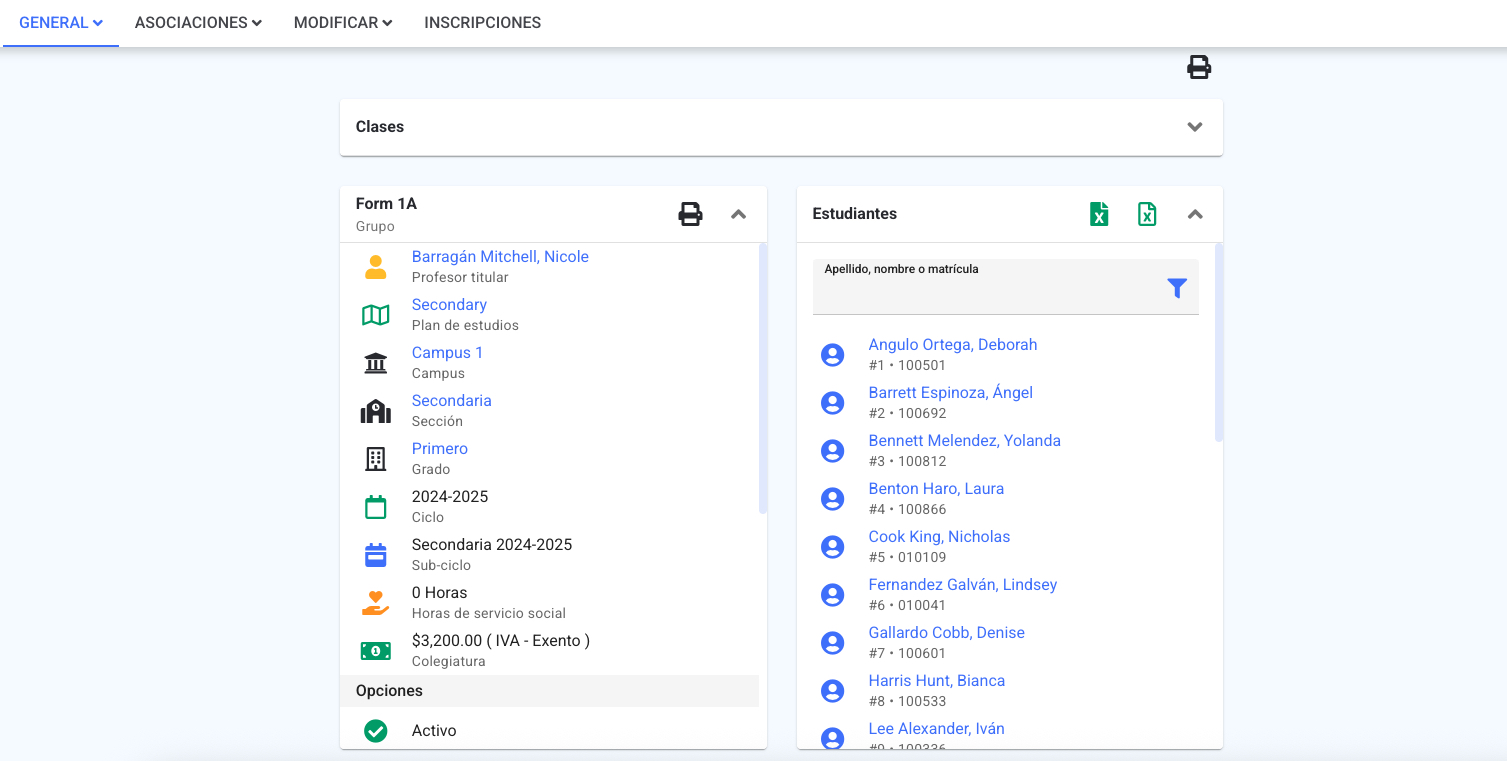
- En esta pantalla podrás visualizar la información del grupo:
- Clases: El horario y las clases asignadas al grupo.
- Información del grupo: Profesor titular, plan de estudios, campus, sección, grado, ciclo, subciclo, horas de servicio social y colegiatura.
- Estudiantes: Listado de los alumnos que conforman el grupo. El nombre de cada estudiante funciona como un enlace para acceder directamente a su perfil. Además, puedes descargar la lista de estudiantes en formato Microsoft Excel.
Configurar / modificar salidas por grupo #
La opción de configurar salidas del grupo permite gestionar de manera organizada y segura la salida de los estudiantes. Aunque no se establezca un horario específico de salida, es posible definir horarios para otros aspectos relacionados, como:
- El tiempo límite para notificar la llegada de padres o contactos autorizados.
- El horario máximo para solicitar permisos de salida.
Asimismo, esta opción permite especificar por día:
- La puerta de salida asignada al grupo.
- Las personas autorizadas para registrar la salida de los estudiantes.
Esta configuración facilita un control eficiente y seguro de las salidas, adaptado a las necesidades de cada grupo y a la logística del colegio.
- Desde el menú lateral izquierdo, haz clic en Grupos.
- Selecciona el Campus, Sección y Grupo que deseas configurar o modificar las salidas.
- Al ingresar, estarás en la Sección general del grupo.
- Haz clic en la pestaña Modificar y selecciona Salidas.
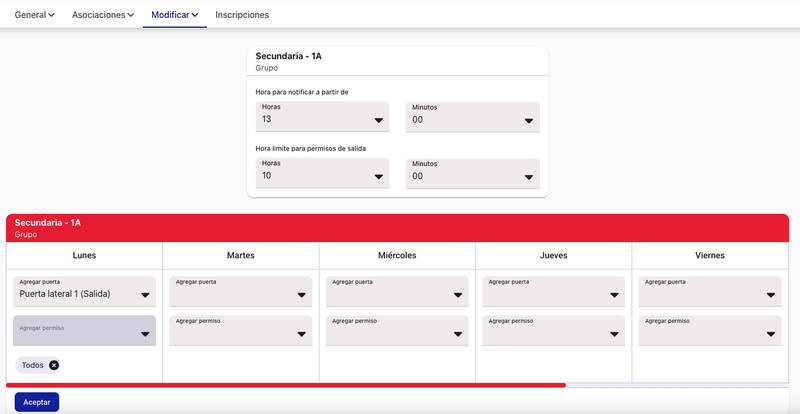
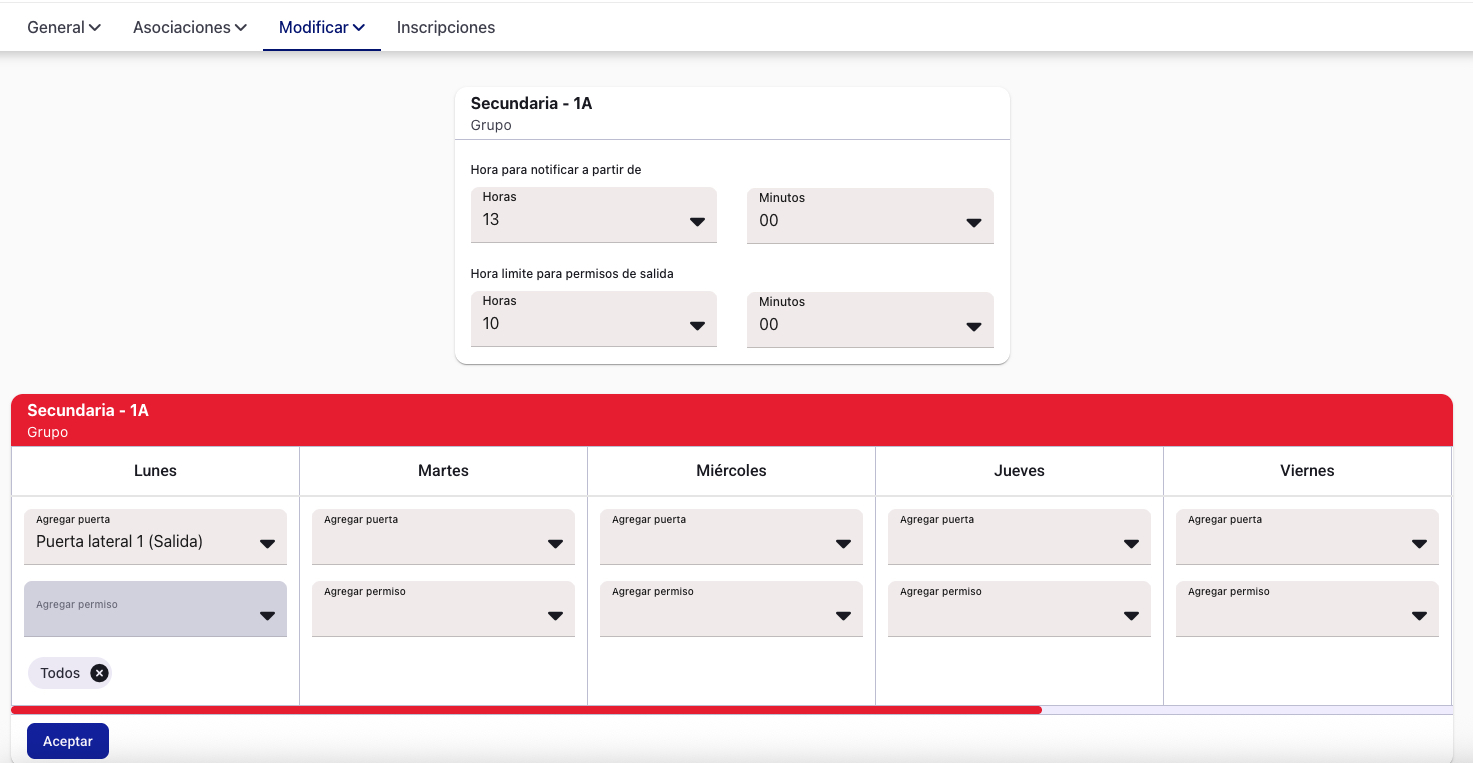
- Configura las horas correspondientes:
- Hora para notificar a partir de: Indica la hora y minutos a partir de los cuales los padres de familia podrán notificar que han llegado al colegio.
- Hora límite para permisos de salida: Indica hasta qué hora los padres pueden solicitar un permiso para la salida del estudiante.
- Especifica la puerta de salida de los estudiantes y en el campo Agregar permiso, selecciona los usuarios que tendrán autorización para entregar a los estudiantes.
- Nota: Para que los usuarios aparezcan en este campo, deben contar con el permiso correspondiente para entregar estudiantes (operadores y/o profesores).
Permisos para el operador #
Para que el operador pueda realizar estas configuraciones, es necesario asignarle los siguientes permisos al momento de agregarlo o modificar su perfil:
- Dentro de “Permisos globales” > Grupos.
- Agregar: Permite agregar nuevos grupos.
- Copiar configuración: Permite copiar la configuración de un grupo a otro.
- Modificar: Puede modificar grupos existentes.
- Perfiles: Puede crear perfiles de grupos.
- Inscripciones: Puede actualizar las inscripciones de los estudiantes del grupo.
- Permiso para entrega de estudiantes: Si se hace uso del módulo de salidas, el operador será una de las personas autorizadas para dar salida a los estudiantes.