
Categorías de clases #
Agrupar tus clases por categorías te permite organizarlas de manera más eficiente. Además, te facilita añadirlas con un solo clic a los periodos de evaluación, donde podrás habilitar a los profesores para que comiencen a trabajar en sus clases.
Crear categorías de clases #
- En tu Panel de control selecciona Planes de estudios.
- Selecciona el plan de estudios en el cual se crearán las categorías.
- Despliega el menú Categorías y da clic en Crear categoría.
- Completa el formulario:
- Nombre: Indica el nombre que llevará tu categoría de clases como por ejemplo SEP, Internas, Extracurriculares, etc.
- Mínimo aprobatorio: Ingresa la calificación mínima que un estudiante debe alcanzar para aprobar las clases dentro de esta categoría.
- Peso en boleta: El peso determina el orden en que aparecerá esta categoría en la boleta de calificaciones. Asigna el valor más alto a la categoría que deseas que se muestre primero, y así sucesivamente.
- Promedio con peso con base en horas: A cada clase se le asigna una cantidad de horas; luego, se multiplica la calificación de cada clase por sus horas y el resultado se divide entre el total de horas de la categoría.
- Nota: Hacer uso de esta función es opcional.
- Conversión de valores: Selecciona la conversión que tendrán las calificaciones de la categoría que estas creando. Por ejemplo: De números a letras.
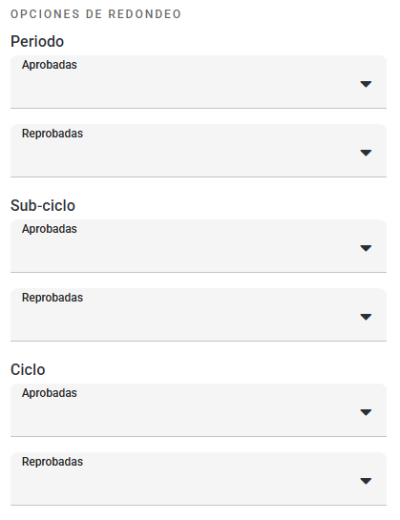
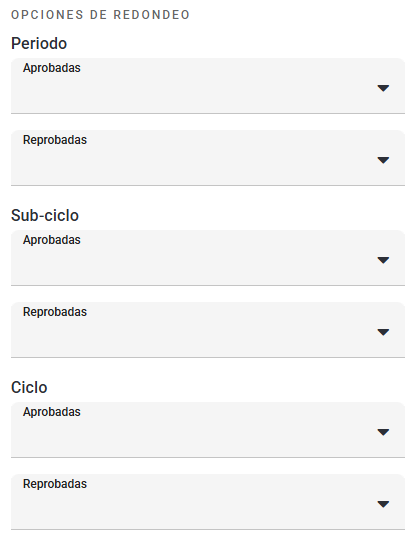
- Opciones de redondeo: Tanto por Periodo, Sub-ciclo y Ciclo deberás indicar el redondeo a utilizar tanto para las calificaciones aprobatorias como reprobatorias.
- Descripción: De manera opcional, puedes agregar un texto que describa tu boleta.
- Para guardar da clic en Aceptar.
- Nota: Este proceso debe realizarse por cada categoría de clase a utilizar.
Modificar categorías de clases #
- En tu Panel de control selecciona Planes de estudios.
- Selecciona el plan de estudios en el cual deseas modificar las categorías.
- Despliega el menú Categorías y selecciona Categorías.
- Te dirigirá a una pantalla donde se muestra el listado de las categorías previamente agregadas, con las columnas Categoría, Promedio con base en horas, Clases (número de clases relacionadas) y Peso.
- Desde los iconos de la parte superior del listado puedes descargar el Excel del listado o mandarlo a imprimir.
- Haz clic en el nombre de la categoría que deseas modificar.
- Se abrirá la pestaña General, donde podrás visualizar el mínimo aprobatorio, el peso en boleta, si usa promedio con base en horas, la conversión de valores (si tiene una asignada), las opciones de redondeo por Periodo, Sub-ciclo y Ciclo, la descripción y, si la categoría ya tiene clases asignadas, los paneles Clases en la categoría y Clases virtuales en la categoría con el listado de cada una.
- También desde aquí puedes descargar el Excel de la categoría o mandarla a imprimir con los iconos de la parte superior.
- Haz clic en la pestaña Modificar.
- Se habilitará el formulario para editar los datos de la categoría:
- Nombre
- Mínimo aprobatorio
- Peso en boleta
- Promedio con peso con base en horas
- Opciones de redondeo
- Descripción
- Una vez realizados los ajustes necesarios, haz clic en Aceptar para guardar los cambios.
Permisos para el operador #
Para que el operador pueda realizar estas configuraciones, es necesario asignarle los siguientes permisos al momento de agregarlo o modificar su perfil:
- Desde “Permisos globales” > Plan de estudios.
- Categorías:
- Agregar categorías: Permite crear categorías de clases.
- Modificar categorías: Permite modificar las categorías existentes.