
Criterios de evaluación #
Un criterio de evaluación es un parámetro utilizado para valorar el desempeño de un estudiante mediante diversas actividades o instrumentos de evaluación. En una misma clase, es posible establecer múltiples criterios de evaluación que reflejen distintos aspectos del aprendizaje.
Agregar criterio #
Para poder agregar criterios a una clase, esta debe tener habilitada la opción Calificar con criterios. Una vez activada, sigue los pasos a continuación para agregar los criterios correspondientes:
- Desde tu Panel de control selecciona Planes de estudios.
- Selecciona el plan de estudios en donde está la clase en la que quieres agregar tus criterios.
- Se mostrarán los Grados del plan de estudios. Despliega el Grado.
- Aparecerá el listado de clases relacionadas a este grado. Haz clic en el Nombre de la clase donde deseas agregar los criterios.
- Despliega el menú Temas y criterios y selecciona Agregar criterio.
- Debes llenar toda la información que aparece en el formulario.
- Nombre: Agrega el nombre que darás a tu criterio.
- Porcentaje: Determina el valor porcentual que tendrá este criterio sobre el resto de criterios que agregues para esta clase.
- Importante: Toma en cuenta que, para poder evaluar mediante criterios, la suma de todos los criterios que des de alta debe ser del 100%.
- Opciones:
- Aprobación requerida: Marca esta casilla si el criterio debe ser aprobado forzosamente por el estudiante para aprobar la clase.
- Calificable por medio de actividades: Esta opción permite al profesor asociar distintas tareas o actividades a un criterio de evaluación. Las calificaciones obtenidas en cada una de ellas se promediarán para calcular la calificación final del criterio.
- Criterio con actividades informativas: Esta opción permite relacionar actividades con el criterio; sin embargo, dichas actividades no se consideran para calcular la calificación final. En este caso, el profesor debe asignar manualmente una calificación al criterio.
- Promediar calificaciones de actividades faltantes: Se tomarán en cuenta aquellas actividades que no cuenten con calificación asignada.
- Calificación del criterio cuando no se agrega/califica ninguna actividad: Asigna una calificación que se utilizará para el criterio en caso de que no se le relacione ninguna actividad o que las actividades asociadas no hayan sido calificadas.
- Criterio condicionado - recalcular promedio de la clase con base en criterios con calificaciones: Puede o no ser calificado y tomado en cuenta para el cálculo del promedio de la clase.
- Usar opciones de redondeo de clases: Se utilizarán los redondeos que están configurados en la clase.
- Si quitas la selección de esta casilla, deberás llenar la siguiente información:
- Calificación mínima posible: La calificación más baja que puede agregar un profesor a este criterio.
- Mínimo aprobatorio: La calificación mínima que debe obtener el estudiante para aprobar el criterio.
- Redondeo de criterios: Deberás agregar el redondeo del criterio tanto para calificaciones aprobatorias como reprobatorias.
- Descripción: Puedes agregar alguna descripción que sea útil para este criterio.
- Para guardar haz clic en Aceptar.
Notas:
- Esto deberás hacerlo para cada uno de los criterios que debas dar de alta.
- Este procedimiento permite dar de alta los criterios en caso de que el profesor no los haya configurado desde su sesión.
- No es posible agregar criterios con el mismo nombre; de lo contrario, se mostrará la leyenda “Nombre de criterio no disponible” y el criterio no se generará.
Copiar configuración de otro criterio #
Una vez que el sistema detecta que ya existen criterios creados, al crear uno nuevo podrás copiar la configuración de alguno de ellos.
- Desde tu Panel de control selecciona Planes de estudios.
- Selecciona el plan de estudios en donde está la clase en la que quieres agregar tus criterios.
- Se mostrarán los Grados del plan de estudios. Despliega el Grado.
- Aparecerá el listado de clases relacionadas a este grado. Haz clic en el Nombre de la clase donde deseas agregar los criterios.
- Despliega el menú Temas y criterios y selecciona Agregar criterio.
- Haz clic en la opción Copiar configuración de otro criterio.
- Se habilitará el apartado Criterio para que selecciones el criterio del cuál quieres hacer la copia.
- En Nombre agrega el nombre que darás a este criterio.
- Porcentaje: Puedes dejar el mismo porcentaje del criterio que has copiado o agregar uno nuevo.
- Para guardar haz clic en Aceptar.
Modificar un criterio #
Una vez dados de alta tus criterios puedes hacer modificaciones en los mismos.
- Desde tu Panel de control selecciona Planes de estudios.
- Selecciona el plan de estudios en donde está la clase en la que quieres agregar tus criterios.
- Se mostrarán los Grados del plan de estudios. Despliega el Grado.
- Aparecerá el listado de clases relacionadas a este grado. Haz clic en el Nombre de la clase donde deseas modificar el criterio.
- Despliega el menú Temas y criterios y selecciona Temas y criterios.
- Se mostrará una tabla en donde podrás observar la configuración de tus criterios.
- Haz clic en el nombre del criterio que deseas modificar.
- Haz clic en Modificar.
- Se habilitará el formulario para que hagas la modificación de lo necesario:
- Nombre: Podrás modificar el nombre del criterio.
- Porcentaje: Determina el valor porcentual que tendrá este criterio sobre el resto de criterios que agregues para esta clase.
IMPORANTE: Toma en cuenta que, para poder evaluar mediante criterios, la suma de todos los criterios que des de alta debe ser del 100%. - Opciones:
- Aprobación requerida: Marca esta casilla si el criterio debe ser aprobado forzosamente por el estudiante para aprobar la clase.
- Calificable por medio de actividades: Esta opción permite al profesor asociar distintas tareas o actividades a un criterio de evaluación. Las calificaciones obtenidas en cada una de ellas se promediarán para calcular la calificación final del criterio.
- Criterio con actividades informativas: Esta opción permite relacionar actividades con el criterio; sin embargo, dichas actividades no se consideran para calcular la calificación final. En este caso, el profesor debe asignar manualmente una calificación al criterio.
- Promediar calificaciones de actividades faltantes: Se tomarán en cuenta aquellas actividades que no cuenten con calificación asignada.
- Calificación del criterio cuando no se agrega/califica ninguna actividad: Asigna una calificación que se utilizará para el criterio en caso de que no se le relacione ninguna actividad o que las actividades asociadas no hayan sido calificadas.
- Criterio condicionado - recalcular promedio de la clase con base en criterios con calificaciones: Puede o no ser calificado y tomado en cuenta para el cálculo del promedio de la clase.
- Usar opciones de redondeo de clases: Se utilizarán los redondeos que están configurados en la clase.
- Si quitas la selección de esta casilla, deberás llenar la siguiente información:
- Calificación mínima posible: La calificación más baja que puede agregar un profesor a este criterio.
- Mínimo aprobatorio: La calificación mínima que debe obtener el estudiante para aprobar el criterio.
- Redondeo de criterios: Deberás agregar el redondeo del criterio tanto para calificaciones aprobatorias como reprobatorias.
- Descripción: Puedes agregar alguna descripción que sea útil para este criterio.
- Si el criterio pertenece a una categoría de criterios y temas, puedes hacer el cambio a la categoría que desees.
- Para guardar los cambios haz clic en Aceptar.
Consultar los criterios de una clase #
Puedes revisar de un vistazo todos los criterios dados de alta en una clase, agrupados por periodo.
- Desde tu Panel de control selecciona Planes de estudios.
- Selecciona el plan de estudios en donde está la clase que quieres consultar.
- Se mostrarán los Grados del plan de estudios. Despliega el Grado.
- Aparecerá el listado de clases relacionadas a este grado. Haz clic en el Nombre de la clase que quieres consultar.
- Despliega el menú Temas y criterios y selecciona Temas y criterios.
- Se muestra una tabla por cada periodo con sus criterios y, para cada uno:
- Criterios: el nombre del criterio; da clic para ver su detalle.
- Activo: si el criterio está habilitado o no.
- %: el porcentaje que representa dentro del periodo.
- Un icono indica si el criterio es calificable por medio de actividades y, cuando la escuela usa rúbricas, otro icono indica si es calificable por rúbrica.
- Un icono indica si el criterio tiene temas informativos y otro si es un criterio condicionado.
- Un icono indica si se promedian las calificaciones de actividades faltantes y otro si el criterio tiene aprobación requerida.
- Un icono señala si el criterio fue configurado por el profesor o por el administrador.
- Al final de cada tabla se muestra el Total del porcentaje acumulado del periodo.
Ver el detalle de un criterio #
Al hacer clic en el nombre de un criterio, desde el listado de Temas y criterios, se muestra el detalle de su configuración:
- Activo, Calificación mínima aprobatoria y Calificación mínima posible.
- Porcentaje, cuando el criterio tiene uno asignado.
- En Opciones: Aprobación requerida, Calificable por medio de actividades (y, si aplica, la calificación que se usa cuando no hay actividades y si el criterio tiene temas informativos), Calificable por rúbrica (con el nombre de la rúbrica, si aplica), Promediar calificaciones de actividades faltantes, Criterio condicionado - recalcular promedio de la clase con base en criterios con calificaciones y, cuando la clase tiene habilitada la recuperación de reprobados, Habilitar recuperación del criterio.
- En Opciones de redondeo: si el criterio usa las opciones de redondeo de la clase o las propias, con el redondeo para calificaciones aprobatorias y reprobatorias.
- Si el criterio pertenece a una o más categorías, se listan en Categorías de criterios y temas.
- Si tiene una descripción, se muestra al final.
- Nota: un criterio agregado desde corporativo se distingue con un icono junto a su nombre y no puede modificarse desde la escuela.
Desactivar un criterio #
Los criterios registrados en Algebraix no pueden eliminarse, pero puedes desactivarlos para liberar el porcentaje que tienen asignado y así reasignarlo a otro criterio.
- Desde tu Panel de control selecciona Planes de estudios.
- Selecciona el plan de estudios en donde está la clase en la que quieres agregar tus criterios.
- Se mostrarán los Grados del plan de estudios. Despliega el Grado.
- Aparecerá el listado de clases relacionadas a este grado. Haz clic en el Nombre de la clase donde deseas desactivar el criterio.
- Despliega el menú Temas y criterios y selecciona Temas y criterios.
- Haz clic en el nombre del criterio que deseas desactivar.
- Haz clic en Modificar.
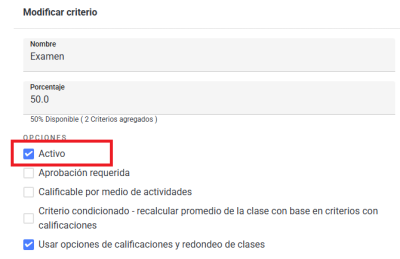
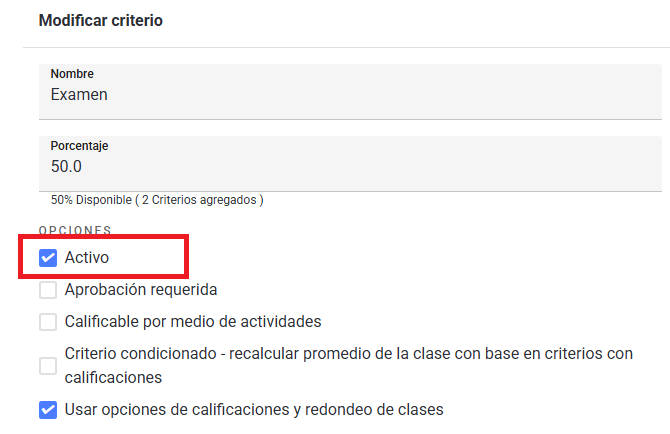
- En el apartado de Opciones quita la casilla de Activo.
- Para guardar haz clic en Aceptar.
Copiar temas y criterios desde otra clase #
Además de dar de alta los criterios uno por uno, puedes copiar de un solo movimiento todos los criterios, temas y temas de asistencia ya configurados en otra clase — útil cuando varias clases comparten la misma evaluación.
- Desde tu Panel de control selecciona Planes de estudios.
- Selecciona el plan de estudios en donde está la clase a la que quieres copiar la configuración.
- Se mostrarán los Grados del plan de estudios. Despliega el Grado.
- Aparecerá el listado de clases relacionadas a este grado. Haz clic en el Nombre de la clase que recibirá la copia (la Clase destino).
- Despliega el menú Temas y criterios y selecciona Copiar temas y criterios de otra clase.
- En Clase origen selecciona la clase de la que quieres copiar la configuración.
- Por opción, el listado solo muestra clases del mismo grado; marca Mostrar clases de otros grados / Planes de estudio para elegir una clase de cualquier grado o plan de estudios.
- Si la clase que elegiste no tiene criterios dados de alta, se te avisa con la leyenda “La clase origen seleccionada no tiene criterios”.
- Al elegir la Clase origen aparecen dos paneles: el de la Clase origen, con sus Criterios, Temas y Tema de asistencia disponibles, y el de la Clase destino, con lo que ya tiene la clase que estás configurando.
- Da clic en el icono de más (+) de cada criterio, tema o tema de asistencia que quieras agregar a la clase destino; pasará al panel de la Clase destino con el icono de menos (-) para poder quitarlo si te arrepientes.
- El icono Todos, en el encabezado del panel de origen, agrega de una vez todo lo disponible.
- Marca Mostrar criterios y temas desactivados si también quieres ver y copiar los que están inactivos en la clase origen.
- En el panel de la Clase destino puedes editar el nombre y el porcentaje de cada criterio antes de guardar.
- El icono Limpiar, en el encabezado del panel destino, regresa la selección al estado con el que abriste la pantalla.
- El panel de la Clase destino muestra el Porcentaje total acumulado de los criterios seleccionados.
- Para guardar haz clic en Aceptar.
IMPORTANTE: guardar reemplaza por completo los criterios, temas y temas de asistencia de la clase destino: todo lo que tenía la clase y no incluiste en la selección queda desactivado (no se elimina; puedes reactivarlo modificándolo). Si un criterio, tema o tema de asistencia que copias ya existía con el mismo origen en la clase destino, se actualiza en vez de duplicarse.
Permisos para el operador #
Para que un operador pueda dar de alta los criterios de una clase, necesita los siguientes permisos:
- Desde “Permisos globales” > Plan de estudios.
- Clases:
- Agregar criterios: Permite que el operador agregue criterios a la clase.
- Copiar temas y criterios de otra clase: Permite que el operador pueda hacer la copia de criterios, temas y temas de asistencia desde otra clase.
- Modificar criterios: El operador podrá modificar los criterios existentes.
- Ver criterios: Podrá observar los criterios dados de alta en las clases.
El administrador de la escuela puede realizar todas estas acciones sin necesidad de que se le asigne ningún permiso.