Tabla de Contenidos
Inicio
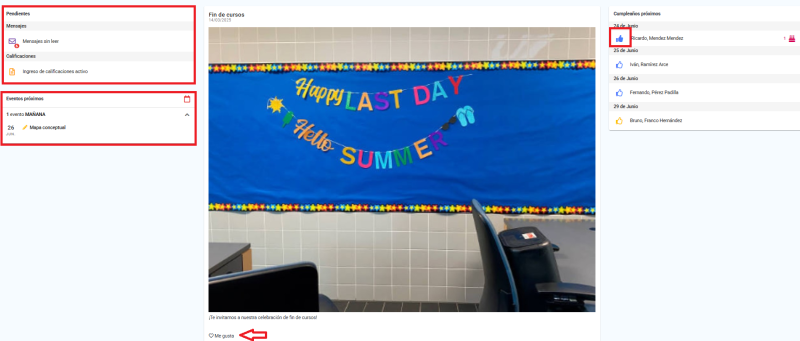
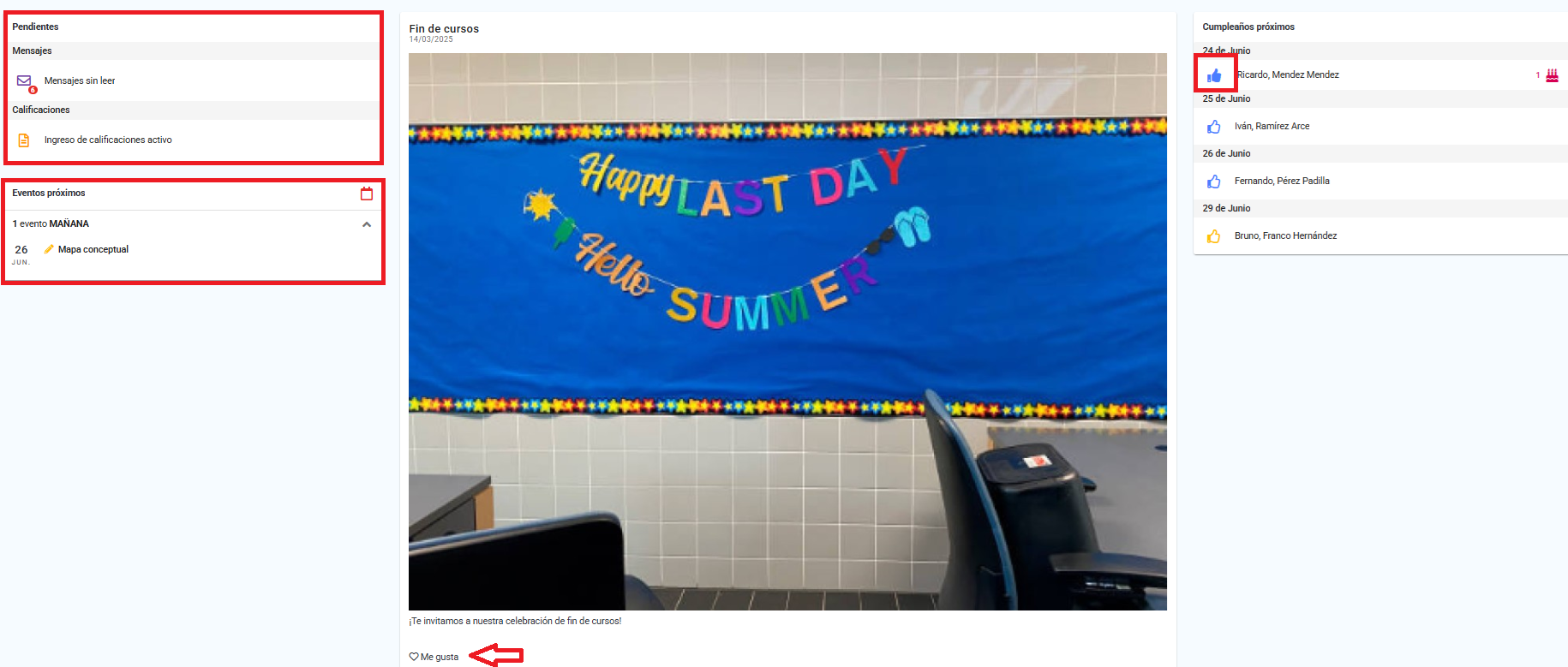
Al iniciar sesión en Algebraix, en la pestaña Inicio, el docente podrá visualizar de forma rápida los eventos próximos de la semana, sus pendientes académicos, mensajes recientes, cumpleaños dentro de la comunidad escolar y noticias relevantes, lo que facilita una gestión eficiente y una comunicación oportuna.
Secciones visibles en el inicio:
- Pendientes.
- Mensajes: Se muestra la cantidad de mensajes sin leer. Al hacer clic, serás dirigido a tu bandeja de entrada para revisarlos.
- Si tienes el Ingreso de calificaciones activo, se mostrará la opción que te permitirá comenzar a registrar las calificaciones de tus estudiantes al hacer clic en ella.
- Ingreso de calificaciones de exámenes extraordinarios: Permite registrar las calificaciones correspondientes a los exámenes extraordinarios, si aplica en tu configuración académica.
- Actividad por calificar: Se muestra una lista de actividades pendientes de calificación. Al hacer clic, podrás ingresar directamente a evaluarlas.
- Encuestas abiertas: Si hay encuestas activas dirigidas a tu perfil, se mostrarán aquí. Puedes acceder directamente para responderlas haciendo clic en el enlace correspondiente.
- Captura de datos: Si algún estudiante a tu cargo tiene pendiente de completar un campo adicional de datos, se muestra aquí su nombre; al hacer clic entras directamente a capturarlo.
- Encuestas recurrentes: Muestra los resultados ya registrados de las encuestas recurrentes que te aplican, agrupados por estudiante cuando corresponde y, al final, bajo el subtítulo Mis Resultados, los que te aplican a ti. Cada resultado muestra el nombre de la encuesta y de la aplicación; al hacer clic se abre una ventana con la fecha, las indicaciones y el comentario del resultado.
- Eventos próximos: Se muestran los próximos eventos programados en tu calendario, agrupados por día. Da clic en el ícono de calendario para ir a Ver calendario completo.
- Noticias: En la parte central de la pantalla se mostrarán las noticias publicadas por el colegio. En cada una podrás hacer clic en “Me gusta”.
- Cumpleaños próximos: En esta sección se muestra un listado con las personas que cumplen años próximamente. Podrás visualizar cumpleaños de administradores, operadores, profesores y estudiantes. Para enviar una felicitación, haz clic en la manita que aparece junto al nombre de la persona; si ya recibió felicitaciones, el número junto al pastel abre el listado de quién lo felicitó. Nota: No es posible visualizar los cumplaeaños pasados.
Encuestas obligatorias pendientes
IMPORTANTE: Si tienes encuestas marcadas como obligatorias y aún sin responder, al iniciar sesión no verás el Inicio descrito arriba: la plataforma te lleva directamente a una pantalla de Encuestas obligatorias hasta que las contestes todas.
- En esa pantalla se muestra un mensaje con el nombre de tu colegio pidiéndote responder las encuestas pendientes.
- Debajo, bajo el título Encuestas obligatorias, aparece el listado de las que te faltan por responder, cada una con el nombre de la encuesta, el nombre de la aplicación y la fecha correspondiente.
- Da clic en cualquiera de la lista para ir directamente a responderla.
Responder una encuesta
Cuando tienes una o más encuestas pendientes por responder, aparecen en el apartado Encuestas abiertas del Inicio; da clic en la encuesta que quieras responder para entrar a su formulario.
- En la parte superior del formulario se muestra el nombre de la encuesta, el nombre de la aplicación a la que pertenece y las categorías que contiene.
- Si la encuesta es Recurrente, se muestra además la fecha correspondiente a esa aplicación.
- Si la encuesta es anónima, aparece el aviso “Esta encuesta es anónima.”
- A la izquierda se muestra un listado de las categorías de la encuesta para saltar directamente a ellas; cada una se marca conforme completas sus preguntas obligatorias.
- Cada pregunta se muestra dentro de su categoría, encabezada como Pregunta seguido del número que le corresponde; si no es obligatorio responderla, se marca además con la etiqueta Opcional.
- Según el tipo de pregunta respondes de forma distinta: eligiendo Sí o No, seleccionando una opción dentro de un rango, marcando una o varias opciones de una lista (algunas opciones pueden incluir una imagen adjunta; da clic en ella para ampliarla), escribiendo una respuesta de texto libre, capturando un valor numérico, o confirmando que leíste la información de la pregunta. Si la pregunta trae un archivo adjunto, puedes consultarlo antes de responder.
- Cuando la encuesta pide tu opinión sobre varios de tus estudiantes, cada pregunta se repite una vez por cada uno, encabezada con su nombre; debes responderla para todos.
- Si dejas sin responder alguna pregunta obligatoria e intentas enviar la encuesta, esa pregunta se marca para que la completes antes de continuar; si capturas un valor numérico no válido, se muestra el aviso “Valor inválido”.
- Al final del formulario puedes escribir una observación en el campo Comentarios adicionales; si la encuesta pide tu opinión sobre varios de tus estudiantes, se muestra un campo de comentarios independiente para cada uno, identificado con su nombre.
- Da clic en Aceptar para enviar tus respuestas.
- Si la encuesta es Puntuable, al enviarla se abre la pestaña Resultado con una tarjeta que muestra el título del Resultado obtenido, en el color de su rango, y debajo el Comentario de ese rango si tiene uno capturado; si el rango tiene una Indicación capturada, aparece el enlace “Mostrar indicaciones” para desplegarla.
- Si la encuesta pedía tu opinión sobre varios de tus estudiantes, la pestaña Resultado muestra una tarjeta independiente por cada uno, encabezada con su nombre; cuando hay más de una tarjeta, cada una se puede colapsar con el ícono de flecha de su encabezado y se identifica además con un punto del color de su rango. Según lo que el administrador haya marcado al configurar la encuesta, cada tarjeta puede incluir también la fotografía del estudiante, su matrícula o su nombre de usuario, la fecha, y su Sección y Grupo.
- Si la encuesta no es puntuable, al enviarla regresas directamente a tu Inicio.
Consultar tus evaluaciones respondidas
En la pestaña Evaluación de profesores encuentras el listado de las aplicaciones de encuestas de evaluación ya cerradas cuyos resultados el administrador decidió compartir contigo.
- Cada fila muestra el Nombre de la encuesta junto con el nombre de la aplicación, y la Fecha de aplicación.
- Puedes escribir en el campo Filtrar, arriba a la derecha de la tabla, para buscar dentro del listado.
- Si tienes más de diez aplicaciones, la tabla se pagina; en la parte inferior puedes moverte entre páginas y ves cuántas aplicaciones hay en total.
- Da clic en Ver detalles, a la derecha de la fila, para consultar el detalle de tus resultados de esa aplicación (ver la sección siguiente).
- Mientras una aplicación siga abierta, o si el administrador no compartió sus resultados contigo, no aparece en este listado.
Consultar el detalle de tus resultados de evaluación
En la pestaña Evaluación de profesores, da clic en Ver detalles junto a la encuesta que quieras consultar para abrir la pestaña Resultados con el detalle de tus respuestas.
- Si aún no se ha registrado ninguna respuesta, se muestra el aviso “No hay resultados”.
- Bajo el subtítulo Resultados por profesor aparece cada categoría de la encuesta; da clic en su encabezado para colapsarla o expandirla.
- Dentro de cada categoría, las preguntas de opción se muestran encabezadas como Pregunta seguido de su número, con el texto de la pregunta, una gráfica de pastel y el listado de cada opción con su porcentaje y su total de respuestas. Las preguntas de texto libre no aparecen en esta pestaña.
- Debajo aparece el panel Comentarios, con una fila por cada comentario capturado, mostrando el Usuario que lo dejó (o “Usuario anónimo” si la encuesta es anónima) y el Comentario.
- Si la encuesta agrupa los resultados por clase, debajo aparece además el subtítulo Resultados por clase con un bloque por cada una de tus clases, cada uno con las mismas categorías, preguntas y su propio panel de Comentarios.
- Junto al subtítulo Resultados por profesor encontrarás el icono Imprimir (ver la sección siguiente).
Imprimir tus resultados de evaluación
Dentro del detalle de resultados de una encuesta de evaluación de profesores dirigida a ti, da clic en el icono Imprimir para abrir una vista lista para imprimir; a los pocos segundos se abre automáticamente el diálogo de impresión de tu navegador.
- Si la encuesta agrupa los resultados por clase, en la parte superior aparece un panel Opciones con una casilla Resultados por profesor, una casilla Resultados por clase y, debajo, una casilla por cada una de tus clases bajo el subtítulo Clases; todas quedan marcadas por omisión. Desmarcar una casilla oculta ese bloque de la vista y de lo que se manda a imprimir; este panel no se imprime.
- Debajo se muestra el nombre de la Encuesta.
- En el bloque Resultados por profesor aparece cada Categoría de la encuesta con sus preguntas; cada pregunta se encabeza como Pregunta seguido de su número y muestra su texto, junto con una gráfica de pastel con el porcentaje y el total de respuestas por cada opción.
- Si la encuesta agrupa los resultados por clase, debajo aparece el bloque Resultados por clase con el nombre de cada una de tus clases y, dentro, las mismas categorías y gráficas de esa clase en particular.
- Nota: las preguntas de texto libre no se muestran en esta vista, en ninguno de los dos bloques.