Tabla de Contenidos
Mensajes
La mensajería en Algebraix facilita la comunicación directa entre los profesores y los padres de familia, permitiendo a los docentes compartir actualizaciones sobre el rendimiento académico, el comportamiento y las actividades de los estudiantes. Además, los profesores pueden utilizar esta herramienta para coordinar con otros miembros del personal escolar, resolver dudas rápidamente y fomentar una colaboración más cercana con las familias en beneficio del desarrollo integral de los estudiantes.
Mensajes recibidos
- En el menú de la izquierda, selecciona la opción de Mensajes.
- Una vez que entres en la sección de mensajes, serás dirigido directamente a la bandeja de Recibidos.
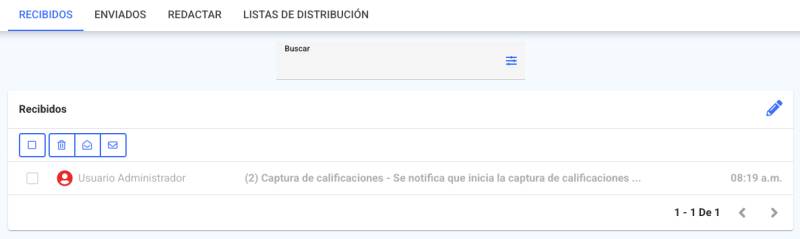
- En la parte superior, encontrarás un campo de búsqueda que te permitirá filtrar mensajes por nombre de emisor o asunto.
- Si deseas realizar una búsqueda más detallada, haz clic en el icono de filtros , aquí podrás buscar mensajes por emisor, asunto, fechas específicas, si el mensaje tiene archivos adjuntos o si no ha sido leído.
- Se mostrará un listado de los mensajes recibidos, incluyendo detalles como el emisor, asunto y fecha de envío. Los mensajes que no han sido leídos se destacarán en azul, facilitando su identificación.
- En la parte superior de los mensajes recibidos, podrás hacer uso de varias opciones para facilitar la selección y realizar acciones:
- En la casilla de selección, al hacer clic podrás seleccionar todos, ninguno, nuevos o leídos.
- Después de tener la selección deseada, puedes realizar varias acciones; como Eliminar, Marcar como leído o Marcar como no leído.
- Para leer los detalles de un mensaje, simplemente selecciona el mensaje deseado y se abrirá una nueva pantalla con su contenido.
- Además de leer el mensaje, en esta pantalla podrás:
- Eliminar el mensaje si ya no lo necesitas.
- Responder al mensaje, para continuar la comunicación con el emisor.
- Podrás agregar hasta 5 archivos de 30 MB cada uno.
- Reenviar el mensaje a otro usuario.
Más sobre la bandeja de Recibidos:
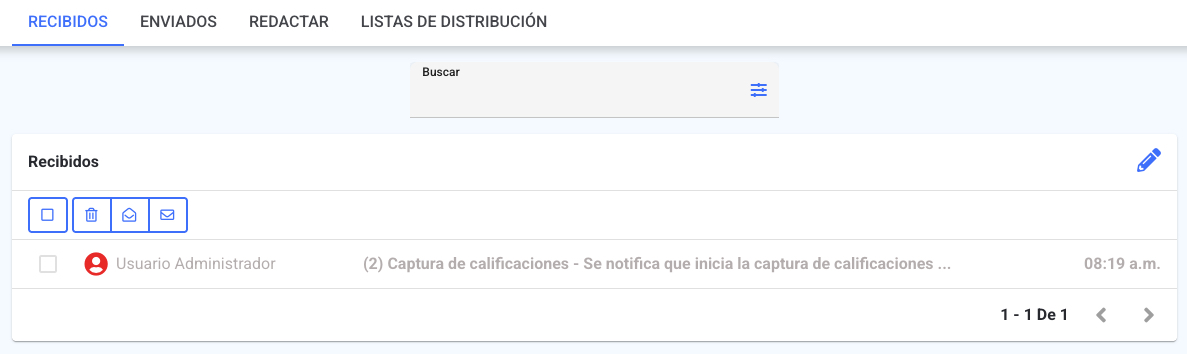
- El campo de búsqueda superior se llama Buscar y filtra por el remitente y el asunto. Da clic en el icono de filtros para abrir un panel con De, Asunto, Fecha inicio y Fecha final, y las casillas Contiene archivos adjuntos y Mostrar no leídos; da clic en Aceptar para aplicarlos.
- Mientras un filtro esté activo y encuentre mensajes, verás el aviso “Mostrando resultados de búsqueda.”. Si tu bandeja está vacía, o si nada coincide con lo que buscaste, el aviso será “No se han encontrado mensajes.”.
- Cada renglón muestra el nombre del remitente con el icono de su tipo de usuario, el asunto en negritas seguido del inicio del mensaje, un clip si trae archivos adjuntos, y la fecha. La fecha se abrevia según su antigüedad: la hora si el mensaje llegó hoy, el día y el mes si es de este año, y la fecha completa si es de un año anterior.
- Si el mensaje se envió con talonario, antes del asunto aparece una etiqueta Talonario; cuando ya lo firmaste, la etiqueta lleva además una palomita.
- Si la conversación con ese remitente ya tiene más de un mensaje, antes del asunto aparece entre paréntesis cuántos son.
- En la casilla de selección de la esquina, al hacer clic podrás elegir Todos los mensajes, Ninguno, solo los Nuevos o los Leídos; después puedes Eliminar, Marcar como leído o Marcar como no leído los que hayas marcado.
- Nota: Estas opciones de selección solo marcan los mensajes de la página que tienes abierta, no los de toda la bandeja.
- Al dar clic en Eliminar se abre el cuadro “Eliminar mensaje” con la pregunta “¿ Está seguro que desea eliminar 1 mensaje ?”, o “Eliminar mensajes” y “¿ Está seguro que desea eliminar {1} mensajes ?” si marcaste varios. Confirma y verás el aviso “Los mensajes seleccionados han sido eliminados.”.
- Marcar como leído responde con “Los mensajes seleccionados han sido marcados como leidos.” y Marcar como no leído con “Los mensajes seleccionados han sido marcados como no leidos.”.
- En la esquina del listado, el icono de lápiz —al pasar el cursor dice Crear mensaje— te lleva directo a Redactar.
- La bandeja muestra 25 mensajes por página. Al pie encontrarás cuántos estás viendo del total y las flechas Anterior y Siguiente, que se ven apagadas cuando no hay más páginas hacia ese lado.
Mensajes enviados
- En el menú de la izquierda, selecciona la opción de Mensajes.
- Una vez que entres en la sección de mensajes, serás dirigido directamente a la bandeja de Recibidos.
- Para visualizar los mensajes enviados, es necesario hacer clic en la pestaña superior Enviados.
- Una vez que entres en la sección de mensajes, en la parte superior, encontrarás un campo de búsqueda que te permitirá filtrar mensajes por nombre de destinatario o asunto.
- Si deseas realizar una búsqueda más detallada, haz clic en el icono de filtros , aquí podrás buscar mensajes por destinatario, asunto, fechas específicas o si el mensaje tiene archivos adjuntos.
- Se mostrará un listado de los mensajes enviados, incluyendo detalles como el destinatario, asunto y fecha de envío.
- En la parte superior de los mensajes enviados, podrás hacer uso de la opción para facilitar la selección (todos o ninguno) y después de la selección deseada, podrás eliminar.
- Para leer los detalles de un mensaje, simplemente selecciona el mensaje deseado y se abrirá una nueva pantalla con su contenido.
- Además de leer el mensaje, en esta pantalla podrás:
- Eliminar el mensaje si ya no lo necesitas. Al eliminarlo solo será en tu bandeja, a quienes enviaste el mensaje mantendrán el mensaje.
- Responder al mensaje, en caso que no hayas recibido respuesta.
- Podrás agregar hasta 5 archivos de 30 MB cada uno.
- Reenviar el mensaje a otro usuario.
Nota: Una vez enviado el mensaje no es posible hacer cambios, puedes solicitar apoyo al administrador del colegio para su eliminación.
Más sobre la bandeja de Enviados:
- El campo de búsqueda superior se llama Buscar y filtra por el destinatario y el asunto. Da clic en el icono de filtros para abrir un panel con Para, Asunto, Fecha inicio y Fecha final, y la casilla Contiene archivos adjuntos; da clic en Aceptar para aplicarlos. A diferencia de Recibidos, este panel no tiene la casilla de no leídos.
- Mientras un filtro esté activo y encuentre mensajes, verás el aviso “Mostrando resultados de búsqueda.”. Si tu bandeja está vacía, o si nada coincide con lo que buscaste, el aviso será “No se han encontrado mensajes.”.
- Cada renglón muestra a quién se envió —el tipo de destinatario con su icono y el apellido, o Múltiples destinatarios si se envió a varios—, el asunto en negritas seguido del inicio del mensaje, un clip si trae archivos adjuntos, y la fecha, abreviada igual que en Recibidos. Al dejar el cursor sobre el renglón aparece un adelanto del mensaje; si no se puede obtener, el adelanto dice “Error detectado. Consulte al administrador.”.
- Si el mensaje se envió con talonario, antes del asunto aparece una etiqueta Talonario, o Talonario : Múltiples destinatarios si se envió a varios.
- Si la conversación con ese destinatario ya tiene más de un mensaje, antes del asunto aparece entre paréntesis cuántos son.
- En la casilla de selección de la esquina, al hacer clic podrás elegir Todos los mensajes o Ninguno; después puedes Eliminar los que hayas marcado. A diferencia de Recibidos, aquí no existen las opciones de marcar como leído o no leído.
- Nota: Esta opción de selección solo marca los mensajes de la página que tienes abierta, no los de toda la bandeja.
- Al dar clic en Eliminar se abre el cuadro “Eliminar mensaje” con la pregunta “¿ Está seguro que desea eliminar 1 mensaje ?”, o “Eliminar mensajes” y “¿ Está seguro que desea eliminar {1} mensajes ?” si marcaste varios. Confirma y verás el aviso “Los mensajes seleccionados han sido eliminados.”.
- Al seleccionar un renglón se abre, según cómo se envió ese mensaje: el propio mensaje, el listado de Múltiples destinatarios, o el talonario.
- En la esquina del listado, el icono de lápiz —al pasar el cursor dice Crear mensaje— te lleva directo a Redactar.
- La bandeja muestra 50 mensajes por página. Al pie encontrarás cuántos estás viendo del total y las flechas Anterior y Siguiente, que se ven apagadas cuando no hay más páginas hacia ese lado.
Leer un mensaje
Al dar clic en un renglón de Recibidos o de Enviados se abre la pestaña Ver mensaje con la conversación completa. Un mensaje recibido se marca como leído en cuanto lo abres.
- Arriba del asunto están las flechas Anterior y Siguiente, que te llevan al mensaje contiguo de la bandeja desde la que entraste conservando la búsqueda que traías. Se ven apagadas cuando ya estás en el primero o en el último.
- Debajo del asunto se apilan todos los mensajes de la conversación, del más antiguo al más reciente, cada uno con el nombre de quien lo escribió —Yo, si fuiste tú— y su fecha y hora.
- Bajo el nombre verás la línea Para: con los destinatarios. Si son más de tres, en su lugar aparece un icono de personas con el número total; da clic para abrir el cuadro Destinatarios, que los lista uno por uno con el icono de su tipo de usuario, y ciérralo con Cerrar.
- Da clic en el icono de estrella que está a la derecha de esa línea para desplegar el detalle: De, Para y Fecha, esta última con la fecha y la hora completas.
- Los archivos adjuntos se muestran al final de cada mensaje, uno por etiqueta, con su nombre y su tamaño. Da clic en la etiqueta para descargarlo.
- Si el mensaje se envió con talonario y aún no lo firmas, al pie de la conversación aparece el botón Firmar talonario. Una vez firmado verás el aviso “Talonario firmado”, que se repite cada vez que vuelvas a abrir el mensaje.
- Nota: Quien envió el talonario no lo firma: a esa persona no se le muestra el botón.
- Para borrar el mensaje da clic en la papelera del pie de la conversación, confirma en el cuadro Eliminar mensaje con Eliminar —o desiste con Cancelar— y verás el aviso “Mensaje eliminado.” antes de regresar a la bandeja desde la que entraste.
Responder o reenviar un mensaje
- Debajo de la conversación se abre el panel Responder, con el campo Mensaje y el botón Enviar. El asunto se conserva y no se puede cambiar.
- Para adjuntar archivos da clic en el icono de clip y después en Seleccionar archivo; aplica el mismo límite de 5 archivos de 30 MB cada uno.
- Activa el interruptor Reenviar para mandarle la conversación a alguien más: el panel cambia de título a Reenviar, se muestra el campo Para —donde buscas al destinatario igual que al redactar— y al asunto se le antepone “FWD : ”. Si lo desactivas, el panel vuelve a ser Responder.
- IMPORTANTE: al reenviar es obligatorio elegir un destinatario; si no lo haces verás el aviso “Destinatario inválido.”.
- El panel de respuesta no aparece en tres casos, y en cada uno la plataforma te dice por qué: cuando quien envió el mensaje marcó Inhabilitar respuestas verás “Las respuestas están inhabilitadas”; cuando el remitente ya no es un usuario activo, “El usuario que realizó el envío de este mensaje ya no se encuentra activo. La opción de responder está inhabilitada.”; y cuando el mensaje salió de tu propia cuenta, “Mensaje enviado desde su propia cuenta, la opción para responderlo ha sido inhabilitada”.
Consultar mensajes a múltiples destinatarios
Cuando desde Enviados abres un mensaje que enviaste a varios destinatarios, se abre la pestaña Múltiples destinatarios con la conversación y, junto a ella, un panel de estadísticas.
- En Estadísticas generales verás, dentro de Envío, el total de Mensajes enviados; en Leído por familia o usuario, cuántas familias y cuántos usuarios individuales han leído el mensaje, cada uno con su barra de avance —el icono de información aclara que “Se considera familia si el mensaje tiene dos o más destinatarios de la misma”—; y en Plataforma de lectura, cuántas lecturas se hicieron desde Algebraix y cuántas desde email.
- Debajo, el panel Estadísticas del mensaje trae una tabla con un renglón por destinatario: Familia, Usuario —con una etiqueta de color según sea estudiante, profesor, padre de familia o administrador—, Nombre, Apellido, Leído en Algebraix, Leído en email y Estatus.
- Estatus se muestra con un icono: un avión de papel verde mientras el mensaje va en camino (“Enviando mensaje”), un sobre morado cuando ya está en la bandeja del destinatario (“En bandeja de entrada”) y un sobre tachado cuando el destinatario lo borró (“Mensaje eliminado”).
- Usa el campo Filtrar por familia o nombre para buscar dentro de la tabla; si nada coincide verás “Sin resultados”.
- El icono de Excel del encabezado —al pasar el cursor dice Descargar Excel— baja la tabla completa en un archivo que toma por nombre el asunto del mensaje.
- El botón circular de la esquina muestra u oculta este panel de estadísticas; al pasar el cursor dice Estadísticas del mensaje.
- Nota: Los mensajes enviados antes del 11 de junio de 2025 no registran lecturas, así que en ellos no se muestran ni los indicadores ni esta tabla.
Consultar el talonario de un mensaje
Cuando un mensaje se envió con Talonario, su renglón en Enviados abre la pestaña Ver talonario, que además del contenido te dice quién lo leyó y quién lo firmó.
- En la parte superior está la conversación, igual que en cualquier mensaje enviado: asunto, destinatarios, fecha y archivos adjuntos. Desde aquí también puedes eliminar el mensaje con la papelera .
- En Estadísticas generales, el apartado Envío muestra los Mensajes enviados y los Firmados, estos últimos con una barra de avance y su porcentaje.
- Leído por familia o usuario reparte las lecturas entre Por familia y Usuarios individuales. El icono de información aclara el criterio: “Se considera familia si el mensaje tiene dos o más destinatarios de la misma”.
- Plataforma de lectura separa las lecturas hechas en Leído en Algebraix de las hechas en Leído en email.
- La tabla Estadísticas del mensaje lista a cada destinatario con las columnas Familia, Usuario, Nombre, Apellido, Leído en Algebraix, Leído en email, Firmado y Estatus. En Firmado, una palomita verde indica que ya firmó —coloca el cursor sobre ella para ver la fecha y la hora— y una tacha roja que todavía no.
- Nota: Aquí el nombre de la familia no es un enlace, solo texto: a diferencia de la vista del administrador, no puedes abrir su ficha desde el talonario.
- Nota: En los mensajes enviados antes del 11 de junio de 2025 no hay estadísticas de lectura. En su lugar verás el panel Ver talonario, una tabla numerada con las columnas Usuario, Apellido, Nombre, Leídos, Firmado y Estatus, más una columna Grupo cuando entre los destinatarios hay estudiantes.
- Con el icono de Excel —Descargar Excel— bajas la tabla que estés viendo. El archivo del panel Ver talonario trae además, sin mostrarse en pantalla, la columna Fecha y hora de firmado.
- El botón circular de la esquina muestra u oculta el panel de estadísticas; a diferencia de Consultar mensajes a múltiples destinatarios, aquí al pasar el cursor dice Estado del mensaje.
Redactar mensaje
- En el menú de la izquierda, selecciona la opción de Mensajes.
- Una vez que entres en la sección de mensajes, serás dirigido directamente a la bandeja de Recibidos.
- Para redactar un mensaje, haz clic en la tercera pestaña Redactar, o si te encuentras en la pestaña Recibidos, haz clic en el icono de lápiz .
- Completa el formulario para redactar un mensaje:
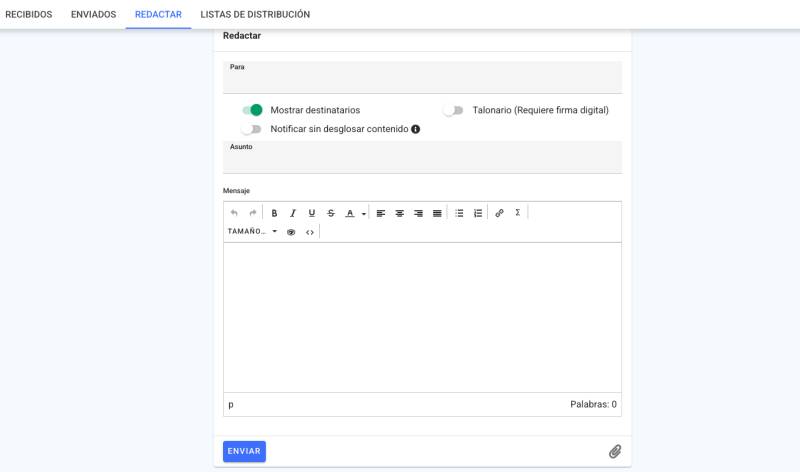
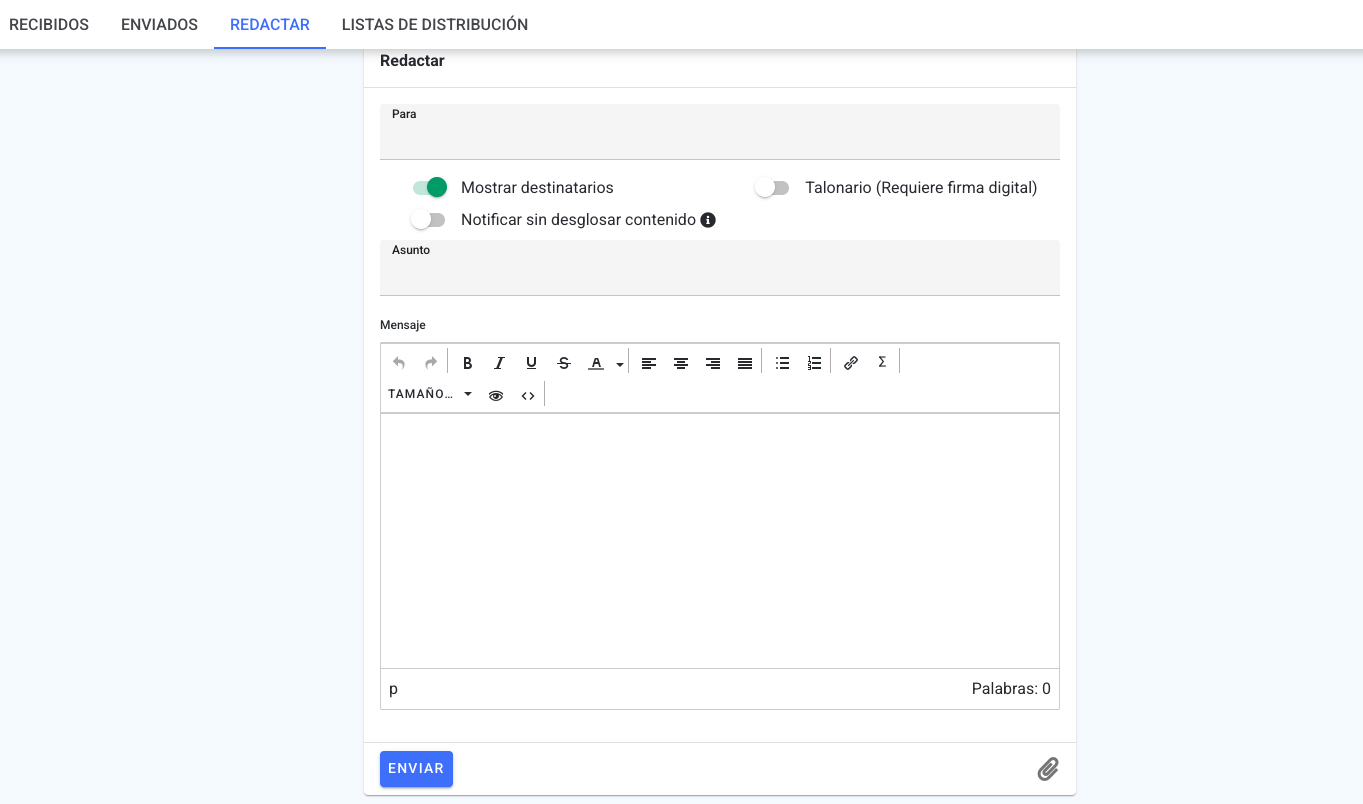
- Para (requerido): En este campo, puedes agregar a un usuario específico o una lista de distribución. A medida que vayas tecleando el nombre de usuario o lista de distribución, aparecerán sugerencias para que selecciones la opción deseada. Una vez hecha la selección, también puedes eliminar si se agregó por equivocación.
- Si el destinatario que agregaste es un estudiante, junto a su etiqueta aparecerá el enlace Con copia a padres de familia: al dar clic se agregan como destinatarios los padres de familia activos de ese estudiante y el enlace desaparece.
- Si eliges una lista de distribución que no tiene usuarios, se mostrará el aviso “La lista de distribución no tiene usuarios” y la lista no se agregará.
- IMPORTANTE: si no agregas al menos un destinatario, al enviar verás el aviso “Destinatarios inválidos.” y el mensaje no se enviará.
- Mostrar destinatarios (opcional): Esta opción está activa de forma predeterminada, pero si prefieres que los destinatarios no vean a quienes va dirigido el mensaje, puedes desactivarla.
- Talonario(Requiere firma digital) - (opcional): Si necesitas incluir una firma digital, marca esta opción, además te permite visualizar si el mensaje ha sido leído o eliminado de la bandeja de entrada del destinatario.
- Para revisar los detalles de los mensajes enviados con talonario, debes abrir el mensaje desde la pestaña “Enviados”. Ahí podrás visualizar, además de los detalles del mensaje, un listado de los destinatarios con los diferentes estatus: Leído, firmado o eliminado de la bandeja de entrada.
- También podrás descargar un excel con la información presentada.
- Notificar sin desglosar contenido (opcional): Activa esta opción si prefieres que la notificación de correo electrónico no incluya un desglose detallado del contenido del mensaje y solo un botón para ingresar a plataforma.
- Nota: si el administrador habilitó esta preferencia en la Configuración general de la escuela, la opción aparecerá activada de forma predeterminada en todos los mensajes; aun así puedes desactivarla mensaje por mensaje.
- Asunto (requerido): Ingresa un asunto claro y conciso para tu mensaje. Admite hasta 512 caracteres: si lo dejas vacío verás el aviso “Título inválido” y si te pasas del límite, “El asunto no puede exceder 512 caracteres”.
- Mensaje (requerido): Escribe el contenido de tu mensaje en este campo y da el formato que prefieras. Si lo dejas vacío, al enviar verás el aviso “Mensaje inválido”.
- Adjuntar archivo (opcional): Si necesitas adjuntar un archivo, haz clic en el icono de clip y podrás agregar hasta 5 archivos de 30 MB cada uno.
- Si alguno de los archivos pesa más de lo permitido, al enviar verás el aviso “El tamaño permitido por archivo es de 30 MB. Por favor, intente de nuevo” y el mensaje no se enviará.
- Ya que hayas completado el mensaje, haz clic en el botón Enviar.
Temas relacionados: Listas de distribución