Tabla de Contenidos
Calendario
El módulo de calendario está diseñado para optimizar la planificación y gestión de actividades académicas, como exámenes y tareas. Permite organizar el calendario escolar de manera eficiente, garantizando que los estudiantes estén siempre informados sobre fechas relevantes y actividades programadas.
¿Cómo acceder?
- Haz clic en el menú lateral en la opción de Calendario.
- Al acceder podrás ver las actividades, notas registradas para el mes en curso y los eventos agregados por el administrador. Utiliza las flechas para navegar fácilmente entre los diferentes meses.
- Da clic sobre el nombre del mes (por ejemplo “Septiembre 2026”) para abrir un selector rápido: podrás elegir cualquier mes con un clic y cambiar de año con las flechas.
- Si deseas obtener más información sobre una actividad específica, simplemente selecciónala en el calendario y podrás ver todos los detalles relacionados.
Agregar tareas y exámenes desde el calendario
- Para agregar tareas y exámenes desde el calendario tienes varias opciones:
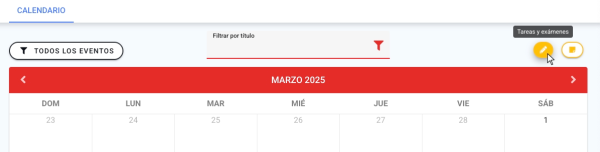
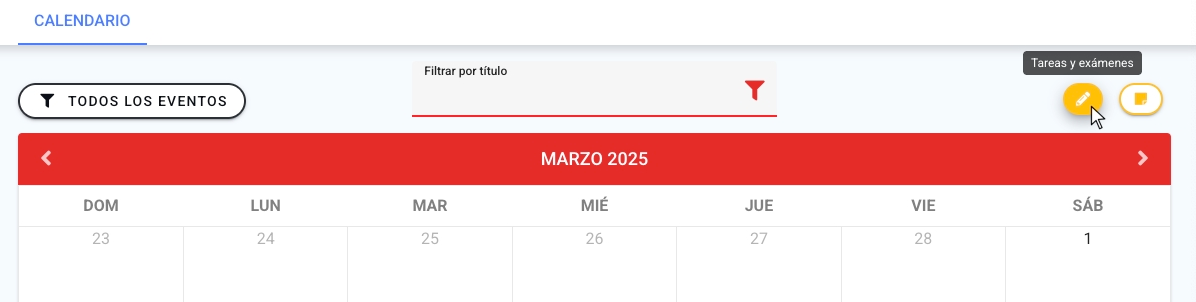
- Haz clic en el icono Tareas y exámenes .
- Haz clic en el botón Agregar actividad , ubicado en la parte inferior de la pantalla.
- Agregar una actividad directamente desde el calendario:
- Posiciónate sobre el día del calendario en el que deseas registrar la actividad.
- Al hacer clic en el día seleccionado, se abrirá automáticamente el formulario para agregar la actividad correspondiente.
- Ingresa los campos del formulario. (Si necesitas ayuda para llenarlo correctamente, puedes consultar la guía detallada en Tareas y exámenes).
- Haz clic en Aceptar para registrar la actividad.
Consultar el detalle de una actividad, examen o evento
- Desde el calendario, o desde un resultado de la pestaña Buscar, da clic en la actividad, examen o evento que quieras consultar.
- La pantalla muestra el ícono del tipo, el título, la Fecha de evento (si es un evento) o Fecha (para el resto), quién lo creó, su Fecha de creación y la descripción; si el elemento fue agregado desde corporativo verás junto al título el icono “Agregado desde corporativo”.
- Si tiene archivos adjuntos o un Documento de planeación, aparecen listos para descargar bajo Adjuntos; si además tiene archivos de Google Drive, se listan igual — todos de solo consulta desde aquí.
- Cuando el elemento se dirigió a una o más clases, criterios o estudiantes, verás el bloque Destinatarios: para cada grupo se muestra la clase o lista y, cuando aplica, el Criterio, el Periodo, el Porcentaje (“{1}% de criterio”) y la Rúbrica, además de sus Etiquetas. Si el envío incluyó Estudiantes específicos, despliega la lista para ver cada nombre; un icono junto al nombre avisa “Estudiante suspendido”.
- En un quiz con puntos extra habilitados verás “Habilitar recompensa automática de puntos extra” junto con el “Mínimo de aciertos necesarios para obtener recompensa” y los “Puntos extra de recompensa” configurados.
- Si ya se otorgaron Puntos extra a estudiantes por esta actividad, se listan con el nombre del estudiante, su clase, la fecha y los puntos otorgados.
- En tareas, exámenes, quices y actividades, si existen, verás un panel plegable de Planeaciones relacionadas con las agrupaciones y planeaciones de clase vinculadas; da clic en una para abrir su detalle. Cuando el elemento consultado es en sí una planeación verás en su lugar el enlace Ver detalles, o el aviso “Sin permiso para consulta de planeaciones de clase” si no puedes consultarla.
- Arriba de la pantalla pueden aparecer pestañas adicionales según el elemento:
- Modificar: solo si tú lo creaste o eres el profesor de esa clase, y no fue agregado desde corporativo.
- Calificar: si el elemento es calificable.
- Respuestas o Evidencias: si se puede responder o entregar evidencia.
- Si tú puedes responder a la actividad, verás el panel Responder a esta actividad con el campo Clase (cuando aplica a más de una), el campo Respuesta, la opción Mostrar destinatarios y la opción de adjuntar un archivo; da clic en Enviar para registrar tu respuesta. Las respuestas que ya enviaste aparecen debajo, bajo el encabezado “Respuestas enviadas”.
Agregar Nota
- Desde la pestaña Calendario, haz clic en el icono Agregar nota .
- Ingresa los campos requeridos: Fecha, Título y Descripción de la nota.
- Haz clic en Aceptar para guardar la nota en el calendario.
Modificar o Eliminar nota
- Desde la pestaña Calendario, selecciona la nota que seas modificar o eliminar.
- Se abrirá una pantalla con los detalles de la nota.
- Te aparecerán en la parte inferior de la nota dos botones:
- Modificar : al hacer clic en esta opción, se abre la pantalla Modificar nota con los campos Fecha, Título y Descripción ya llenos con los datos actuales; cambia lo que necesites y da clic en Aceptar para guardar, verás el mensaje “Nota actualizada.”
- Eliminar : al hacer clic en esta opción, aparecerá una ventana de confirmación. Haz clic en Eliminar y a continuación la nota se borrará.
- La pantalla Modificar nota también tiene su propio ícono para eliminar en la parte inferior: al hacer clic se abre la ventana “Confirmación” con el mensaje “¿ Está seguro que desea eliminar esta nota de su calendario ?”; da clic en Eliminar para confirmar el borrado.
Buscar evento, actividad y/o nota
- Desde la pestaña Calendario, selecciona la pestaña Buscar.
- Escribe una palabra o frase en el campo Buscar y presiona Enter. Se mostrará un panel Resultado con la lista de eventos, actividades y notas que coincidan, cada uno con su título y su fecha de entrega; da clic en un resultado para ver su detalle completo.
- Si no hay coincidencias verás el aviso “No se han encontrado resultados bajo la búsqueda especificada.”
- Para acotar la búsqueda por fecha, haz clic en el ícono de filtros (Búsqueda avanzada). Se abrirá un panel Entre fechas con los campos Fecha inicio, Fecha final y Fecha exacta; llena el rango o la fecha exacta y da clic en Aceptar.
Imprimir calendario
- Desde la pestaña Calendario, haz clic en el botón Imprimir .
- Deberás seleccionar si deseas imprimir una semana en específico (Semana 1- Semana 6), o todo el Mes.
- Esto generará una versión del calendario lista para imprimir, en el caso de haber seleccionado “Mes” podrás personalizar los elementos a incluir:
- Días: Marca las opciones que desees incluir: Todos, Domingo, Sábado, Evento.
- Tipos de evento: Marca las opciones que deseas imprimir, como Examen, Quiz presencial, Quiz en línea, Extraordinario, Tarea, Bitácora, Evento, Día libre, Otro, Planeación de clases, Planeación básica, Nota.
- Si elegiste una semana, la versión impresa muestra una tarjeta por cada actividad, examen, quiz, evento o nota de esa semana, con su ícono según el tipo, el título, el rango de fechas de la semana impresa, quién lo creó, el destinatario y la Fecha; si el rango de entrega abarca más de un día verás además “Fechas:” con la fecha de inicio y la de fin, y la descripción completa. Si la semana no tiene elementos verás el aviso “No se han encontrado eventos en la semana especificada.”
Temas relacionados: Tareas y exámenes