Tabla de Contenidos
Chat
El chat de Algebraix es una herramienta diseñada para facilitar la comunicación directa entre el profesor y los estudiantes dentro del mismo grupo. Permite una interacción rápida y eficiente, proporcionando un espacio para resolver dudas o discutir temas específicos. Este chat está pensado para sesiones breves, con una duración recomendada de no más de 15 a 20 minutos, lo que lo convierte en una herramienta ideal para resolver preguntas puntuales y mantener la interacción fluida.
Nota: Su función no es comparable a herramientas especializadas para videoconferencias como Zoom, Google Meet, Webex de Cisco, Microsoft Teams, Skype o GoToMeeting. Si lo que buscas es realizar clases en tiempo real durante horas, te recomendamos utilizar estas plataformas diseñadas para sesiones más largas y complejas.
¿Cómo crear una sesión de chat?
Para poder crear una sesión de chat, primero es necesario que la opción de chat esté habilitada en tu clase. Esta configuración debe ser realizada por los usuarios administradores u operadores del sistema. Pasos para crear una sesión de chat:
- Selecciona Clases desde el menú de la izquierda.
- Se desplegará una lista con los nombres de las clases que impartes.
- Haz clic en la clase que deseas consultar.
- Después, haz clic en la pestaña Chat.
- Se desplegarán las opciones. Selecciona la opción de Chat.
- Al ingresar, podrás ver que tu sesión se encuentra en espera.
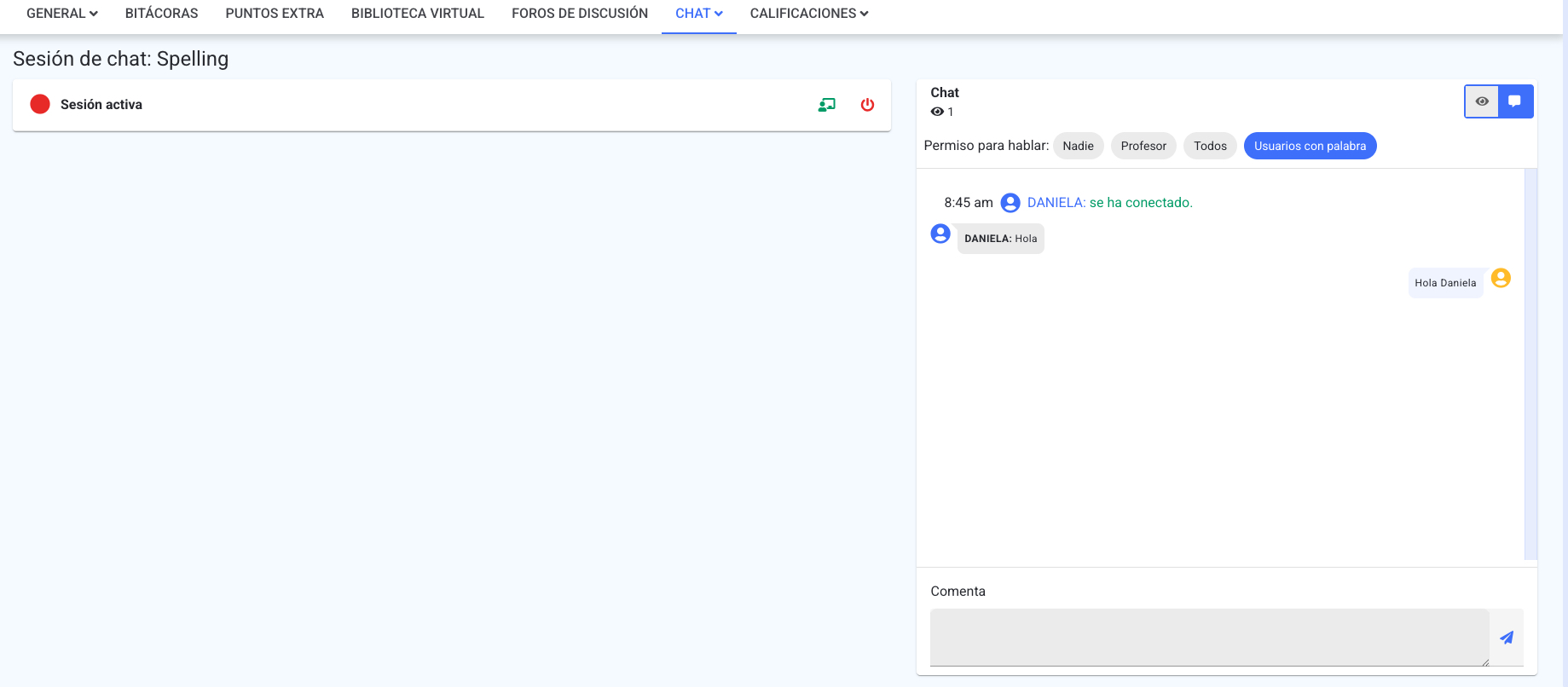
- Selecciona el icono de encendido y cambiará el estado a color rojo y a Sesión activa.
Opciones del chat
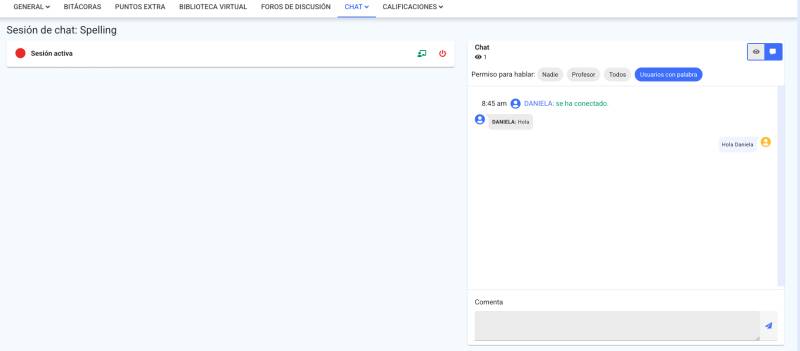
En la sección del Chat, podrás interactuar con los estudiantes conectados. Tienes varias opciones para facilitar la comunicación:
- Junto al icono de ojo verás la cantidad de estudiantes actualmente conectados.
- El icono de mensaje está seleccionado por defecto y te muestra el chat de la clase para que puedas participar en la conversación.
- El icono de ojo despliega un listado con los integrantes del chat, donde además podrás gestionar los permisos para cada uno de los participantes.
- Comenta: En esta área podrás escribir y enviar los mensajes a la clase.
Permisos para hablar
En la gestión de comunicación dentro del chat, existen 4 opciones de interacción posible:
- Nadie: Esta opción bloquea la comunicación entre usuarios. Se utiliza comúnmente cuando solo se desea transmitir video o compartir pantalla.
- Profesor: Solo el profesor tiene permiso para comunicarse con los estudiantes.
- Todos: Tanto profesor como los estudiantes pueden interactuar libremente. Todos los usuarios activos en el chat podrán comunicarse entre sí.
- Usuarios con palabra: El profesor puede asignar la palabra a estudiantes específicos.
- Para hacerlo, haz clic sobre el icono de ojo para ver el listado de los estudiantes.
- Al lado derecho del estudiante, aparecerá un icono de mano . Al hacer clic cambiará a un icono de mensaje indicando que el estudiante tiene la palabra.
- Además, si el estudiante tiene una cámara web, podrá transmitir video, siempre y cuando el profesor lo permita:
- Haz clic sobre el icono de ojo para ver el listado de los estudiantes.
- Al lado derecho del nombre del estudiante, aparecerá un icono de videocámara . Al hacer clic sobre este icono, permitirás que el estudiante pueda mostrar su cámara.
- Nota: Solo un usuario a la vez puede transmitir video, ya sea el profesor o un estudiante.
Pizarrón virtual
En la Sesión de chat, tienes la opción de Iniciar pizarrón virtual , una herramienta que enriquece la experiencia de la clase. Con ella, podrás compartir tu pantalla o iniciar un video para explicar un tema. Además, tendrás la capacidad de escribir y dibujar en la pizarra para facilitar la compresión de los conceptos.
- Compartir pantalla : Permite mostrar el contenido de tu pantalla a todos los participantes para una explicación más visual.
- Iniciar video : Activa la cámara de tu computadora para complementar la explicación de un tema o realizar demostraciones.
- El icono de pizarrón te permite escribir y dibujar directamente sobre la pizarra para ilustrar conceptos y guiar la clase. Además, podrás seleccionar color y tamaño del pincel, deshacer la última acción realizada y limpiar toda la pizarra cuando lo necesites.
Nota: Tanto la opción de Compartir pantalla como la de Iniciar video te permiten habilitar o deshabilitar el video, el audio y finalizar seleccionando los botones correspondientes.
Historial
El Historial en el chat te permite revisar y acceder a todas las conversaciones previas. Esta función es útil para consultar mensajes anteriores, revisar detalles importantes que se han compartido y mantener un registro de la comunicación a lo largo de la clase. Para acceder al historial:
- Selecciona Clases desde el menú de la izquierda.
- Se desplegará una lista con los nombres de las clases que impartes.
- Haz clic en la clase que deseas consultar.
- Después, haz clic en la pestaña Chat.
- Se desplegarán las opciones de Chat e Historial. Selecciona la opción de Historial.
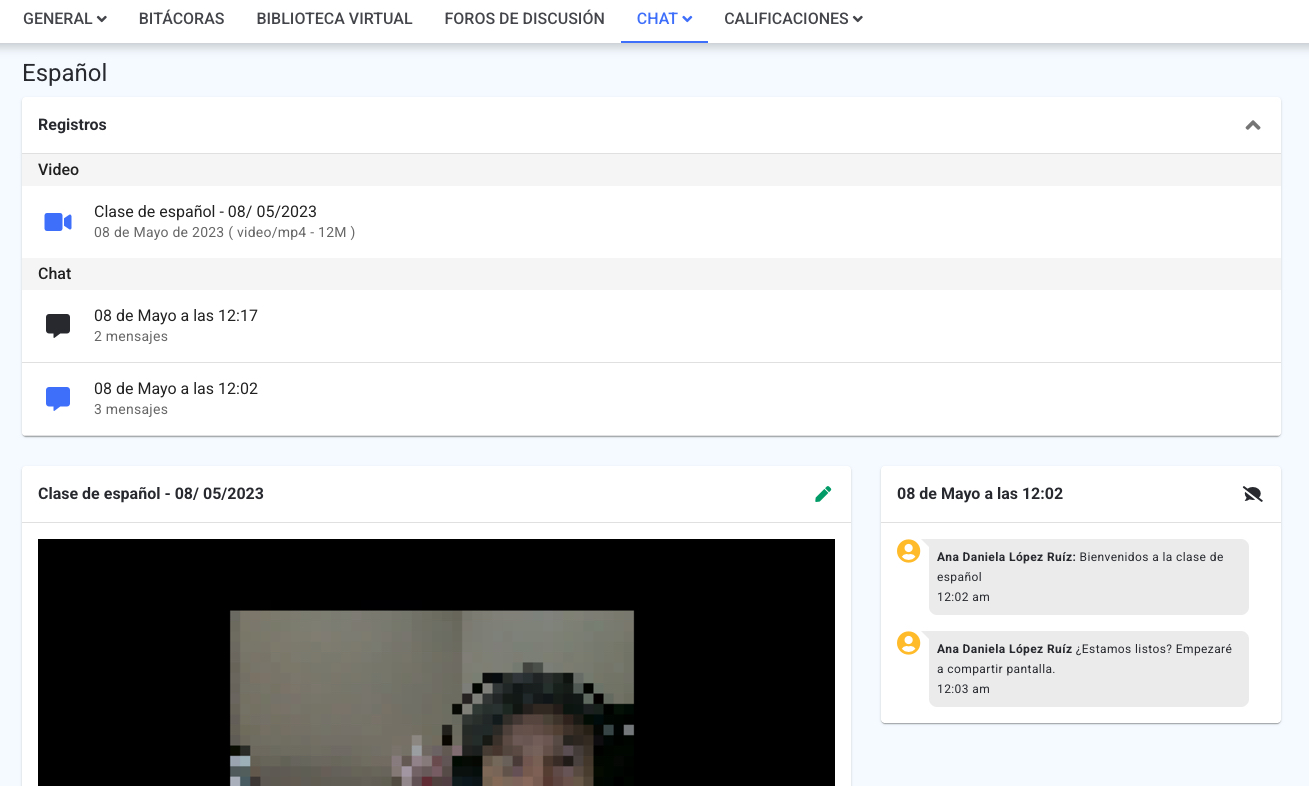
- En esta pantalla, encontrarás el panel de Registros, dividido en dos listas: Video y Chat.
En la lista de Video, cada registro muestra el nombre del archivo, la fecha de la grabación, el tipo de archivo y su tamaño. Si la clase no tiene ninguna grabación, la lista muestra el aviso “No se han encontrado registro de videos”.
En la lista de Chat, cada registro muestra la fecha de la conversación y el número de mensajes que contiene. Si la clase no tiene ninguna conversación registrada, la lista muestra el aviso “No se han encontrado registro de conversaciones”.
Al hacer clic en un registro de video se abre su reproductor; al hacer clic en un registro de chat se abre el historial de esa conversación al costado. Cuando un video y una conversación comparten la misma sesión, seleccionar uno abre también el otro, de modo que puedes ver la grabación y leer el chat de ese momento al mismo tiempo.
Mientras consultas un video, puedes usar los iconos Ocultar mensajes y Mostrar mensajes para quitar o volver a traer el panel del chat sin perder la reproducción.
En el historial de una conversación, cada mensaje muestra el nombre de quien lo envió seguido de dos puntos —tus propios mensajes aparecen como “Yo:“— junto con el texto y la hora de envío en formato de 12 horas (por ejemplo, 10:30 am).
- Modificar : Sobre un registro de video, te permite cambiar el nombre con el que se guardó el archivo. Se abre una ventana con el campo Nombre de archivo; da clic en Aceptar para confirmar el cambio o en Cerrar para descartarlo.