Tabla de Contenidos
Calendario
El calendario es una herramienta que te permite visualizar los eventos y actividades programadas, como pueden ser días libres, eventos o festividades o incluso periodos vacacionales. Además, te ayuda a gestionar las tareas asignadas por tus profesores, como ejercicios, quizzes, exámenes y otros compromisos académicos, permitiéndote mantener un control adecuado de tus responsabilidades.
Visualizar calendario
- Desde la pantalla inicio:
- En la pantalla de Inicio, podrás ver el calendario semanal, solo si tienes actividades programadas para esa semana. Si no hay actividades, el calendario no se mostrará.
- Haz clic en la actividad para ver información detallada sobre el evento.
- Para visualizar de manera completa el calendario, haz clic en el botón Ver calendario completo.
- Desde el menú lateral:
- Alternativamente , para ver el calendario completo puedes hacer clic en el menú lateral en la opción de Calendario.
- Al acceder podrás ver las actividades y eventos registrados para el mes en curso . Utiliza las flechas para navegar fácilmente entre los diferentes meses.
- Da clic sobre el nombre del mes (por ejemplo “Septiembre 2026”) para abrir un selector rápido: podrás elegir cualquier mes con un clic y cambiar de año con las flechas.
- Da clic en el botón Todos los eventos para elegir qué tipos de evento se muestran en el calendario: se abre una ventana con un interruptor por tipo (activos todos por defecto); al desmarcar algún tipo, el botón cambia su texto a Tipos de eventos con el número de tipos seleccionados; da clic en Cerrar para salir.
- Usa el campo Filtrar por título para escribir el nombre de un evento o actividad; el calendario se filtra al momento, sin recargar la página.
- Para obtener más información sobre un evento o actividad, haz clic en el evento en el calendario y podrás ver todos los detalles relacionados.
Consultar el detalle de una actividad, evento o examen
Al dar clic en un evento o actividad desde cualquiera de las vistas del calendario, se abre su detalle:
- Arriba de la tarjeta aparece un ícono según el tipo de actividad y el título; debajo, Fecha de evento (para eventos) o Fecha (para el resto), con el rango de fechas si el periodo abarca más de un día.
- Si es un quiz, se muestra además un aviso de estatus de entrega: “Entregado”, “No entregado” o “Entrega pendiente”.
- Salvo que sea una planeación de clases, se muestra quién creó la actividad, su Fecha de creación y, después, la descripción.
- Si tiene archivos adjuntos o un Documento de planeación, aparecen listos para descargar bajo Adjuntos; si además tiene archivos de Google Drive, se listan aparte.
- Si un archivo de Google Drive asociado a la actividad fue eliminado o tu cuenta de Google no tiene acceso a él, en lugar de abrirse verás una pantalla que indica que el archivo no está disponible.
- Si la actividad está relacionada a una o más planeaciones de clase, verás el panel plegable Planeaciones relacionadas con las agrupaciones y planeaciones vinculadas; da clic en una para abrir su detalle. Cuando la actividad consultada es en sí una planeación, verás en su lugar el enlace Ver detalles hacia su contenido.
- Debajo se muestra a qué clase, criterio o periodo va dirigida la actividad: verás Clase y, cuando está ligada a un criterio de evaluación, también Criterio (con su porcentaje si tiene uno asignado), Periodo y, si la clase tiene etiquetas, Etiquetas. Si ya tienes una calificación registrada para esa entrega, se muestra junto con un ícono de Rúbrica cuando fue calificada por Niveles de desempeño, que abre su visor de solo lectura.
- Si es un quiz con Puntos extra habilitados, verás el valor de la recompensa y la leyenda “Puntos extras a partir de {1} aciertos” con el mínimo de aciertos requerido; si a algún compañero de una clase con esta información pública ya se le otorgaron puntos extra por esta actividad, se lista su nombre junto con su clase, la fecha y los puntos otorgados.
- En un quiz, da clic en Ver detalles completos para ver el resultado.
Agregar Nota
- Para agregar una nota en el calendario, tienes varias opciones:
- Desde la pestaña Calendario, Haz clic en el icono Agregar nota.
- Haz clic en el botón , ubicado en la parte inferior de la pantalla.
- Agregar una nota directamente desde el calendario:
- Posiciónate sobre el día del calendario en el que deseas registrar la nota.
- Al hacer clic en el día seleccionado, se abrirá automáticamente el formulario para agregar la nota.
- Ingresa los campos requeridos: Fecha , Título y Descripción de la nota.
- Haz clic en Aceptar para guardar la nota en el calendario.
Modificar o Eliminar nota
- Desde la pestaña Calendario, selecciona la nota que desees modificar o eliminar.
- Se abrirá una pantalla con los detalles de la nota.
- Te aparecerán en la parte inferior de la nota dos botones:
- Modificar : al hacer clic en esta opción, se abre la pantalla Modificar nota con los campos Fecha, Título y Descripción ya llenos con los datos actuales; cambia lo que necesites y da clic en Aceptar para guardar, verás el mensaje “Nota actualizada.”
- Eliminar : al hacer clic en esta opción, aparecerá una ventana de confirmación. Haz clic en Eliminar y a continuación la nota se borrará.
- La pantalla Modificar nota también tiene su propio ícono para eliminar en la parte inferior: al hacer clic se abre la ventana “Confirmación” con el mensaje “¿ Está seguro que desea eliminar esta nota de su calendario ?”; da clic en Eliminar para confirmar el borrado, verás el aviso “Nota eliminada” y regresarás al calendario.
Buscar evento, actividad y/o nota
- Desde el menú lateral, selecciona la pestaña Buscar.
- Escribe una palabra o frase en el campo Buscar y presiona Enter. Se mostrará un panel Resultado con la lista de eventos, actividades y notas que coincidan, cada uno con su título y su fecha; da clic en un resultado para ver su detalle completo.
- Si no hay coincidencias verás el aviso “No se han encontrado resultados bajo la búsqueda especificada.”
- Para acotar la búsqueda por fecha, haz clic en el ícono de filtros (Búsqueda avanzada). Se abrirá un panel Entre fechas con los campos Fecha inicio, Fecha final y Fecha exacta; llena el rango o la fecha exacta y da clic en Aceptar.
Imprimir calendario
- Desde la pestaña Calendario, haz clic en el botón Imprimir .
- Deberás seleccionar si deseas imprimir una semana en específico (Semana 1- Semana 6), o todo el Mes.
- Esto generará una versión del calendario lista para imprimir, en el caso de haber seleccionado “Mes” podrás personalizar los elementos a incluir:
- Días: Marca las opciones que desees incluir: Todos, Domingo, Sábado, Evento.
- Tipos de evento: Marca las opciones que deseas imprimir, como Examen, Quiz presencial, Quiz en línea, Extraordinario, Tarea, Bitácora, Evento, Día libre, Otro, Planeación de clases, Planeación básica.
- Si en cambio elegiste una semana, la vista impresa muestra una tarjeta por cada evento o actividad de esa semana (con un ícono según su tipo), seguida del rango de fechas de la semana; si esa semana no tiene nada registrado, verás el aviso “No se han encontrado eventos en la semana especificada.”.
- Debajo del título de cada tarjeta se muestra quién la creó, a quién va dirigida y su fecha; si el periodo de entrega abarca más de un día, se agrega bajo Fechas.
- Si la actividad permite respuesta o evidencia, la tarjeta indica cuántas has enviado bajo Respuestas o Evidencias; si además es un quiz, se muestra el aviso “Entregado”, “No entregado” o “Entrega pendiente” según tu estatus de entrega.
Responder en línea y enviar evidencias a actividades desde el estudiante
Puedes responder o enviar evidencias a actividades (que pueden ser de tipo tarea, quiz presencial, examen y otros), solo si el profesor configuró la actividad para permitirlo. Para hacerlo, sigue estos pasos:
- Selecciona la actividad que deseas responder:
- Desde la pantalla de inicio, haz clic en la actividad en el calendario semanal.
- O desde la pestaña Calendario, selecciona la actividad que deseas responder del mes en curso.
- Serás redirigido automáticamente al detalle de la actividad seleccionada.
- Para responder la actividad, agrega lo siguiente:
- En el campo Respuesta, del apartado Respuestas de la actividad, podrás dar una respuesta escrita.
- Si deseas adjuntar archivos, haz clic en el icono de clip y podrás añadir hasta un máximo de 5 archivos los cuales pueden ser de tipo word, PDF, PPT, excel, etc.
- Si tienes habilitada la opción Google Drive, podrás adjuntar archivos directamente desde tu cuenta de Google Drive.
- Para enviar tu respuesta, haz clic en el botón Enviar.
- Importante: Una vez que el estudiante envíe su respuesta, no podrá modificarla o eliminarla posteriormente. En caso de requerir cambios, deberá contactar directamente al profesor para que elimine la respuesta y pueda volver a subirla.
- Para agregar evidencias:
- En el apartado de Evidencias de la actividad.Haz clic en el icono de Agregar evidencias .
- Puedes adjuntar hasta 3 archivos de tipo (Imagen, audio o video) como evidencias.
- Si tienes habilitada la opción Google Drive, podrás adjuntar archivos directamente desde tu cuenta de Google Drive.
- Para enviar las evidencias, haz clic en Enviar.
- Importante: Una vez que el estudiante envíe la evidencia, no podrá modificarla o eliminarla posteriormente. En caso de requerir cambios, deberá contactar directamente al profesor para que elimine la evidencia y pueda volver a subirla.
- Si el plazo para responder a una actividad ha expirado , solo podrás dar respuesta si el profesor configuró la tarea para permitir respuestas después de la fecha de entrega. Ten en cuenta que, en ese caso, el profesor podrá ver que la respuesta fue enviada fuera del plazo establecido.
- Si la actividad ya fue respondida por alguno de tus padres, al seleccionarla serás redirigido al detalle de la actividad. Ahí podrás ver su respuesta, los archivos adjuntos y tendrás la opción de descargar dichos archivos.
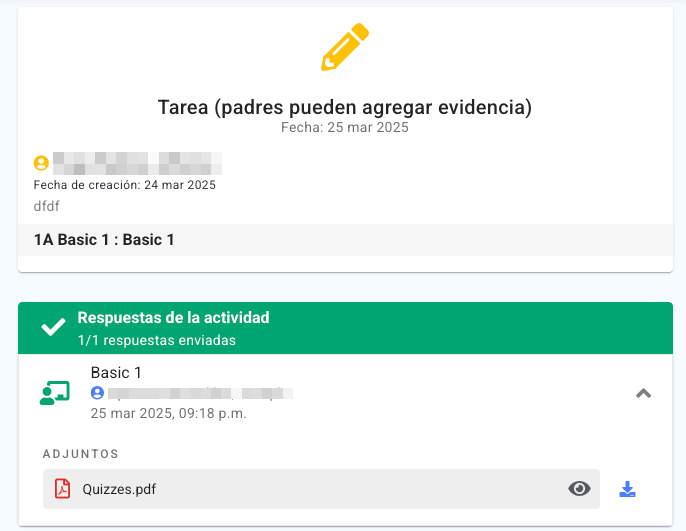
Nota: Si la actividad ya fue respondida por uno de tus padres, no podrás responder nuevamente, ni agregar evidencias, ya que solo se permite una respuesta o envío por actividad.