Tabla de Contenidos
Estado de cuenta y pagos en línea
Algebraix ofrece diversas opciones de pago, diseñadas para adaptarse a las necesidades de cada institución educativa y facilitar el proceso de pago.
Entre las opciones disponibles se encuentran:
- Pagos en línea Algebraix
- Pagos en línea Unlimit
- Pagos en línea American Express
Nota: Las opciones de pago visibles dependerán de los servicios de pago que la institución tenga contratados con Algebraix. Si alguna opción no aparece, es posible que no esté habilitada por el colegio.
Una vez dentro de tu sesión en la app, tendrás dos formas de seleccionar los conceptos que deseas pagar:
Desde la pantalla inicio
- Abre la app de Algebraix e inicia sesión como estudiante.
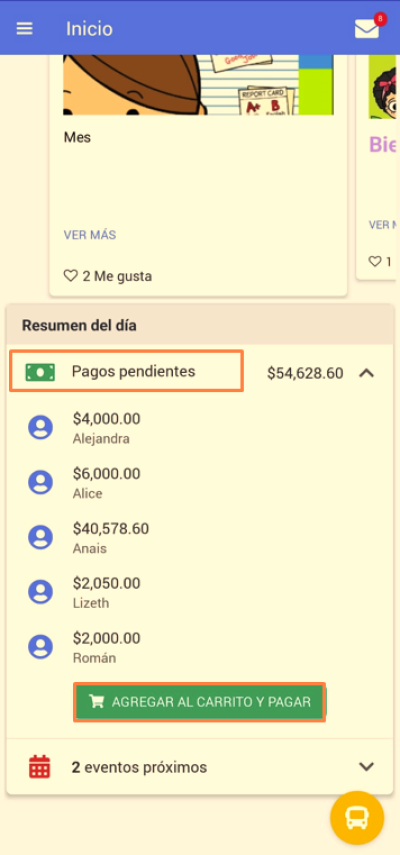
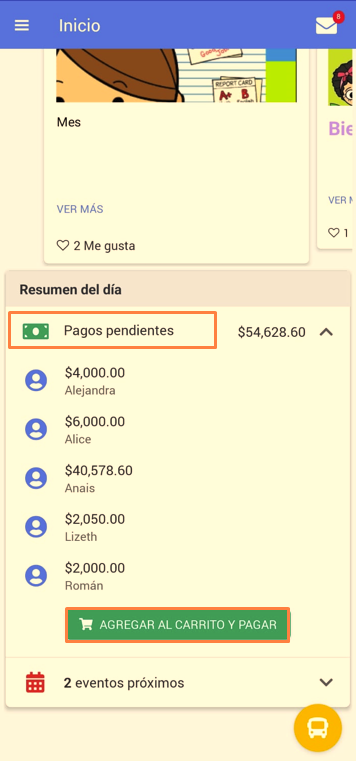
- Dirígete a la sección “Resumen del día”, ubicada debajo de los boletines.
- Allí visualizarás los Pagos pendientes.
- Selecciona la flecha desplegable para ver el detalle por estudiante.
- Se mostrará el total de adeudos vigentes, excluyendo los cobros futuros.
- Pulsa Agregar al carrito y pagar para continuar.
Desde el menú principal
- Abre la app de Algebraix e inicia sesión como estudiante.
- Pulsa el ícono con tres líneas horizontales en la esquina superior izquierda.
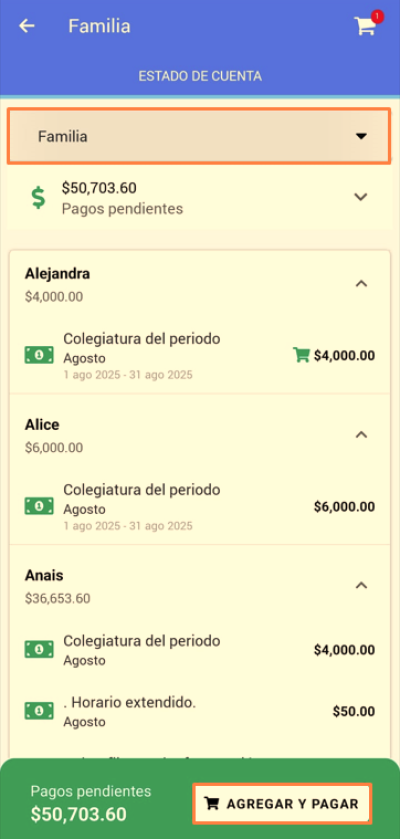
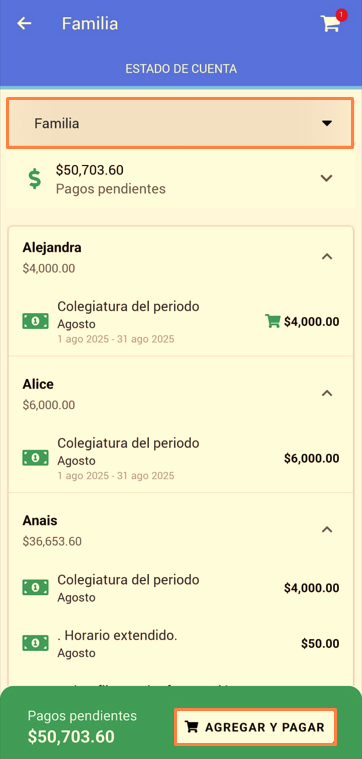
- Selecciona Estado de cuenta.
- Se mostrará, por defecto, el estado de cuenta con todos los pagos pendientes hasta la fecha.
- Presiona Agregar y pagar.
Estado de cuenta del estudiante
Permite seleccionar de forma individual los cobros a pagar:
- Abre la app de Algebraix e inicia sesión como estudiante.
- Pulsa el ícono con tres líneas horizontales en la esquina superior izquierda.
- Selecciona la opción Estado de cuenta.
- En la parte superior verás un resumen con Total de cobros, Total recibido, Saldo y Saldo vencido.
- Si tienes ciclos escolares anteriores con movimientos, podrás cambiar entre ellos con el selector de ciclo escolar; por defecto se muestra el ciclo actual.
- Si cuentas con saldo a favor o devoluciones pendientes, verás también las tarjetas Saldo positivo o Devoluciones pendientes con su monto.
- Se muestran los periodos de cobro cargados a tu cuenta con los cobros de cada uno. Cada cobro indica si ya fue pagado, si se está Procesando (mientras se confirma un pago en línea) o si sigue pendiente; los pendientes vencidos se muestran resaltados.
- Junto al nombre de cada periodo verás su propio ícono de impresora; selecciónalo para abrir una versión imprimible con el recibo de solo ese periodo (ver Imprimir el recibo de un periodo más abajo).
- Al desglosar un cobro pagado podrás ver, según aplique, sus descuentos aplicados (Monto original, Descuento y Total a pagar) o cada pago registrado con su fecha, con la leyenda “Pago recibido”, “Devolución”, “Pagado con saldo a favor” o “Nota de crédito emitida”, seguido del Saldo restante de ese cobro.
- Si un cobro está Dividido o corresponde a un convenio de pago, se indica junto a su nombre.
- Marca los conceptos que deseas pagar pulsando el botón Agregar.
- Si tu colegio tiene configurado el pago en orden cronológico, no podrás seleccionar un cobro de un periodo posterior mientras tengas periodos anteriores sin pagar por completo; si lo intentas, verás el aviso “Es necesario seleccionar todos los cobros del periodo.”
- Si el colegio tiene activo un descuento por pagar varios periodos de colegiatura por adelantado, verás un aviso invitándote a pagar ese paquete de periodos para obtener el descuento; al aceptarlo, ya no podrás agregar otros conceptos al carrito (“Al pagar este paquete de colegiaturas, no será posible agregar otros conceptos al carrito.”), y si intentas hacerlo verás el aviso “Existe un descuento de múltiples periodos de colegiatura en el carrito. Debido a esto, no es posible agregar otros conceptos.”
- Si algún cobro no puede pagarse en línea, verás el aviso “Se encontraron cobros que no pueden pagarse en línea. Contacte a su institución educativa para más información.”
- Luego, presiona Ir al carrito, ubicado en la esquina superior derecha o en la parte inferior de la pantalla.
- Si tienes alguna beca activa, presiona Ver becas para consultar su detalle en una ventana emergente.
- Presiona Ver tienda si el colegio tiene habilitada la tienda en línea.
Imprimir el recibo de un periodo
Al seleccionar el ícono de impresora junto al nombre de un periodo (ver el paso anterior) obtienes una versión imprimible con tu nombre, tu número de estudiante y tu Sección » Grado » Grupo, seguidos del nombre del Periodo y sus fechas:
- Cada cobro del periodo se muestra con su concepto —por ejemplo Colegiatura del periodo, Inscripción, Prepago o Convenio— y el saldo pendiente; si el cobro ya está totalmente pagado, se marca con una palomita.
- Si el cobro tiene un descuento aplicado, se agregan el Monto original, los Descuentos (con la nota del descuento, si la tiene) y el Total a pagar.
- Debajo se listan los pagos que cubren ese cobro, cada uno con su fecha y, según el caso, la leyenda Nota de crédito emitida, Devolución, Pagado con saldo a favor o Pago recibido, junto con el número de Meses cuando el pago se hizo a plazos; al final se muestra el Saldo restante del cobro.
- Al final del recibo se muestran siempre el Total de cobros, el Total recibido, el Saldo y el Saldo vencido del periodo.
- Si tienes saldo a tu favor se muestra el Saldo positivo, y si tienes devoluciones en trámite se muestra Devoluciones pendientes.
Pagos en línea
Puedes realizar pagos en línea de forma segura y rápida a través de Algebraix, para cubrir los diferentes conceptos registrados por el colegio en el estado de cuenta del estudiante, sin necesidad de acudir presencialmente al plantel educativo.
- Una vez que hayas seleccionado los cobros que deseas pagar.
- Al ingresar al carrito, se mostrarán las opciones de pago disponibles.
- Selecciona la opción de pago en línea .
- Nota: El nombre del servicio de pago en línea puede variar, dependiendo de cómo haya sido configurado por el personal administrativo del colegio.
- En el apartado Facturar a nombre de, podrás seleccionar entre los diferentes datos de facturación que tengas dados de alta en tu cuenta. Por defecto, se utilizarán los datos que tengas marcados como predeterminados.
- Nota: En caso de no contar con ningún dato de facturación registrado, la opción mostrada será “Público en general”.
- Si deseas eliminar todos los cobros del carrito, pulsa el botón Vaciar carrito.
- Además, verás una sección por estudiante donde podrás visualizar los cobros seleccionados. En cada cobro, encontrarás una opción para eliminar de forma individual cualquier cobro que decidas no pagar.
- La visualización y los campos disponibles pueden variar dependiendo del proveedor de pagos en línea contratado por el colegio. A continuación, se describen las opciones principales que pueden aparecer en la plataforma, dependiendo del proveedor que se seleccione al momento de realizar el pago:
Opción 1: Algebraix
- Continuando en el carrito, si tienes disponible la opción de Pago en línea con Algebraix.
- En la parte inferior encontrarás un formulario para ingresar el nombre y apellido del tarjetahabiente.
- Marcar la casilla de Aceptar términos y condiciones para continuar.
- Pulsa el botón Realizar pago en línea para proceder.
- Será dirigido al formulario bancario, donde deberás ingresar:
- Número de tarjeta
- Fecha de vencimiento (MM/AA)
- Código CVV
- Correo electrónico
- Selecciona el botón Pagar para completar la transacción.
Opción 2: Unlimit
- Continuando en el carrito, si tienes disponible la opción de pago en línea con Unlimit.
- En la parte inferior, encontrarás un formulario para los datos tarjetahabiente:
- Nombre completo
- Correo electrónico
- Número de tarjeta
- Mes
- Año
- Código CVV
- Si deseas guardar la tarjeta para pagos futuros, puedes marcar la casilla Agregar tarjeta a billetera (esta acción es opcional).
- Nota: En futuras ocasiones, al ingresar al carrito para realizar un nuevo pago con esta opción, la tarjeta guardada en la billetera se mostrará, y solo será necesario ingresar el CVV para completar la transacción.
- Marcar la casilla de Aceptar términos y condiciones para continuar.
- Pulsa en el botón Realizar pago en línea para proceder con el pago.
Opción 3: American Express
- Continuando en el carrito, si tienes disponible la opción de pago en línea con American Express.
- En la parte inferior, encontrarás un formulario para los datos tarjetahabiente:
- Nombre
- Apellido
- Correo electrónico
- Teléfono
- Dirección
- Ciudad
- Estado
- Código postal
- También encontrarás la tarjeta de crédito/débito:
- Número de tarjeta
- Fecha de expiración (Mes / año)
- Código de seguridad - CVV
- Marcar la casilla de Aceptar términos y condiciones para continuar.
- Pulsa en Realizar pago en línea para proceder con el pago.