Tabla de Contenidos
Reportes
Los estudiantes tienen acceso para consultar todos los reportes de conducta o enfermedad y reportes personalizados que hayan sido registrados, lo cual les permite ser más conscientes de su salud y comportamiento. Esta herramienta les ayuda a identificar áreas que necesitan atención y promoviendo su desarrollo personal.
Consultar y firmar los reportes
- En el menú de la izquierda, haz clic en Reportes.
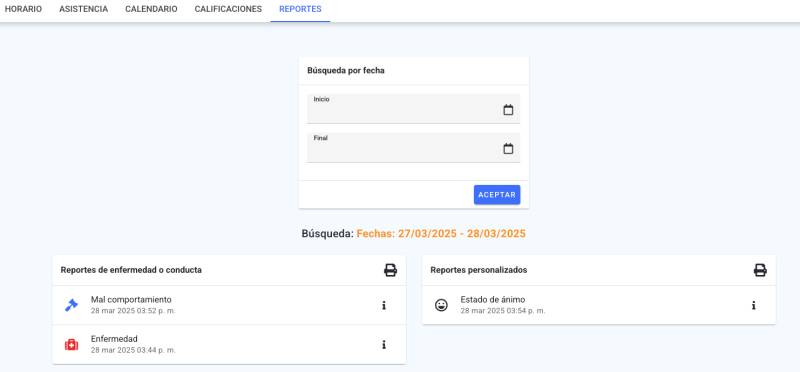
- El panel Búsqueda por fecha te deja capturar un rango con los campos Inicio y Final; al abrir la pestaña ya viene filtrado del día de ayer a hoy.
- Si capturas una fecha inválida, verás el aviso “Fecha inválida”.
- Da clic en Aceptar para aplicar el rango. Debajo del panel se muestra el texto “Búsqueda: Fechas: ” seguido del rango que quedó filtrado.
- El panel Reportes de enfermedad o conducta solo aparece si hay reportes de ese tipo dentro del rango filtrado; lista, por cada uno, el icono de su tipo, el Título, la fecha y hora, un icono de clip si tiene archivos adjuntos, y un icono de palomita con el nombre de quien ya lo firmó, cuando aplica.
- El panel Reportes personalizados solo aparece si hay reportes personalizados dentro del rango; agrupa por día, y si un mismo día tiene más de un reporte los junta bajo “Múltiples reportes” con un contador, en vez de listarlos uno por uno.
- Para consultar un reporte, haz clic en su icono de información . Se abre el detalle: el Título, “Firmado por: ” con los nombres de quien ya lo firmó, quién lo creó en “Reporte creado por: ”, la fecha y hora, la descripción y sus archivos adjuntos. Si el reporte generó una notificación, el detalle trae el enlace Ver mensaje.
- Nota: dentro del detalle de un reporte de enfermedad o conducta, solo verás el botón Firmar si tu escuela te tiene marcado con Supervisión propia y todavía no lo has firmado; al dar clic el reporte queda firmado con tu nombre. Si no tienes esa marca, el reporte lo firma tu padre o madre de familia y tú solo puedes consultarlo.
- Nota: el detalle de un reporte personalizado no trae botón Firmar para el estudiante — esos reportes los firma únicamente el padre o madre de familia.
- Si no hay ningún reporte de ningún tipo dentro del rango filtrado, se muestra el aviso “No se han creado reportes.”
- Junto al encabezado de cada panel puedes dar clic en el icono de impresión para ir a su vista de impresión.
Este proceso te permite revisar los reportes, obtener detalles completos y, si es necesario, imprimirlos para tener una copia física.
Imprimir reportes de enfermedad o conducta
En la pestaña Reportes, el panel Reportes de enfermedad o conducta trae un icono de impresión en su encabezado.
- Da clic en el icono de imprimir del panel Reportes de enfermedad o conducta.
- Se abre una vista lista para imprimir, encabezada con “Reportes de enfermedad o conducta: ” seguido de tu apellido y nombre, y con el mismo rango de fechas que tenías filtrado en la pestaña Reportes.
- Antes de imprimir, el panel Filtros te deja elegir qué columnas incluir: Todos, Tipo, Reportes, Fecha, Elaboró, Firmado, Comentario y Archivos adjuntos — desmarca las que no quieras que salgan en el impreso.
- La tabla lista, por cada reporte del rango: el icono de su tipo, el nombre del reporte en Reportes, la Fecha, quién lo creó en Elaboró, quién lo ha firmado en Firmado (padre o estudiante, cuando aplica), su Comentario y sus Archivos adjuntos con el nombre y tamaño de cada archivo.
Nota: si no hay reportes dentro del rango de fechas filtrado, la vista de impresión no muestra ninguna tabla.
Imprimir reportes personalizados
En la pestaña Reportes, el panel Reportes personalizados trae un icono de impresión en su encabezado.
- Da clic en el icono de imprimir del panel Reportes personalizados.
- Se abre una vista lista para imprimir, encabezada con “Reportes personalizados: ” seguido de tu apellido y nombre, y con el mismo rango de fechas que tenías filtrado en la pestaña Reportes.
- Antes de imprimir, el panel Filtros te deja elegir qué columnas incluir: Todos, Tipo, Reporte, Fecha, Elaboró, Firmado y Comentario — desmarca las que no quieras que salgan en el impreso.
- La tabla lista, por cada reporte personalizado del rango: el icono de su tipo, el nombre del reporte en Reporte, la Fecha, quién lo creó en Elaboró, quién lo ha firmado en Firmado (padre o estudiante, cuando aplica) y su Comentario.
- Si en un mismo día se generó más de un reporte personalizado, cada uno aparece en su propia fila.
Nota: si no hay reportes personalizados dentro del rango de fechas filtrado, la vista de impresión no muestra ninguna tabla.