Tabla de Contenidos
Calendario
El calendario es una herramienta que permite al solicitante mantenerse informado sobre los eventos importantes relacionados con su proceso de admisión. Desde esta vista puede consultar todos los eventos programados por la institución, como:
- Exámenes de admisión
- Días libres o festivos
- Eventos institucionales o informativos
Esta funcionalidad facilita la organización del solicitante, ya que le permite planificar con anticipación y no perder fechas clave en su proceso.
Visualizar calendario
- Desde la pantalla inicio:
- En la pantalla de Inicio, podrás ver el calendario semanal, solo si tienes eventos programadas para esa semana. Si no hay eventos, el calendario no se mostrará.
- Haz clic en el evento para ver información detallada.
- Para visualizar de manera completa el calendario, haz clic en el botón Ver calendario completo.
- Desde le menú lateral:
- Alternativamente, para ver el calendario completo puedes hacer clic en el menú lateral en la opción de Calendario.
- Al acceder podrás ver los eventos registrados o exámenes de admisión para el mes en curso . Utiliza las flechas para navegar fácilmente entre los diferentes meses.
- Para obtener más información sobre un evento o examen, haz clic en el evento en el calendario y podrás ver todos los detalles relacionados.
Consultar el detalle de un evento o examen de admisión
- Da clic en un evento o examen de admisión del calendario (desde la pantalla de Inicio o desde la pestaña Calendario) para ver su detalle.
- En la parte superior verás un ícono según el tipo de evento, el título y la fecha: la etiqueta es Fecha de evento cuando se trata de un evento institucional o un día libre, y Fecha en los demás casos; si el evento o examen abarca más de un día, se muestra el rango completo.
- Cuando es un examen de admisión, junto a la fecha aparece tu estatus de entrega: “Entregado”, “No entregado” o “Entrega pendiente”.
- Debajo se muestra quién lo agregó al calendario (con su ícono de tipo de usuario) y la etiqueta Fecha de creación con la fecha en que se registró; en un examen de admisión no se muestra quién lo creó.
- A continuación aparece la descripción del evento o examen.
- Si el examen de admisión está dirigido a una sección y grado en particular, verás la etiqueta Sección y grado con ese dato.
- Si el examen de admisión otorga puntos extra, verás la sección Puntos extra con la cantidad y a partir de cuántos aciertos se obtienen.
- Da clic en Ver detalles completos para ir a la pantalla donde puedes revisar o responder el examen de admisión.
Agregar Nota
- Para agregar una nota en el calendario, tienes varias opciones:
- Haz clic en el icono Agregar nota.
- Haz clic en el botón , ubicado en la parte inferior de la pantalla.
- Agregar una nota directamente desde el calendario:
- Posiciónate sobre el día del calendario en el que deseas registrar la nota.
- Al hacer clic en el día seleccionado, se abrirá automáticamente el formulario para agregar la nota.
- Ingresa los campos requeridos: Fecha , Título y Descripción de la nota.
- Haz clic en Aceptar para guardar la nota en el calendario.
Modificar o Eliminar nota
- Desde la pestaña Calendario, selecciona la nota que desees modificar o eliminar.
- Se abrirá una pantalla con los detalles de la nota.
- Te aparecerán en la parte inferior de la nota dos botones:
- Modificar : al hacer clic en esta opción, se abre la pantalla Modificar nota con los campos Fecha, Título y Descripción ya llenos con los datos actuales; cambia lo que necesites y da clic en Aceptar para guardar, verás el mensaje “Nota actualizada.”
- Eliminar : al hacer clic en esta opción, aparecerá una ventana de confirmación. Haz clic en Eliminar y a continuación la nota se borrará.
- La pantalla Modificar nota también tiene su propio ícono para eliminar en la parte inferior: al hacer clic se abre la ventana “Confirmación” con el mensaje “¿ Está seguro que desea eliminar esta nota de su calendario ?”; da clic en Eliminar para confirmar el borrado, verás el aviso “Nota eliminada” y regresarás al calendario.
Buscar evento, examen y/o nota
- Desde el menú lateral, selecciona la pestaña Buscar.
- Escribe una palabra o frase en el campo Buscar y presiona Enter. Se mostrará un panel Resultado con la lista de eventos, exámenes y notas que coincidan, cada uno con su título y su fecha; da clic en un resultado para ver su detalle completo.
- Si no hay coincidencias verás el aviso “No se han encontrado resultados bajo la búsqueda especificada.”
- Para acotar la búsqueda por fecha, haz clic en el ícono de filtros (Búsqueda avanzada). Se abrirá un panel Entre fechas con los campos Fecha inicio, Fecha final y Fecha exacta; llena el rango o la fecha exacta y da clic en Aceptar.
- Cuando el resultado es un examen de admisión con respuesta pendiente, verás junto a su fecha un ícono de estatus; da clic en el ícono del encabezado del panel Resultado para ver el significado de cada uno: “Entregada”, “No entregada”, “Entrega pendiente” o “No aplica”.
Imprimir calendario
- Desde la pestaña Calendario, haz clic en el botón Imprimir .
- Deberás seleccionar si deseas imprimir una semana en específico (Semana 1- Semana 6), o todo el Mes.
- Esto generará una versión del calendario lista para imprimir; en el caso de haber seleccionado “Mes” podrás personalizar lo que se imprime antes de mandarlo a impresión:
- En la parte superior, desmarca las casillas Domingo, Sábado o Evento para ocultar esas columnas o los eventos del calendario; la casilla Todos las controla en conjunto.
- En la lista Eventos, debajo del calendario, desmarca el tipo que no quieras que aparezca impreso: Evento, Día libre, Otro o Exámenes de admisión.
- Si en cambio elegiste una semana, la vista impresa muestra una tarjeta por cada evento o examen de admisión de esa semana, con un ícono según su tipo y, debajo del título, el rango de fechas de la semana; si esa semana no tiene nada registrado, verás el aviso “No se han encontrado eventos en la semana especificada.”.
- Debajo del título de cada tarjeta se muestra quién lo creó (salvo que sea un examen de admisión, que no muestra creador), a quién va dirigido y su fecha; si el periodo abarca más de un día, se agrega bajo Fechas el rango completo.
- Si el evento o examen admite respuesta y/o evidencia, la tarjeta muestra cuántas has enviado bajo Respuestas o Evidencias; si además es un quiz, se muestra tu estatus de entrega con el aviso “Entregado”, “No entregado” o “Entrega pendiente”.
Responder exámenes de admisión
- Selecciona el exámen de admisión a responder:
- Si el examen de admisión está programado para la semana en curso, desde la pantalla de inicio, haz clic en el examen de admisión correspondiente.
- Desde la pestaña Calendario, selecciona el exámen de admisión que deseas responder del mes en curso.
- Serás redirigido automáticamente al detalle de la actividad seleccionada.
- Haz clic en el botón Ver detalles completos para acceder a la información completa.
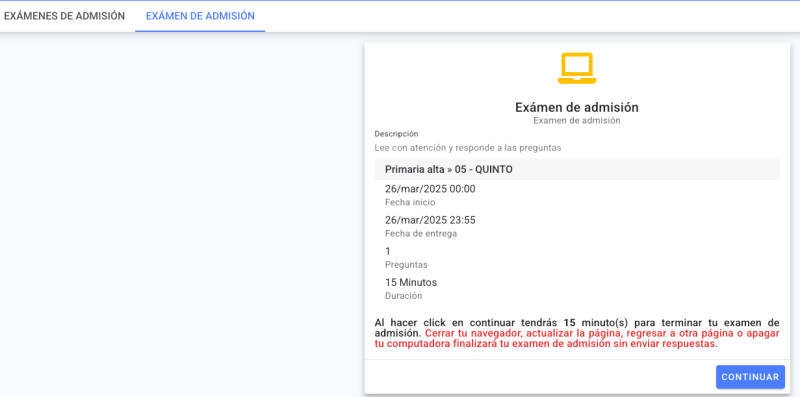
- Para comenzar a responder el examen, presiona el botón Continuar. Esto te llevará a la pantalla donde podrás empezar a responder las preguntas.
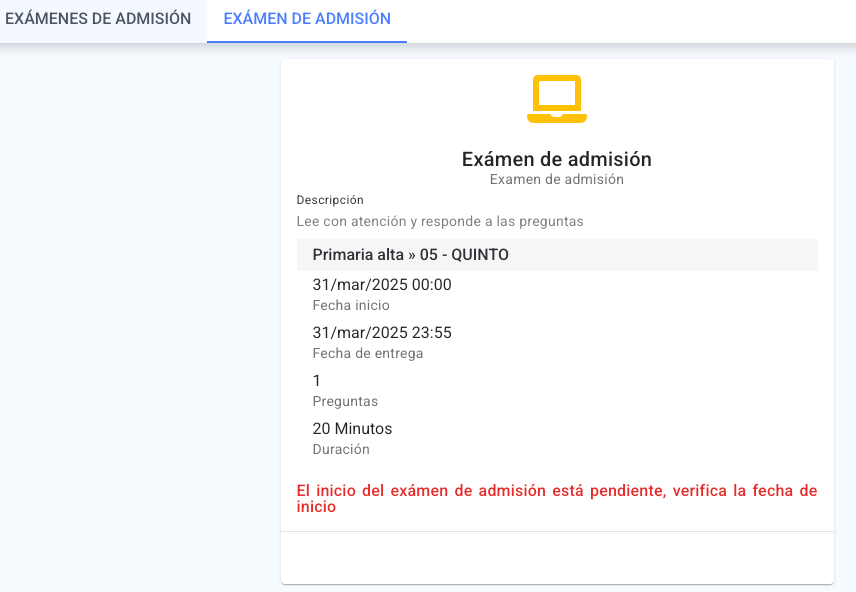
- Si el exámen de admisión aún no se lleva a cabo , en los detalles verás el mensaje “El inicio del exámen de admisión está pendiente, verifica la fecha de inicio” en los detalles.