Tabla de Contenidos
Examen de admisión
Como solicitante, el módulo de exámenes de admisión te permite acceder y realizar la prueba que la institución requiere para tu ingreso. Podrás visualizar el examen asignado según tu ciclo y grado, y responder las preguntas directamente en la plataforma de Algebraix. Después de completar el examen, recibirás una evaluación de tus respuestas, y la institución podrá revisar los resultados para determinar tu elegibilidad. Este módulo facilita el proceso de admisión, asegurando que puedas hacer el examen de manera fácil y eficiente.
Responder examen de admisión
- Podrás acceder para responder a tus exámenes de admisión de varias formas:
- Desde el calendario: Puedes ver tus exámenes de admisión en el “Calendario semanal”, disponible en la pantalla de inicio o alternativamente, puedes acceder al calendario desde el menú lateral izquierdo, haciendo clic en la opción “Calendario”.
- O haz clic en la opción Exámenes de admisión del menú lateral para acceder directamente a la sección de exámenes de admisión.
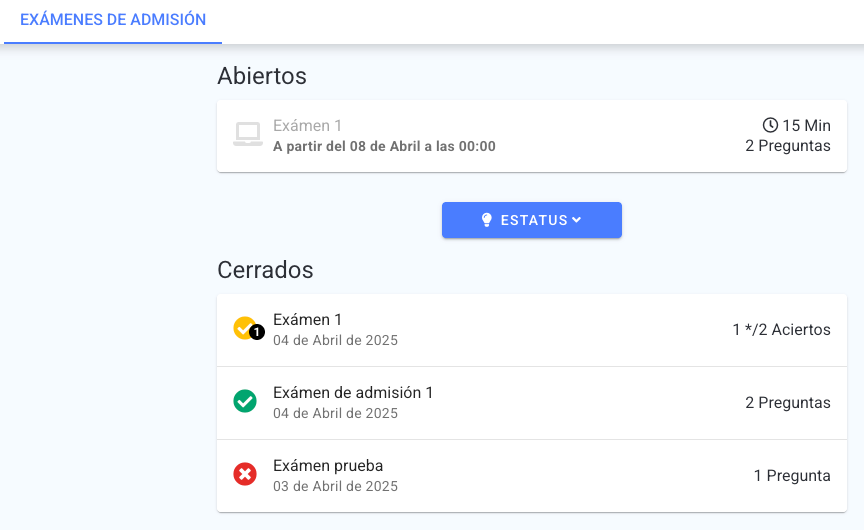
- Al ingresar a la pestaña Exámenes de admisión, podrás ver una lista de los exámenes agrupada en dos pestañas, Abiertos y Cerrados:
- Abiertos: los exámenes que aún puedes o podrás contestar. Al colocar el cursor sobre el ícono de cada examen verás su estado: “Activo” si ya puedes contestarlo o “Inactivo” si está programado para una fecha futura y todavía no se habilita.
- Cerrados: los exámenes que ya contestaste o que “Expiraron” sin haberse contestado. Si un examen contestado tiene preguntas de respuesta abierta que la institución aún no ha calificado, verás junto a su ícono un número con la cantidad de preguntas pendientes de calificar.
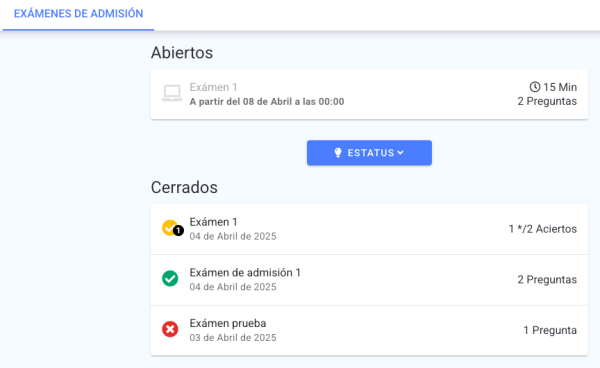
- Cada examen de la lista muestra además la clase a la que pertenece, la fecha (“Disponible hasta el” para los abiertos o “A partir del” para los que aún no inician), la duración en minutos y la cantidad de preguntas.
- Puedes filtrar los exámenes cerrados por el siguiente criterio:
- Estatus: Escoge el estatus que desees, “Expirado”, “Pendiente” o “Contestado”.
- Si no tienes ningún examen de admisión asignado, la pantalla te lo indica con el mensaje “No se han encontrado exámenes de admisión”.
- Haz clic en el examen que deseas contestar.
- Te mostrará los detalles del examen de admisión:
- El nombre del examen y su Descripción.
- La sección y el grado a los que pertenece.
- Si el examen está vinculado a un criterio de evaluación, verás el Criterio (con su porcentaje, si tiene uno asignado) y el Periodo al que corresponde.
- Fecha inicio y Fecha de entrega del examen.
- La cantidad de Preguntas y la Duración en Minutos (el tiempo disponible para completarlo).
- Si el examen otorga puntos extra, verás la sección Puntos extra con el puntaje que suma y la nota “Puntos extras a partir de {X} aciertos”.
- Si ya puedes contestarlo, verás el aviso “Al hacer click en continuar tendrás {X} minuto(s) para terminar tu examen de admisión.” junto con la advertencia “Cerrar tu navegador, actualizar la página, regresar a otra página o apagar tu computadora finalizará tu examen de admisión sin enviar respuestas.”; haz clic en Continuar para iniciarlo.
- Si el examen está programado para una fecha futura, verás el aviso “El inicio del exámen de admisión está pendiente, verifica la fecha de inicio” y todavía no podrás continuar.
- Si la fecha límite ya pasó, verás el aviso “La fecha límite para tomar este quiz ha pasado.”
- Nota: si el examen presenta un problema de configuración, verás el aviso “Existe un problema con la configuración de ésta aplicación de Quiz, por favor consulta con tu profesor.” y no podrás continuar; en ese caso contacta a tu institución.
- Serás redirigido a la pantalla para contestar el examen, donde podrás ver el cronómetro que te indicará cuánto tiempo te queda para completar el examen. También verás las preguntas y las opciones de respuesta, o un cuadro de texto si es necesario escribir una respuesta.
- En el panel izquierdo verás el listado de Pregunta 1, 2, 3… (si la pregunta tiene un porcentaje de valor asignado, se muestra junto a su número); cada una marcada como “Pendiente” o, en cuanto la guardes, como “Contestada”.
- Si la pregunta tiene adjunto un archivo de la institución —imagen, audio, documento o video—, podrás verlo o descargarlo directamente dentro de la pregunta.
- Selecciona o redacta tu respuesta según corresponda.
- Si el administrador u operador ha configurado la opción para que puedas agregar un archivo como evidencia en tu respuesta, verás el icono de clip . Al hacer clic en este icono, se abrirá la opción de “Seleccionar archivo”. Luego, podrás cargar hasta un máximo de 5 archivos.
- IMPORTANTE: Cada archivo debe pesar menos de 30 MB; de lo contrario verás el aviso “El tamaño permitido por archivo es de 30 MB. Por favor, intente de nuevo”.
- Haz clic en Guardar, para guardar tu respuesta. Si en ese momento no tienes conexión, verás el aviso “Existe un problema con la conexión, compruebe que está conectado a internet y vuelva a intentarlo.”
- Repite el proceso para cada pregunta del examen.
- Puedes navegar entre las preguntas utilizando las flechas Anterior y Siguiente, o seleccionando una pregunta específica en el apartado de la izquierda de la pantalla.
- Nota: Si seleccionas una pregunta en la que hayas adjuntado un archivo, tendrás las opciones de ver el archivo , descargarlo o eliminarlo si es necesario; para eliminarlo se te pedirá confirmar con el aviso “¿Está seguro que desea eliminar el archivo adjunto?”.
- IMPORTANTE: Si cierras el navegador, actualizas la página, regresas a otra página o apagas tu computadora antes de enviar el examen, tus respuestas se pierden; el sistema te lo advierte antes de salir.
- Al llegar a la última pregunta y avanzar, se te muestra una pantalla de revisión con el conteo “{1} / {2} preguntas se han respondido. Favor de enviar para terminar el examen.” y, si dejaste alguna sin guardar, un listado con cada Pregunta faltante: da clic en cualquiera de la lista para volver a ella.
- Si el tiempo del cronómetro se agota antes de que envíes el examen, tus respuestas guardadas hasta ese momento se envían automáticamente.
- Al finalizar, haz clic en Enviar para enviar tus respuestas.
- Aparecerá un mensaje de confirmación: “¿Está seguro que desea enviar el examen de admisión?” seguido de la advertencia “Una vez enviado el examen de admisión, no podrá ser modificado”. Si deseas hacer algún cambio, haz clic en Cancelar. Si todo está listo, haz clic en Enviar.
- Nota: Si mientras contestabas el examen la institución reactivó tu intento o eliminó tus respuestas, al enviar verás en su lugar “No es posible enviar el examen de admisión. Se ha reactivado el examen.” o “No es posible enviar el examen de admisión. Se ha eliminado las respuestas del examen en el transcurso.”, según sea el caso.
- Verás un mensaje indicando que tus respuestas están siendo procesadas: “Procesando las respuestas del examen de admisión, espere un momento.”
- IMPORTANTE: Este paso es automático y toma varios segundos; no necesitas hacer nada. Mientras se muestra, no cierres la pestaña, actualices la página ni regreses a otra pantalla: el navegador te pedirá confirmar que quieres salir, y hacerlo puede interrumpir el envío de tus respuestas.
- Una vez completado el proceso, aparecerá el mensaje: “Tus respuestas han sido enviadas”.
Resultados de examen de admisión
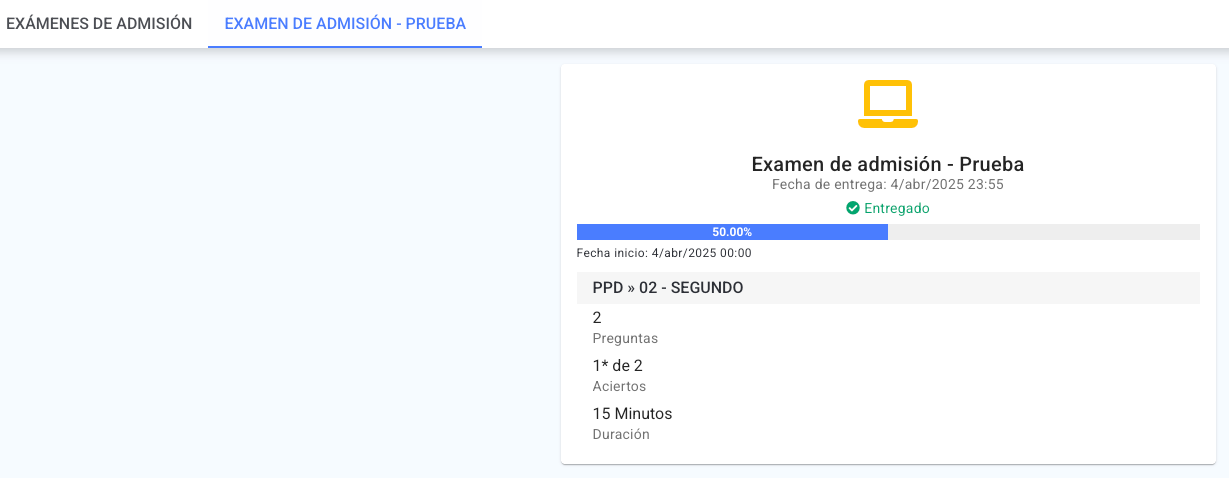
- Una vez que hayas terminado de responder el examen te indicará que el examen fue Entregado
- Esta pantalla solo muestra tus resultados una vez que enviaste tus respuestas o se agotó el tiempo del examen; mientras lo estás respondiendo no verás ninguno de estos datos.
- Verás una tarjeta con el nombre del examen, la Fecha de entrega, la Fecha inicio y, si el examen tiene descripción, se muestra debajo.
- Debajo de la tarjeta siempre verás la cantidad de Preguntas y la Duración en Minutos; lo que veas además depende de la configuración que haya establecido el administrador u operador al aplicar el examen:
- No mostrar resultados: no verás ningún otro dato.
- Mostrar solo calificación final: verás una barra con el porcentaje de tu calificación final y la cantidad de Aciertos de [X] de [Y].
- Mostrar preguntas: además de la barra y los Aciertos, verás el apartado Preguntas, con un renglón por cada Pregunta marcado con un ícono verde si la respondiste correctamente, rojo si fue incorrecta, o de signo de interrogación si es una pregunta de respuesta abierta que el profesor todavía no ha calificado; las preguntas que tienen asignado un porcentaje lo muestran junto al número de pregunta. Da clic en una pregunta para desplegar su texto y, si adjuntaste un archivo, verlo o descargarlo.
- Mostrar preguntas y respuestas correctas: al desplegar cada pregunta verás además tu Respuesta (o el aviso “No se contestó esta pregunta” si no la respondiste) y la Respuesta correcta; si el profesor todavía no ha calificado esa pregunta verás “Calificación pendiente” en vez de la respuesta correcta. Si adjuntaste Evidencia en tu respuesta, también se muestra.
- Si tu examen tiene preguntas de respuesta abierta que el profesor todavía no ha calificado, verás el aviso “Calificación de {X} pregunta(s) abiertas pendiente.”; si además puedes ver tus Aciertos, el número llevará un asterisco.
- Otra forma de consultar los resultados es desde la pestaña Exámenes de admisión. Haz clic en el examen cuyo resultado deseas consultar y podrás ver el detalle de los resultados.