Tabla de Contenidos
Perfil del estudiante
Opciones para acceder al perfil del estudiante
Buscador de usuario
Para localizar rápidamente el perfil de un estudiante, sigue estos pasos:
- En la parte superior de la pantalla, ubica el campo Buscar usuario.
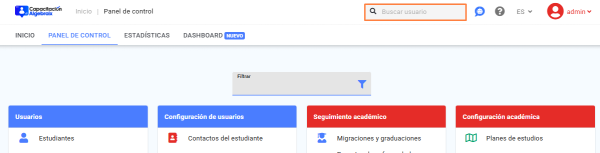
- Escribe el apellido del estudiante.
- Haz clic en el ícono de Lupa o presiona “Enter” en tu teclado.
- Se mostrará una tabla con los resultados que coinciden con tu búsqueda. Para acceder al perfil deseado, haz clic en el nombre del usuario resaltado en color azul.
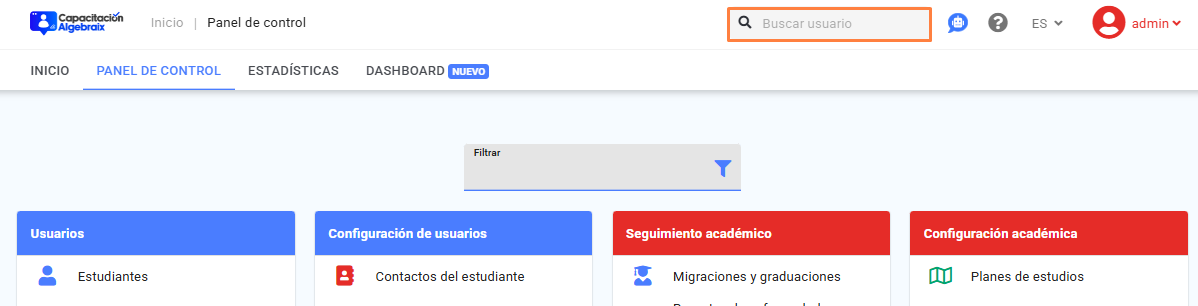
Uso de filtros: Para refinar tu búsqueda, puedes utilizar los filtros ubicados en la esquina superior derecha de la tabla:
- Haz clic en el botón Usuarios para seleccionar el tipo de usuario que deseas buscar (administrador).
- También puedes hacer clic en el botón Filtrar/Más opciones y seleccionar el criterio por el cual deseas ordenar los resultados:
- Usuario
- Nombre
- Apellido
Menú lateral/Buscar
Para localizar a un estudiante utilizando el menú lateral, sigue estos pasos:
- Desde el menú lateral izquierdo, haz clic en la opción Buscar.
- Se desplegará un formulario de búsqueda. Ingresa el nombre o apellido del estudiante que deseas localizar.
- Una vez ingresado el dato, haz clic en el botón Buscar.
- Se mostrará una tabla con los resultados que coincidan con la información ingresada. Para acceder al perfil del usuario, haz clic en el nombre resaltado en color azul.
Panel de control / Estudiantes
Para consultar el perfil de un estudiante desde el panel de control, sigue estos pasos:
- Desde el Panel de control, selecciona la opción Estudiantes en el menú.
- Dirígete a la parte superior de la pantalla, justo encima del listado de tarjetas.
- Utiliza el campo Filtrar para realizar una búsqueda más precisa.
- Escribe el nombre del estudiante; el sistema mostrará las coincidencias disponibles mediante las tarjetas en la parte inferior.
- Selecciona el estudiante deseado para visualizar su perfil.
Navegación general en la plataforma
En toda la plataforma, cada vez que veas el nombre del estudiante o su nombre de usuario resaltado en color azul, esto indica que se trata de un enlace activo.
Al hacer clic sobre dicho enlace, podrás acceder directamente a su perfil, donde podrás consultar, editar o gestionar la información correspondiente según los permisos disponibles.
Consultar perfil del estudiante información general
Al ingresar al perfil de un estudiante en la plataforma, se despliega una vista organizada que proporciona una visión integral de su información personal, académica y administrativa. Esta sección facilita el seguimiento y la gestión de aspectos clave relacionados con cada alumno.
IMPORTANTE: casi toda la información de esta pantalla (datos generales, opciones, datos adicionales, trayectoria académica, sesiones y estatus de inscripción) solo se muestra al operador si su perfil tiene asignado el permiso Datos generales, descrito abajo en “Permisos para el operador”; sin él, el operador solo ve el nombre del panel superior y, si aplica, el panel Padres de familia. El administrador de la escuela siempre ve la pantalla completa.
Entre la información disponible, podrás visualizar:
- Datos generales del estudiante: Fotografía de control escolar y/o de perfil (si tiene alguna registrada), Nombre de usuario (o Usuario de Google/el usuario de acceso federado, según cómo inicie sesión la escuela), Matrícula, Nombre, Apellido, CURP, Pasaporte (solo si Anticipos Mattilda está habilitado), Género, Correo electrónico, Dirección, Teléfono, Celular, Teléfono de emergencia, Fecha de nacimiento, Tipo de sangre, Alergias e Información adicional; cada dato solo aparece si el estudiante lo tiene capturado.
- Padres de familia: Nombre de padre y madre del estudiante. También puedes hacer clic en el botón Familia para consultar los integrantes del núcleo familiar. Nota: si ninguno de los padres está marcado como preferido y Anticipos Mattilda está habilitado, se muestra el aviso “No se ha establecido un tutor principal” con un enlace a la pantalla de padres de familia.
- Documentos destacados: Muestra documentos requeridos configurados para que se muestren en esta pantalla con la posibilidad de ver una vista previa y descargar el documento. Nota: Esta sección solo se podrá visualizar si existe por lo menos un documento requerido con la opción de “Accesible desde detalles del estudiante”, y requiere además el permiso Ver documentos requeridos descrito en “Permisos para el operador”.
- Opciones: Lista de configuraciones “activos ” e “inactivos ” del estudiante.
- Inhabilitar recordatorios de pago: Desactiva el envío de recordatorios de pago tanto al estudiante con supervisión propia y padres de familia, evitando notificaciones automáticas por adeudos.
- Inhabilitar pagos en línea: Desactiva la opción de realizar pagos electrónicos en la plataforma.
- Supervisión propia: Permite al estudiante administrar directamente su información en general.
- Inhabilitar suspensiones automáticas: Impide que el sistema genere suspensiones automáticas al estudiante por razones administrativas.
- Inhabilitar recargos: Permite evitar la generación automática de recargos al estudiante por pagos tardíos u otros conceptos. Al activar esta opción, se ignora la configuración de recargos establecida previamente en el sistema.
- Inhabilitar descuentos: Desactiva la aplicación automática de descuentos en el estado de cuenta del estudiante.
- Cobro automático de colegiatura cada periodo: Activa el registro automático de la colegiatura en el estado de cuenta del estudiante al momento de procesarse el periodo correspondiente.
- Permitir acceso a redes sociales: Autoriza al estudiante el uso de redes sociales, si la institución tiene habilitado el módulo.
- Supervisión propia (salidas y transportes): Permite al estudiante gestionar directamente su información en el módulo de salidas y transportes escolares, como códigos QR, contactos autorizados, y estados de salida.
- Tutor escolar: Responsable para dar seguimiento integral al estudiante, brindando apoyo en aspectos académicos, conductuales y personales, y sirviendo como enlace directo entre el alumno, la familia y la institución. Si el estudiante ya tiene uno asignado, su nombre se muestra entre paréntesis junto a la opción.
- Limitar comunicación del estudiante sólo al tutor: Restringe la comunicación directa del estudiante a su tutor asignado.
- Limitar comunicación de padres de familia sólo al tutor: Restringe la comunicación directa de los padres de familia al tutor del estudiante.
- Datos adicionales: Información complementaria.
- Datos adicionales con QR: Información codificada para lectura rápida mediante código QR.
- CRM: Si el estudiante fue admitido a través de un proceso de admisión, se muestra el panel Estatus de inscripción con el nombre del proceso y, según el resultado, ya sea el estado “Declinado” o el estado “Inscrito” desglosado en Inscripción manual y Criterios de inscripción por cobros, cada uno con su icono verde o rojo.
- Trayectoria académica (o Antigüedad escolar si la escuela es solo administrativa): Se muestra únicamente si el estudiante cuenta con historial, con Fecha de registro, Fecha de ingreso, Grupo inicial, Ciclo inicial (si la escuela lleva ciclos escolares), Grupo actual (o Último grupo antes de desactivación/graduación, si el estudiante fue desactivado o graduado), Ciclo actual (o Último ciclo, y “Pendiente de activación” si el estudiante todavía no tiene grupo asignado) y Ciclos escolares.
- Últimas sesiones: Fecha, hora, dirección IP y navegador de los inicios de sesión activos del estudiante; si marcó “Mantener sesión” también se indica.
- Última actividad: Un registro por día con la fecha y el número de acciones realizadas ese día en la plataforma.
- Ver sesión del usuario: Permite acceder temporalmente a la interfaz del usuario sin necesidad de ingresar su nombre de usuario ni contraseña, con el objetivo de realizar consultas o brindar soporte técnico de manera segura y eficiente haciendo clic en el botón Ver sesión del usuario.
- Detalles de desactivación: Si el estudiante fue desactivado, se mostrara este apartado indicando fecha de aplicación de baja, fecha de baja efectiva y razón.
Nota: No es posible consultar la contraseña actual del estudiante.
Permisos para el operador
Para que el operador pueda consultar la información general de esta pantalla, es necesario asignarle los siguientes permisos al momento de agregarlo o modificar su perfil:
- Desde “Permisos por grupo” > Estudiantes > CONSULTAR
- Datos generales: Permite consultar los datos generales, opciones, datos adicionales, trayectoria académica, sesiones y estatus de inscripción del estudiante en esta pantalla.
- Ver documentos requeridos: Además del permiso anterior, permite consultar el panel Documentos destacados.
El administrador de la escuela consulta esta pantalla sin necesidad de que se le asigne ningún permiso.
Descargar el perfil del estudiante en excel
- Ingresa al perfil del estudiante.
- En la parte superior de la pantalla, antes de los datos generales, encontrarás los botones Descargar en Excel e Imprimir juntos.
- Haz clic en Descargar en Excel para descargar el archivo en tu dispositivo.
Nota: estos dos botones solo aparecen si tienes el permiso Datos generales descrito en “Permisos para el operador”.
Imprimir el perfil del estudiante
- Ingresa al perfil del estudiante.
- En la parte superior de la pantalla, antes de los datos generales, encontrarás los botones Descargar en Excel e Imprimir juntos.
- Haz clic en Imprimir. Se abre una vista lista para impresión y el cuadro de impresión del navegador se abre automáticamente.
La vista de impresión organiza la información en tres columnas:
- La fotografía de control escolar y/o la fotografía de perfil (si el estudiante tiene alguna registrada), el Nombre de usuario (o el Usuario de Google, si el colegio inicia sesión con ese proveedor), la sección Familia con los padres y hermanos del núcleo familiar (a quien además de padre de familia es profesor se le señala como Profesor), y los datos generales: Matrícula, Nombre, Apellido, CURP, Pasaporte (solo si Anticipos Mattilda está habilitado) y Género.
- Los datos de contacto: Correo electrónico, Dirección, Teléfono, Celular, Teléfono de emergencia, Fecha de nacimiento, Tipo de sangre, Alergias e Información adicional; y, si el estudiante cuenta con historial, el apartado Trayectoria académica (o Antigüedad escolar si la escuela es solo administrativa) con Fecha de registro, Fecha de ingreso, Grupo inicial, Ciclo inicial, Grupo actual (o Último grupo antes de desactivación/graduación, si el estudiante fue desactivado o graduado), Ciclo actual (o Último ciclo) y Ciclos escolares.
- Los Datos adicionales del estudiante agrupados por categoría, o el aviso “No hay datos adicionales que mostrar” si no tiene ninguno; y, si el estudiante está activo o es solicitante, el apartado Opciones con el estado activo o inactivo de: Supervisión propia, Inhabilitar suspensiones automáticas, Inhabilitar recargos, Cobro automático de colegiatura cada periodo, Permitir acceso a redes sociales, Tutor escolar (con el nombre del tutor entre paréntesis, si tiene uno asignado), Limitar comunicación del estudiante sólo al tutor y Limitar comunicación de padres de familia sólo al tutor.
Bloquear o desbloquear cuenta del estudiante
Esta plataforma tiene dos formas distintas de restringir el acceso de un estudiante activo, y ambas se controlan desde el mismo panel superior del perfil:
- Ingresa al perfil del estudiante.
- Si el sistema suspendió automáticamente la cuenta por 3 o más intentos fallidos de inicio de sesión, verás el aviso correspondiente junto al icono Quitar suspensión, en la parte superior del panel; haz clic en él para levantar esa suspensión automática.
- Al final del mismo panel encontrarás el botón Bloquear cuenta, que impide manualmente el acceso del estudiante a la plataforma. Haz clic en él para bloquearlo.
- Mientras la cuenta está bloqueada de esta forma, el botón cambia a Desbloquear cuenta; haz clic en él para restaurar el acceso.
Contactos del estudiante
En la sección Contactos, puedes gestionar la información de contacto relacionada con el estudiante, incluyendo padres de familia, rondas de salida y contactos autorizados. Esta funcionalidad permite tanto agregar nuevos contactos como visualizar y administrar los ya registrados.
- Ingresa al perfil del estudiante.
- Una vez dentro de su perfil, selecciona la pestaña General.
- A continuación, haz clic en la opción Contactos.
- Se mostrarán 2 formularios:
- Agregar padre de familia para ronda: Este formulario permite asignar a un padre o madre como contacto autorizado para la ronda de salida del estudiante (solo si el módulo de Salidas y Transportes está habilitado).
- Escribe el nombre del padre o madre que deseas asignar.
- Selecciónalo de la lista desplegable de coincidencias.
- Haz clic en Aceptar para guardar.
- Agregar contacto: Aquí puedes registrar a un contacto distinto a los padres (por ejemplo, un tutor legal, familiar u otra persona de confianza) y definir sus permisos.
- Fotografía (opcional, pero recomendable)
- Nombre completo: Nombre y apellidos del contacto.
- Teléfono: Número de contacto en casa u oficina.
- Celular: Número móvil de contacto.
- Relación: Especifica el vínculo con el estudiante (por ejemplo: hermano, tío, abuela, etc.).
- Contactar en caso de emergencia: Activa esta opción si el contacto podrá ser llamado en situaciones de emergencia.
- Permiso de recoger: Marca esta opción si el contacto está autorizado para recoger al estudiante en la institución.
- Estudiantes asociados: Si el estudiante tiene hermanos, puedes seleccionar a quiénes también se les asignará este contacto con la misma configuración.
- Una vez completado el formulario, haz clic en Aceptar para guardar.
Nota: El formulario Agregar contacto solo aparece si tienes permiso para ello; si no lo tienes, esta sección solo te permite consultar el listado de contactos ya registrados.
Si el estudiante no tiene contactos registrados, se muestra el aviso “No se han agregado contactos para este estudiante”.
En la parte inferior se mostrará una tabla con el listado de todos los contactos agregados, con las columnas Fotografía, Nombre (haz clic en el nombre para modificar el contacto), Relación, Teléfono, Celular, Estudiantes asociados (con el nombre de cada estudiante hermano al que también se le asignó este contacto, como enlace a su perfil), Contactar en caso de emergencia, Permiso de recoger y Autorizado por administrador, estas tres últimas con un ícono verde o rojo según estén activas o no.
Nota: La columna Autorizado por administrador distingue a los contactos agregados por el padre de familia desde su propia sesión, que quedan pendientes de aprobación hasta que un administrador o un operador con permiso los revisa, de los agregados directamente desde este panel, que quedan aprobados de forma automática.
En la esquina superior derecha de la tabla, encontrarás los botones para:
- Descargar Excel : descarga el mismo listado sin la columna Fotografía.
- Imprimir : Abre una versión para imprimir con el título “Contactos de emergencia” seguido del apellido y nombre del estudiante, y una tabla con las columnas Fotografía, Nombre, Relación, Teléfono y Celular de todos los contactos registrados. Si el estudiante no tiene contactos registrados, se muestra el aviso “No se han agregado contactos de emergencia para este estudiante”.
Además, en la parte inferior de esta tabla, se mostrará el listado de padres autorizados para rondas. Para eliminar un contacto, ingresa a modificarlo haciendo clic en su nombre y usa el botón Eliminar desde esa pantalla.
Agregar anotación al estudiante
Una anotación es un registro de uso interno que permite documentar observaciones, incidencias, comentarios o seguimientos relacionados con el estudiante. Esta información es privada para el personal del colegio y no es visible para los padres de familia.
- Ingresa al perfil del estudiante.
- Selecciona la pestaña General y haz clic en la opción Anotaciones.
- Se mostrará un formulario que deberás completar con la siguiente información:
- Razón: Motivo o categoría de la anotación. Nota: Las razones que se muestran en el menú son previamente cargadas desde el módulo de razones de anotaciones.
- Título: Breve encabezado que describa el contenido o propósito de la anotación. Tiene un límite de 256 caracteres; si lo dejas vacío, el sistema muestra el aviso “Título inválido” y no guarda la anotación.
- Anotación: Detalle completo de la observación o comentario que deseas registrar. Si lo dejas vacío, el sistema muestra el aviso “Anotación inválida” y no guarda la anotación.
- Visible para los profesores: Marca esta casilla para que la anotación también pueda consultarse desde el perfil del estudiante que ven los profesores.
- Notificaciones adicionales: Actívala para buscar y agregar administradores, operadores o profesores a los que se les notificará esta anotación, además de quienes queden asociados por las opciones anteriores.
- Adjuntar archivo(opcional): Si lo deseas, puedes incluir un documento o imagen relacionado haciendo clic en el botón Adjuntar archivo .
- Tipo: Seleccionar que tipo de archivo deseas adjuntar. Nota Si decides no incluir ningún archivo, puedes hacer clic en Eliminar para quitar el adjunto.
- Seleccionar archivo: Elige el archivo desde tu dispositivo.
- Una vez que hayas completado el formulario, haz clic en Aceptar para guardar la anotación en el perfil del estudiante.
Consultar anotaciones del estudiante
- Ingresa al perfil del estudiante.
- Selecciona la pestaña General y haz clic en la opción Anotaciones.
- Se mostrará una tabla con la lista de las anotaciones previamente agregadas del lado derecho. Nota: En la parte superior de la tabla, puedes ordenar las anotaciones utilizando la opción Ordenar por , según los siguientes criterios:
- Razón de anotación ascendente.
- Razón de anotación descendente.
- Fecha ascendente.
- Fecha descendente.
- En la esquina superior derecha de la tabla, encontrarás botones que te permiten:
- Descargar Excel
- Imprimir
- Para ver a detalle la anotación deberás hacer clic en el botón Ver . Nota: Para dejar de ver los detalles hacer clic en Cerrar.
Notas: Si deseas buscar una anotación específica por fecha:
- Haz clic en el botón de Flecha ubicado junto a la opción “Búsqueda por fechas”.
- Esto desplegará un formulario donde podrás ingresar el rango de fechas deseado.
- Una vez ingresadas las fechas, haz clic en Aceptar para aplicar el filtro.
Vista de impresión de anotaciones del estudiante
Al hacer clic en Imprimir se abre una vista independiente, lista para imprimirse:
- En la parte superior se muestra un panel Opciones que te permite, antes de imprimir, activar o desactivar qué columnas se incluyen en la hoja: Todos, Nota, Razón, Creador, Fecha y Adjuntos; este panel es solo para la vista en pantalla y no aparece en la hoja impresa.
- Debajo se muestra el título “Anotaciones: apellido, nombre” del estudiante consultado.
- Enseguida se lista una tabla con todas las anotaciones del estudiante, con las columnas: Título, Nota, Razón (o “Sin razón” cuando la anotación no tiene una asignada), Creador (quien capturó la anotación), Fecha y Adjuntos (el nombre, tipo y tamaño de cada archivo adjunto a la anotación).
Editar anotaciones al estudiante
- Ingresa al perfil del estudiante.
- Selecciona la pestaña General y haz clic en la opción Anotaciones.
- Se mostrará una tabla con la lista de las anotaciones previamente agregadas.
- Ubica la anotación que deseas editar.
- Al final de la fila correspondiente, haz clic en el botón Editar .
- Se abrirá el panel Modificar anotación, con el formulario ya lleno con la información capturada:
- Título: Puedes cambiar el encabezado de la anotación. Si lo dejas en blanco, al guardar se muestra el aviso “Título inválido”.
- Anotación: Puedes cambiar el detalle de la observación o comentario. Si lo dejas en blanco, al guardar se muestra el aviso “Anotación inválida”.
- Visible para los profesores: Puedes activar o desactivar esta casilla igual que al agregar la anotación.
- Adjuntos (si la anotación ya tiene archivos adjuntos): cada archivo existente se muestra en una tarjeta; haz clic en la X de la tarjeta para quitarlo. Si la anotación ya tiene 3 archivos adjuntos no se muestra el botón Adjuntar archivo; al quitar alguno, el botón vuelve a aparecer y puedes adjuntar uno nuevo como se describe en Agregar anotación al estudiante.
- Una vez editada la información, haz clic en Aceptar para guardar los cambios.
Nota: un operador con el permiso Modificar anotaciones solo puede editar las anotaciones de un estudiante que pertenezca a alguno de los grupos asignados a su perfil.
Eliminar anotación al estudiante
- Ingresa al perfil del estudiante.
- Selecciona la pestaña General y haz clic en la opción Anotaciones.
- Se mostrará una tabla con la lista de las anotaciones previamente agregadas.
- Ubica la anotación que deseas eliminar.
- Al final de la fila correspondiente, haz clic en el botón Eliminar .
- Se mostrará un mensaje de confirmación con el texto “¿ Está seguro que desea eliminar esta anotación: ” seguido del título de la anotación y “ ?”. Para continuar, haz clic en Eliminar.
Agregar documentos al estudiante
Esta sección permite visualizar, agregar y gestionar documentos digitales asociados al perfil del estudiante.
- Ingresa al perfil del estudiante.
- Una vez dentro de su perfil, selecciona la pestaña General.
- A continuación, haz clic en la opción Documentos.
- Aparecerá una tabla titulada “No entregado”, donde se listan los archivos solicitados por la institución. Ubica el documento que deseas cargar y haz clic en el botón Agregar documento .
- Se abrirá una ventana emergente. Haz clic en el botón Documento para seleccionar el archivo desde tu dispositivo.
- Una vez elegido el archivo, haz clic en Aceptar para completar la carga.
Nota: Si el documento es cargado por un “Administrador u Operador”, se asignará automáticamente el estatus “Entregado/Aprobado”.
Consultar documentos de un estudiante
- Ingresa al perfil del estudiante.
- Una vez dentro de su perfil, selecciona la pestaña General.
- A continuación, haz clic en la opción Documentos.
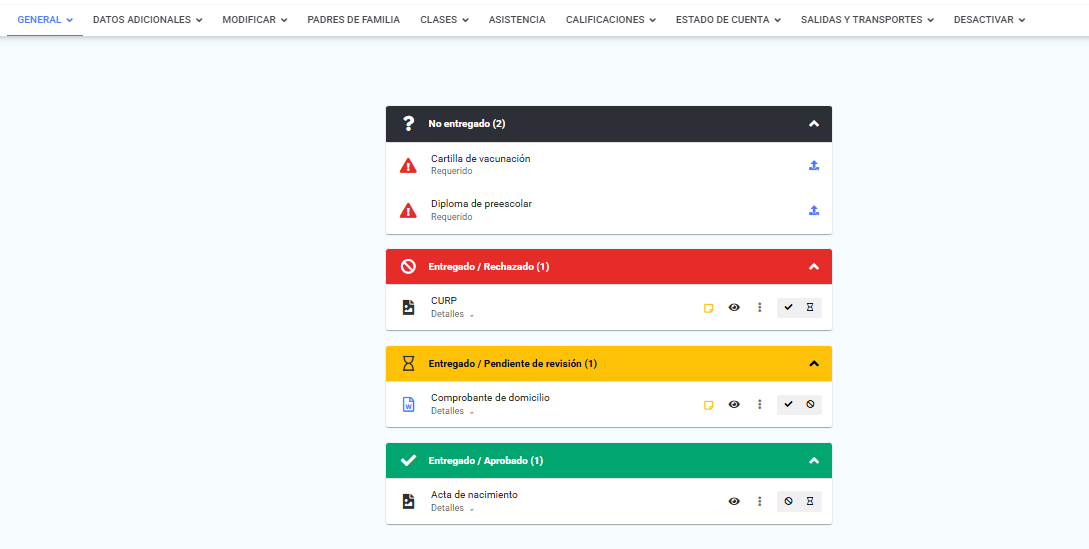
- Se pueden mostrar varias tablas dependiendo de los estatus en los que se encuentren los documentos solicitados:
- No entregado: Documentos requeridos que aún no han sido cargados.
- Entregado/Rechazado: Documentos enviados pero rechazados por la institución, generalmente por inconsistencias o error. Donde haciendo clic en el ícono correspondiente puedes:
- Ver notas : Consultar comentarios o indicaciones asociadas al documento.
- Ver documento : Visualizar el archivo cargado.
- Remover / : Eliminar el documento del sistema. Al hacer clic en este ícono, aparecerá un mensaje de confirmación. Deberás hacer clic en Eliminar para confirmar la acción.
- Modificar / : Reemplazar el documento con una nueva versión. Se abrirá una ventana emergente. Haz clic en el botón Documento para seleccionar el archivo desde tu dispositivo y haz clic en Aceptar.
- Descargar / : Obtener una copia del documento.
- Aprobar : Validar el documento; este cambiará al estatus Entregado/Aprobado. Al seleccionarlo, se abrirá una ventana emergente para capturar una nota explicativa del cambio. Haz clic en Aceptar para guardar y notificar.
- Pendiente : Cambia el estatus a Pendiente, permitiendo al usuario enviar una nueva versión. Al seleccionarlo, se abrirá una ventana emergente para capturar una nota explicativa del cambio. Haz clic en Aceptar para guardar y notificar.
- Entregado/Pendiente de revisión: Documentos que han sido enviados pero aún no han sido validados o revisados por la institución. Donde haciendo clic en el ícono correspondiente puedes:
- Ver notas : Consultar comentarios o indicaciones asociadas al documento.
- Ver documento : Visualizar el archivo cargado.
- Remover / : Eliminar el documento del sistema. Al hacer clic en este ícono, aparecerá un mensaje de confirmación. Deberás hacer clic en Eliminar para confirmar la acción.
- Modificar / : Reemplazar el documento con una nueva versión. Se abrirá una ventana emergente. Haz clic en el botón Documento para seleccionar el archivo desde tu dispositivo y haz clic en Aceptar.
- Descargar / : Obtener una copia del documento.
- Aprobar : Validar el documento; este cambiará al estatus Entregado/Aprobado. Al seleccionarlo, se abrirá una ventana emergente para capturar una nota explicativa del cambio. Haz clic en Aceptar para guardar y notificar.
- Rechazar : Rechazar el documento; este cambiará al estatus Rechazado y se notificará al usuario correspondiente. Al seleccionarlo, se abrirá una ventana emergente para capturar una nota explicativa del cambio. Haz clic en Aceptar para guardar y notificar.
Nota: En la tabla “Entregado/Pendiente de revisión” puedes aprobar varios documentos a la vez: marca Seleccionar todos (o la casilla de cada documento) y, al final de la lista, haz clic en Aprobar seleccionados. Si no marcaste ningún documento, el sistema te pedirá seleccionar al menos uno antes de continuar. Se abrirá la misma ventana emergente para capturar una nota explicativa, opcional para todos los documentos seleccionados; haz clic en Aceptar para guardar y notificar.
- Entregado/Aprobado: Documentos que han sido revisados y aprobados. Donde haciendo clic en el ícono correspondiente puedes::
- Ver documento :
- Remover / : Eliminar el documento del sistema. Al hacer clic en este ícono, aparecerá un mensaje de confirmación. Deberás hacer clic en Eliminar para confirmar la acción.
- Modificar / : Reemplazar el documento con una nueva versión.Se abrirá una ventana emergente. Haz clic en el botón Documento para seleccionar el archivo desde tu dispositivo y haz clic en Aceptar.
- Descargar / : Obtener una copia del documento.
- Rechazar : Cambia el estatus a Rechazado, permitiendo al usuario enviar una nueva versión. Al seleccionarlo, se abrirá una ventana emergente para capturar una nota explicativa del cambio. Haz clic en Aceptar para guardar y notificar.
- Pendiente : Cambia el estatus a Pendiente, permitiendo al usuario enviar una nueva versión. Al seleccionarlo, se abrirá una ventana emergente para capturar una nota explicativa del cambio. Haz clic en Aceptar para guardar y notificar.
Nota: Puedes visualizar los detalles de cada documento, sin importar su estatus, haciendo clic en el ícono de Flecha ubicado justo debajo del nombre del documento correspondiente.
Consultar documentos firmados por el estudiante
Si el estudiante tiene documentos firmados electrónicamente (por ejemplo, mediante DocuSign), en la parte superior de la sección Documentos se mostrará el panel Documentos firmados (DocuSign).
- Ingresa al perfil del estudiante.
- Una vez dentro de su perfil, selecciona la pestaña General.
- A continuación, haz clic en la opción Documentos.
- En el panel Documentos firmados (DocuSign), cada documento muestra quién lo firmó (identificado con un ícono de color según su tipo de cuenta) y la fecha en que se completó la firma.
- Haz clic en Ver documento firmado para abrir el documento firmado en una pestaña nueva.
Notificar cambios en el estatus de documentos del estudiante
Una vez que hayas realizado cambios en los estatus de los documentos solicitados al estudiante, puedes notificar al padre de familia o al estudiante (si cuenta con supervisión propia) siguiendo estos pasos:
- Ingresa al perfil del estudiante.
- Una vez dentro de su perfil, selecciona la pestaña General.
- A continuación, haz clic en la opción Documentos.
- Realiza los cambios de estatus necesarios en los documentos (por ejemplo: aprobado, rechazado o pendiente).
- Haz clic en el botón Notificar cambios de estatus .
- Al enviar la notificación, se mostrará un mensaje de confirmación en la parte inferior izquierda de la pantalla indicando que la notificación ha sido enviada correctamente.
Especificar otro tipo de documento al estudiante
Si necesitas agregar un documento que no se encuentra en la lista predeterminada, sigue estos pasos para especificar un nuevo tipo:
- Ingresa al perfil del estudiante.
- Una vez dentro de su perfil, selecciona la pestaña General.
- A continuación, haz clic en la opción Documentos.
- Haz clic en el botón Especificar otro tipo de documento .
- Se abrirá una ventana emergente donde deberás:
- Ingresar el “Nombre del nuevo tipo de documento”.
- (Opcional) Marcar la opción “Visible para el usuario” si deseas que el operador lo pueda consultar.
- Hacer clic en el botón Documento para seleccionar el archivo desde tu dispositivo.
- Una vez elegido el archivo, haz clic en Aceptar para completar la carga.
Descargar a excel el listado de documentos requeridos del estudiante
- Ingresa al perfil del estudiante.
- Una vez dentro de su perfil, selecciona la pestaña General.
- A continuación, haz clic en la opción Documentos.
- En la esquina superior derecha de la pantalla, haz clic en el botón Descargar en Excel .
Este archivo incluirá la información actualizada del estatus de cada documento (entregado, aprobado, pendiente, rechazado, etc.).
Imprimir el listado de documentos requeridos del estudiante
- Ingresa al perfil del estudiante.
- Una vez dentro de su perfil, selecciona la pestaña General.
- A continuación, haz clic en la opción Documentos.
- En la esquina superior derecha de la pantalla, haz clic en el botón Imprimir .
Este archivo incluirá la información actualizada del estatus de cada documento (entregado, aprobado, pendiente, rechazado, etc.).
Consultar reportes del estudiante
En esta sección podrás consultar los reportes relacionados con enfermedad, conducta o personalizados generados para el estudiante.
- Ingresa al perfil del estudiante.
- Selecciona la pestaña General y haz clic en la opción Reportes.
- Si el estudiante cuenta con reportes generados entre el día actual y el anterior, estos se mostrarán automáticamente en la parte inferior de la pantalla.
- Los reportes se organizan en dos columnas:
- Reportes de enfermedad o conducta
- Reportes personalizados (solo si están habilitados por la institución)
- Si deseas consultar reportes fuera del rango automático, completa el formulario con las fechas de inicio y fin.
- Haz clic en Aceptar para visualizar los resultados.
- En ambos tipos de reportes podrás realizar las siguientes acciones:
- Descargar: Haz clic en el botón Descargar en Excel (ubicado en la esquina superior derecha de cada tabla) para obtener el listado.
- Imprimir: Haz clic en Imprimir para generar una versión lista para impresión.
- Para cada reporte individual:
- Editar : Haz clic en el ícono de edición. Se abrirá un formulario editable; realiza los cambios necesarios y haz clic en Aceptar para guardar. Nota: En la esquina superior derecha del formulario también encontrarás la opción Eliminar ., por si deseas eliminar el reporte directamente desde esta vista.
- Eliminar : Haz clic en el ícono de eliminación. Aparecerá un mensaje de confirmación; selecciona Eliminar para completar la acción.
- Visualizar : Haz clic en el botón de información para abrir el contenido del reporte en una ventana emergente. Para cerrar la vista, haz clic en Cerrar.
Historial del estudiante
En esta sección puedes consultar el registro académico histórico del estudiante: los ciclos escolares en los que ha estado inscrito, sus clases revalidadas y su avance dentro del plan curricular.
- Ingresa al perfil del estudiante.
- Selecciona la pestaña General y haz clic en la opción Historial.
Si el estudiante ingresó como solicitante, se muestra primero el panel Solicitud y admisión con estos datos:
- Fecha de registro: cuándo se creó la solicitud.
- Fecha de ingreso: la fecha de admisión del estudiante.
- Grupo inicial: el grupo al que fue asignado al momento de la admisión.
- Ciclo inicial: el primer ciclo con calificaciones registradas para el estudiante.
Si el estudiante tiene clases revalidadas de otra institución, se muestra el panel Clases revalidadas, con una fila por clase:
- Grado
- Clase
- Sub-ciclo: el ciclo y sub-ciclo al que quedó asociada la revalidación.
- Calificación
Si el estudiante cuenta con historial de ciclos, se muestra el panel Registro histórico de ciclos del estudiante, con una tabla por cada ciclo y grupo cursado. Cada tabla lista las clases de ese ciclo con un icono verde o rojo que indica si la clase fue aprobada.
- Puedes Descargar Excel de todos los ciclos juntos, con el botón ubicado en la parte superior del panel.
- Utiliza el campo “Filtrar” en la esquina superior derecha de cada tabla para buscar una clase en particular.
Si no se encuentra ningún ciclo, se muestra el aviso “No se han encontrado reportes históricos del estudiante”.
- Mapa curricular indicando: Esta tabla muestra el avance del estudiante dentro de su plan de estudios, incluyendo:
- Sección
- Clase
- Créditos
- Requerimientos: Indica la clase que debe ser aprobada previamente para poder cursar la asignatura correspondiente.
Si deseas localizar una clase en particular:
- Dirígete a la esquina superior derecha de la tabla.
- Utiliza el campo “Filtrar” para realizar una búsqueda más específica.
- Puedes seleccionar la columna por la cual deseas filtrar, como clase, créditos o requerimientos haciendo clic en el botón más opciones .
Se indicará el “Estatus actual” en verde “ dependiendo la situación del estudiante.
- Inscripción actual: Clases en las que el estudiante está actualmente inscrito.
- Aprobada: Clases que el estudiante ha aprobado satisfactoriamente.
- Inscripción posible: Clases disponibles para inscripción, una vez cumplidos los requisitos previos.
Notas del Mapa curricular:
- En la parte inferior de la tabla, encontrarás los controles de navegación del listado de clases:
- : Avanzar o retroceder en bloques de 5 páginas.
- : Ir a la página anterior o siguiente.
- : Ir directamente a la primera o última página.
- Números de página: Haz clic para ir a una página específica del listado.
- Puedes Descargar en Excel o Imprimir la información de esta tabla, haciendo clic en los botones ubicados en la parte superior de la misma. Nota: estas dos opciones solo exportan el Mapa curricular; el Registro histórico de ciclos no se incluye en ninguna de las dos. La opción Imprimir abre una vista lista para impresión con las mismas columnas que se ven en pantalla: Clase, Créditos, Inscripción actual, Aprobada, Inscripción posible y Requerimientos.
Constancias del estudiante
Puedes generar constancias personalizadas utilizando plantillas previamente configuradas en la plataforma.
- Ingresa al perfil del estudiante.
- Selecciona la pestaña General y haz clic en la opción Constancias.
- Se mostrará un formulario donde podrás seleccionar en el campo Plantilla el documento que deseas utilizar. Nota: Las plantillas de constancias deben estar previamente registradas en el módulo de Plantillas de documentos; si el colegio no tiene ninguna configurada verás el aviso “No se han encontrado plantillas para constancias. Consulte al administrador”.
- Selecciona Incluir datos de calificaciones si la constancia a generar lo requiere. Deberás indicar el ciclo, sub-ciclo y la boleta correspondiente.
- Mostrar todos los periodos: Incluir periodos publicados donde el estudiante no cuenta con registro de calificaciones
- Una vez seleccionada la plantilla adecuada, haz clic en Aceptar para generar la constancia.
Firmantes requeridos del estudiante
Nota: Esta opción solo está disponible si tu colegio cuenta con el servicio de Firmas Digitales configurado.
De forma predeterminada, cuando un documento de inscripción pide firma de los padres de familia, deben firmarlo todos los padres relacionados con el estudiante. Esta pantalla te permite definir una excepción para un estudiante en particular, indicando cuáles de sus padres deben firmar.
- Ingresa al perfil del estudiante.
- Selecciona la pestaña General y haz clic en la opción Firmantes requeridos.
- Si el estudiante no tiene padres de familia relacionados, verás el aviso “Estudiante sin padres de familia relacionados” y no se muestra ningún formulario.
- Si sí los tiene, verás el panel Firmantes requeridos con la indicación “Selecciona los padres que deben firmar los documentos de inscripción de este alumno.” y dos opciones:
- Usar configuración predeterminada (todos los padres): todos los padres relacionados aparecen marcados y no puedes desmarcarlos.
- Firmantes específicos: se habilita una casilla por cada padre relacionado, con su nombre y apellido, para que marques únicamente a quienes deben firmar.
- Haz clic en Aceptar para guardar. El botón permanece deshabilitado hasta que cambies la opción seleccionada o el conjunto de padres marcados.
- Si eliges Firmantes específicos y no dejas marcado ningún padre, verás el aviso “Debes seleccionar al menos un firmante.” y no se guardará el cambio.
- Al guardarse correctamente se muestra el aviso “Firmantes requeridos actualizados.”
Temas relacionados: Firmas Digitales.
Registro de horas de servicio social del estudiante
En este apartado podrás consultar y gestionar el progreso del servicio social de un estudiante, así como dar seguimiento detallado a sus actividades registradas. También tendrás la posibilidad de registrar horas de servicio social directamente desde esta sección.
- Ingresa al perfil del estudiante.
- Selecciona la pestaña General y haz clic en la opción Servicio social.
- Deberás hacer clic en el botón de Flecha en Registro de horas de servicio social Esto te permitirá expandir el formulario:
- Empresa afiliada
- Sub-ciclo académico
- Mostrar sub-ciclos inactivos
- Horas
- Fecha inicio
- Fecha de término
- Archivo
- Observaciones
- Haz clic en Aceptar para guardar el registro.
- Una vez realizado el registro, se generará automáticamente una tabla de avance donde podrás visualizar el progreso acumulado del estudiante en su servicio social:
- Barra de porcentaje de avance.
- Total horas requeridas
- Horas restantes
- Horas acumuladas
- Nota: Esta tabla puede ocultarse si así lo solicitas al área de Soporte Técnico.
- En la parte inferior de la pantalla, encontrarás una segunda tabla con el seguimiento detallado de actividades del servicio social. Desde aquí podrás:
- Fecha registro: Al hacer clic en la fecha se abre el detalle de la actividad, desde donde puedes modificarla o eliminarla.
- Horas: Cantidad de horas registradas en la actividad.
- Fechas comprendidas: Periodo en el que se realizaron las horas registradas.
- Empresa: Haz clic en el nombre para acceder a la configuración del contacto interno y realizar modificaciones.
- Archivos: Descarga disponible haciendo clic en el nombre del archivo.
- Progreso: Porcentaje acumulado de horas por actividad.
- Totales: Sumatoria general de las horas registradas.
Modificar o eliminar un registro de horas de servicio social
- En la tabla de seguimiento de actividades da clic en la fecha, en la columna Fecha registro, del registro que quieras modificar o eliminar.
- Se abre el detalle del registro, Registro de servicio social, con dos pestañas: General y Modificar.
- En General se muestra el Creador del registro, la Empresa, las Horas, las Fechas comprendidas, el Archivo adjunto (o el aviso “Sin archivo” si el registro no tiene uno) y las Observaciones.
- Para modificar el registro, selecciona la pestaña Modificar. Se muestra el formulario Modificar registro de servicio social con los mismos campos del alta:
- Empresa afiliada
- Sub-ciclo académico, con los sub-ciclos del estudiante agrupados bajo “Sub-ciclos activos” y, si tiene, “Sub-ciclos inactivos”.
- Horas (hasta 3 dígitos).
- Nota: si el valor no es numérico, el sistema muestra el aviso “Número de horas inválido” y no guarda.
- Fecha inicio
- Fecha de término
- Archivo: si subes uno nuevo, reemplaza al que ya tenía el registro; si lo dejas vacío, se conserva el archivo existente.
- Observaciones
- Da clic en Aceptar para guardar los cambios.
- Nota: si no seleccionas una Empresa afiliada, el sistema muestra el aviso “Compañía inválida” y no guarda.
- Al guardar, el sistema muestra el aviso “Registro actualizado”.
- Para eliminar el registro, desde cualquiera de las dos pestañas da clic en el botón Eliminar.
- Se muestra el mensaje “Confirmar eliminación” con el detalle “¿ Está seguro que desea eliminar el registro de servicio social ?”; confirma dando clic en Eliminar.
- Al confirmar, el sistema muestra el aviso “Registro eliminado” y regresa al seguimiento de actividades del estudiante.
- El administrador de la escuela y cualquier operador pueden consultar, modificar y eliminar estos registros sin necesidad de un permiso específico en su perfil.
Puedes Descargar en Excel o Imprimir la tabla, utilizando los botones disponibles en la esquina superior derecha de la tabla de seguimiento de actividades.
Al elegir Imprimir, el sistema abre la vista de impresión con el listado completo del seguimiento de actividades y un panel Más desde el que puedes elegir qué columnas incluir antes de mandar a imprimir, todas seleccionadas por omisión:
- Todos: activa o desactiva de una sola vez todas las columnas siguientes.
- Información general: la tabla con el porcentaje de avance, el total de horas requeridas, las horas restantes y las horas acumuladas.
- Fecha registro
- Horas
- Fechas comprendidas
- Empresa
- Archivo
- Progreso
Archivos compartidos del estudiante
En la sección Archivos compartidos del estudiante, se pueden consultar y descargar los documentos que han sido compartidos por estudiante.
- Ingresa al perfil del estudiante.
- Selecciona la pestaña General y haz clic en la opción Archivos compartidos.
- Se visualizará una tabla con los archivos compartidos por estudiante, junto con los siguientes detalles:
- Nombre: el nombre del documento.
- Tipo: un icono según la extensión del archivo.
- Tamaño: el peso del archivo.
- Acciones: Opción para Descargar el archivo directamente a tu dispositivo haciendo clic en el botón.
- Nota: Si el estudiante no tiene ningún archivo compartido, la tabla no se muestra.
Nota: Para buscar un archivo en particular, utiliza Filtrar situado en la esquina superior derecha de la tabla e ingresa el nombre del archivo que deseas encontrar.
Encuestas del estudiante
Esta sección permite visualizar todas las encuestas en las que el estudiante ha sido incluido como participante. Facilita el seguimiento de su nivel de cumplimiento en la participación de encuestas institucionales y permite consultar tanto las encuestas activas como las inactivas.
- Ingresa al perfil del estudiante.
- Selecciona la pestaña General y haz clic en la opción Encuestas.
- Se visualizará un listado con todas las encuestas asignadas al estudiante en los últimos 12 meses, incluyendo los siguientes detalles:
- Nombre de la encuesta.
- Aplicación: el nombre de la aplicación de la encuesta a la que pertenece.
- Fecha y hora de respuesta: se muestra únicamente si la encuesta ya fue respondida; mientras no tenga respuesta, en su lugar se muestra “No respondido”.
- Un icono en verde o en rojo junto al nombre de la encuesta indica, respectivamente, si ya fue respondida o si sigue pendiente.
- Si la encuesta ya fue respondida, da clic sobre ella para consultar el detalle de las respuestas registradas.
Además, al hacer clic en el botón Más opciones , puedes activar la opción “Mostrar encuestas inactivas”, lo que permite incluir en el listado aquellas encuestas que actualmente se encuentran deshabilitadas o cerradas.
Nota: Cualquier operador puede consultar esta sección sin necesidad de que se le asigne un permiso específico.
Consultar Billetera del estudiante con supervisión propia
La billetera es una herramienta que permite consultar los métodos de pago electrónicos que el estudiante con supervisión propia utiliza para cubrir servicios escolares, como colegiaturas, inscripciones o cargos adicionales. Esta pestaña solo está disponible cuando el estudiante tiene supervisión propia y no es solicitante.
- Ingresa al perfil del estudiante con supervisión propia.
- Selecciona la pestaña General y haz clic en la opción Billetera.
- Se mostrará una tarjeta por cada método de pago registrado por el estudiante, con su Número de tarjeta (los últimos dígitos), el Nombre del titular y su fecha de vigencia (Expira, Expira pronto o Expirada).
- Si la tarjeta necesita que el estudiante actualice sus datos se muestra la etiqueta Actualización requerida; en cualquier otro caso puede mostrar, según corresponda, las etiquetas Preferida, En línea y su estado de pagos recurrentes (Recurrentes, Recurrentes revisando contrato, Recurrentes contrato pendiente o Recurrentes sin asignar).
- Para consultar el detalle de una tarjeta, haz clic en Detalles.
Nota: Desde el perfil del estudiante el administrador y el operador solo pueden consultar la billetera; agregar, modificar o eliminar una tarjeta lo hace el propio estudiante desde su sesión.
Descargar contrato firmado en billetera del estudiante con supervisión propia
Para descargar el contrato firmado asociado a un método de pago, sigue estos pasos:
- Ingresa al perfil del estudiante con supervisión propia.
- Selecciona la pestaña General y haz clic en la opción Billetera.
- Se mostrará una lista con todas las tarjetas registradas por el estudiante con supervisión propia para pagos en línea y/o pagos recurrentes.
- Localiza la tarjeta deseada y haz clic en Detalles.
- A continuación, se desplegará una tabla con la información de la tarjeta, seguida de una sección titulada “Contrato firmado”. Haz clic en el botón Descargar contrato para obtener el documento en tu dispositivo.
Ver detalles de tarjeta en billetera del estudiante con supervisión propia
- Ingresa al perfil del estudiante con supervisión propia.
- Selecciona la pestaña General y haz clic en la opción Billetera.
- Se mostrará una lista con todas las tarjetas registradas por el estudiante con supervisión propia para pagos en línea y/o pagos recurrentes.
- Localiza la tarjeta deseada y haz clic en Detalles.
- Se mostrará una tarjeta con los datos del método de pago: Número de tarjeta (últimos dígitos), Nombre del tarjetahabiente, Apellido(s) del tarjetahabiente (si el estudiante lo capturó), Correo electrónico del tarjetahabiente y su vigencia (Expira, Expira pronto o Expirada). Si es la tarjeta preferida del estudiante se muestra la etiqueta Preferida.
- Debajo, en la sección Opciones, se indica si Pagos en línea y Pagos recurrentes están Activos o Inactivos para esa tarjeta; para pagos recurrentes también puede mostrar Contrato en revisión (mientras el banco autoriza la tarjeta) o Contrato pendiente (falta adjuntar el contrato firmado).
- Si la tarjeta tiene pagos recurrentes activos, se agrega la sección Asociaciones con el o los servicios de cobro recurrente vinculados y, debajo de cada uno, los estudiantes a los que aplica; da clic en un servicio o en un estudiante para ir a su detalle.
Nota: El administrador y el operador solo consultan esta pantalla; encender o apagar los pagos en línea o los pagos recurrentes de una tarjeta lo hace únicamente el propio estudiante con supervisión propia desde su sesión.
Si la tarjeta es para pagos recurrentes, además se muestra, según el estado del contrato:
- Si ya existe un contrato firmado, un panel Contrato firmado con el botón Descargar contrato .
- Si el estudiante todavía no adjunta el contrato, el aviso “Para que el administrador del colegio active su tarjeta para pagos recurrentes, es necesario que adjunte el contrato firmado.”
Activar o desactivar tarjeta para pagos recurrentes en billetera del estudiante con supervisión propia
Cuando la tarjeta ya tiene un contrato firmado y al menos un estudiante asociado, el administrador o el operador con el permiso correspondiente puede activarla o desactivarla para pagos recurrentes desde su detalle.
- Ingresa al perfil del estudiante con supervisión propia.
- Selecciona la pestaña General y haz clic en la opción Billetera.
- Localiza la tarjeta deseada y haz clic en Detalles.
- Si la tarjeta está inactiva para pagos recurrentes y ya tiene contrato firmado, haz clic en Activar. Aparece el mensaje “¿ Está seguro que desea activar la tarjeta ?”; haz clic en Aceptar para continuar.
- Si la tarjeta está activa para pagos recurrentes, haz clic en Desactivar. Aparece el mensaje “¿ Está seguro que desea desactivar la tarjeta ?” junto con el aviso “Este proceso causará la eliminación del contrato actual y la asociación de los estudiantes”; haz clic en Aceptar para continuar.
- Al confirmar, el sistema muestra “Tarjeta para pagos recurrentes activada” o “Tarjeta para pagos recurrentes desactivada”, según corresponda.
Nota: Si el banco todavía está confirmando la tarjeta, en vez de los botones Activar/Desactivar se muestra el botón Actualizar estatus; al hacer clic el sistema consulta al banco y responde con uno de estos tres mensajes: “El banco se encuentra en proceso de autorización de la tarjeta para pagos recurrentes”, “Tarjeta para pagos recurrentes autorizada” o “Tarjeta para pagos recurrentes no autorizada”.
Recordatorios de pago al estudiante con supervisión propia
La opción Recordatorios de pago está diseñada para facilitar la comunicación proactiva entre la institución educativa y el estudiante con supervisión propia, ayudando a mantener al día sus obligaciones financieras. A través de esta función, los administradores/operadores pueden enviar notificaciones personalizadas que informan al estudiante con supervisión propia sobre sus adeudos.
Enviar recordatorio de pago por Whatsapp a estudiante con supervisión propia
Considerar:
- Debe contar con registro de celular en sus datos personales
- El usuario no debe estar bloqueado para poder recibir el mensaje.
- Ingresa al perfil del estudiante con supervisión propia.
- Selecciona la pestaña General y haz clic en la opción Recordatorio de pago.
- Se mostrará un formulario para configurar el recordatorio. Completa los siguientes campos:
- Medio de envío: Selecciona la opción Enviar por WhatsApp .
- Plantilla: Elige una plantilla predefinida si así lo deseas. Si deseas ver plantillas de sub-ciclos inactivos, haz clic en el botón Mostrar plantillas de subciclos inactivos .
- Mensaje: Puedes dejar el mensaje predeterminado o editarlo según sea necesario.
- Una vez completada la configuración, haz clic en Enviar.
Nota: El estudiante con supervisión propiarecibirá un mensaje de WhatsApp con un enlace directo. Al seleccionar “Mis pagos pendientes”, será redirigido a su estado de cuenta para realizar el pago correspondiente.
Enviar recordatorio de pago por mensaje a estudiante con supervisión propia
- Ingresa al perfil del estudiante con supervisión propia.
- Selecciona la pestaña General y haz clic en la opción Recordatorio de pago.
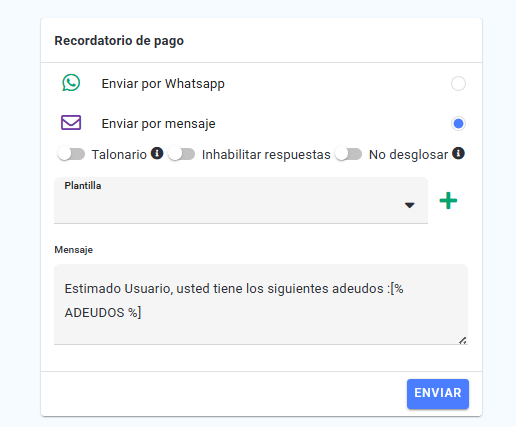
- Se mostrará un formulario para configurar el recordatorio. Completa los siguientes campos:
- Medio de envío: Selecciona la opción Enviar por mensaje .
- Se mostrarán las opciones de mensajería:
- Talonario: Activa esta opción si deseas solicitar una firma digital del mensaje. El destinatario podrá firmarlo digitalmente, y tú podrás verificar si el mensaje fue visto y firmado.
- Inhabilitar respuestas: Impide que el usuario pueda responder al mensaje.
- No desglosar: El correo electrónico de notificación se enviara con el asunto y el botón para ingresar a Algebraix. el contenido del mensaje solo podrá verse dentro de la plataforma.
- Plantilla: Elige una plantilla predefinida. Si deseas crear una nueva plantilla personalizada, haz clic en el botón Agregar , lo que te llevará al formulario para registrarla.
- Mensaje: Puedes dejar el mensaje predeterminado o editarlo según sea necesario.
- Una vez completada la configuración, haz clic en Enviar.
Ver historial de recordatorios enviados a estudiante con supervisión propia
Para revisar los recordatorios de pago previamente enviados, sigue estos pasos:
- Ingresa al perfil del estudiante con supervisión propia.
- Selecciona la pestaña General y haz clic en la opción Recordatorio de pago.
- En la parte inferior del formulario, se mostrará un listado con el historial de envíos, que incluye la siguiente información por cada recordatorio:
- Fecha del envío.
- Vía de envío si “Whatsapp”. o “Mensaje” .
- Enviado por, nombre del usuario que lo envió.
- Para consultar el contenido del mensaje enviado:
- Haz clic en el ícono de Flecha al final de cada fila.
- Esto desplegará el mensaje enviado correspondiente a esa fecha.
Consultar datos adicionales del estudiante
- Ingresa al perfil del estudiante.
- Selecciona la pestaña Datos adicionales y haz clic en la opción Datos adicionales.
- Se mostrará un panel con los “Datos adicionales” que hayan sido configurados previamente por la institución, organizados por categorías, cada una colapsada por omisión.
- Para visualizar el contenido de una categoría, haz clic en el botón de flecha ubicado a la derecha del nombre. Esto expandirá la sección y te permitirá examinar la información detallada, incluyendo las Anotaciones y los Adjuntos que tenga esa categoría.
- Nota: Si la institución no ha configurado ninguna categoría con datos, el panel aparece vacío y solo se muestra el botón Modificar.
- En la esquina superior derecha del panel, encontrarás botones que te permiten:
- Descargar Excel
- Imprimir : abre la versión para imprimir, titulada Datos adicionales: apellido, nombre, con los valores de cada categoría, sus Anotaciones y, en Adjuntos, el nombre de cada archivo con su tipo y su tamaño. El cuadro de impresión del navegador se abre automáticamente.
- Modificar
Modificar datos adicionales del estudiante
- Ingresa al perfil del estudiante.
- Selecciona la pestaña Datos adicionales y haz clic en la opción Modificar.
- Se mostrará el panel con los campos adicionales que la institución configuró para los estudiantes, organizados por categoría. Los campos que no son obligatorios llevan la leyenda (Opcional) junto a su nombre.
- Nota: Aquí solo se capturan los campos que pertenecen a una categoría. Si tu institución todavía no ha creado ninguno, el panel aparece vacío, sin el botón Aceptar, y arriba se muestra el aviso “No hay campos adicionales, puede crearlos aquí” con el botón Ir, que abre la configuración de Campos adicionales.
- En cada categoría podrás:
- Capturar o editar el valor de cada campo según su tipo: texto, número, fecha (con calendario), una opción de una lista o varias casillas de selección. Los campos que la institución configuró como visibles pero no editables aparecen en gris y no se pueden modificar.
- Escribir una anotación en el campo Anotación del apartado Anotaciones. Las anotaciones ya guardadas se listan arriba con el nombre de quien la escribió y la fecha entre paréntesis.
- Eliminar una anotación previa con el botón Eliminar : la anotación se marca en gris y se muestra el aviso Presione “Aceptar” para guardar los cambios. Si cambias de opinión antes de guardar, haz clic de nuevo en el mismo botón, que ahora dice Deshacer.
- Adjuntar un archivo con el botón Adjuntar archivo : elige el Tipo (Audio, Documento, Imagen u Otro) y luego haz clic en Seleccionar archivo. El audio debe ser .mp3 y las imágenes .png, .jpeg o .gif; cada archivo puede pesar hasta 30 MB. Nota: Cada categoría admite tres archivos adjuntos como máximo; al llegar a tres, el clip deja de aparecer.
- Eliminar un archivo ya adjunto con el botón Eliminar que está junto a él en Adjuntos. Se abre la ventana Confirmación con la pregunta “¿ Está seguro que desea eliminar el archivo adjunto?” y el botón Eliminar; al confirmar se muestra “Archivo eliminado.”. IMPORTANTE: Esta eliminación se aplica de inmediato, sin necesidad de dar clic en Aceptar, y el archivo no puede recuperarse.
- Cuando termines, haz clic en Aceptar para guardar. Se mostrará el mensaje “Datos del estudiante actualizados.” y la pantalla vuelve a abrirse con los datos ya guardados, lista para seguir capturando.
- Nota: En esta pantalla los campos marcados como obligatorios no impiden guardar: puedes dejarlos vacíos y completarlos después.
- Nota: Si el estudiante está desactivado, graduado o es solicitante, un aviso junto al nombre lo indica (“Estudiante desactivado”, “Estudiante graduado” o “Estudiante solicitante”, según el caso).
Consultar datos adicionales con QR del estudiante
- Ingresa al perfil del estudiante; queda en la pestaña General, que es donde se abre por omisión.
- Si la institución tiene configurado al menos un dato adicional del estudiante para mostrarse como código QR, y ese dato tiene un valor capturado, se muestra el panel Datos adicionales con QR, con el código de cada dato y su nombre.
- Da clic en el icono de imprimir junto al dato que quieras imprimir.
- Se abre una pantalla nueva con el título “Datos adicionales con QR” seguido del apellido y el nombre del estudiante; muestra únicamente el código QR en tamaño grande y, debajo, el nombre de ese dato adicional. Es una vista pensada para imprimirse desde ahí (con la función de impresión de tu navegador); no tiene ningún otro botón ni campo.
Consultar padres de familia del estudiante
- Ingresa al perfil del estudiante.
- Dirígete la pestaña Padres de familia.
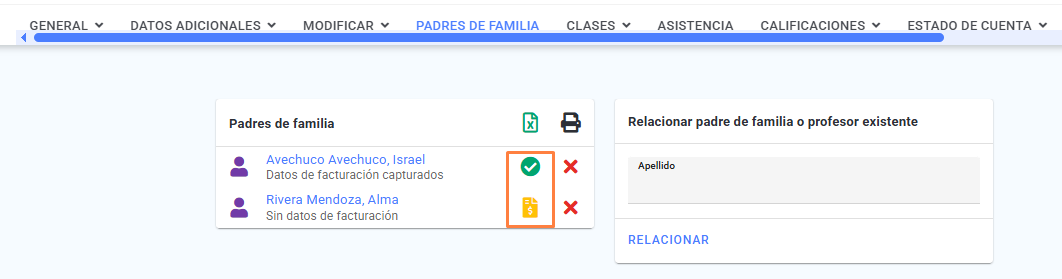
- Se mostrará una tabla con los nombres de los padres de familia actualmente relacionados al estudiante. Debajo de cada nombre se indica su estado de facturación: “Sin datos de facturación”, “Datos de facturación incompletos” o “Datos de facturación capturados”.
- Junto al padre o madre configurado como preferido para facturación se muestra un ícono verde .
- Si ningún padre está configurado como preferido, se muestra un aviso: “Actualmente no existen datos de facturación preferidos en uso, debe establecer uno para el proceso de facturación” si el colegio usa Mattilda, o “Actualmente no existen datos de facturación preferidos en uso, se recomienda establecer uno para agilizar el proceso de facturación” si no la usa.
- Desde esta tabla podrás descargar la información en formato Excel o imprimirla, utilizando los botones ubicados en la esquina superior derecha de la tabla:
- Descargar en excel
- Imprimir
Consultar padres de familia inactivos del estudiante
Si el estudiante tiene relacionados padres de familia inactivos, se muestra debajo una segunda tabla titulada “Padres de familia inactivos” con sus nombres.
- Junto al nombre del padre o madre inactivo encontrarás el botón Activar , que te lleva a la pantalla para reactivar su cuenta.
Vista de impresión de padres de familia del estudiante
Al hacer clic en Imprimir se abre una vista encabezada por “Padres de familia activos: Apellido, Nombre” del estudiante, con una tabla de las mismas columnas Apellido, Nombre, Datos de facturación y Preferencia de datos de facturación que la pantalla de consulta.
- En Datos de facturación se muestra, según corresponda, “Sin datos de facturación”, “Datos de facturación incompletos” o “Datos de facturación capturados”.
- En Preferencia de datos de facturación se muestra un ícono verde junto al padre o madre configurado como preferido para facturación.
- Si el estudiante tiene también padres de familia inactivos relacionados, debajo se agrega el título “Padres de familia inactivos” con una segunda tabla con las columnas Apellido y Nombre.
Relacionar padres de familia al estudiante desde su perfil
- Ingresa al perfil del estudiante.
- Dirígete la pestaña Padres de familia.
- Se mostrará un formulario para relacionar un padre de familia o profesor ya existente.
- En el campo “Apellido”, ingresa el apellido de la persona que deseas vincular.
- Selecciona el nombre correspondiente en la lista de coincidencias sugeridas.
- Haz clic en “Relacionar” para completar la asociación.
Nota: Al relacionar dos o más estudiantes con el mismo padre o madre de familia, el sistema los agrupa como miembros de la misma familia, estableciendo una relación de padres e hijos (hermanos entre los estudiantes).
Desasociar padres de familia del estudiante
- Ingresa al perfil del estudiante.
- Dirígete la pestaña Padres de familia.
- Se mostrará una tabla con los nombres de los padres de familia actualmente relacionados al estudiante.
- Ubica el botón Desasociar junto al nombre del padre o madre que deseas desvincular.
- Haz clic en dicho botón.
- Aparecerá un mensaje de confirmación; haz clic nuevamente en Desasociar para confirmar la acción.
Preferir datos de facturación de un padre de familia del estudiante
Si actualmente no hay un padre de familia configurado como preferido para facturación, se recomienda asignar uno para agilizar y facilitar el proceso de facturación.
- Ingresa al perfil del estudiante.
- Dirígete la pestaña Padres de familia.
- Se mostrará una tabla con los nombres de los padres de familia actualmente relacionados al estudiante.
- Identifica al padre o madre al que deseas asignar como preferido para facturación. Nota: Debajo del nombre de cada padre de familia se indica si tiene datos de facturación registrados.
- Haz clic en el botón Preferir datos de facturación junto a su nombre.
- El ícono cambiará a una palomita verde, indicando que esa persona ha sido configurada como el contacto principal para facturación.
Nota: Cuando el pago no se realice directamente desde la sesión de un padre de familia, el sistema generará la factura de acuerdo con la preferencia configurada.
Consultar asistencia del estudiante
- Ingresa al perfil del estudiante.
- Selecciona la pestaña Asistencia.
- Se mostrará la información correspondiente al ciclo escolar en curso. Nota: Si deseas consultar otro ciclo, haz clic sobre el nombre del ciclo escolar para seleccionarlo.
- Puedes visualizar gráficas por:
- Periodo
- Semana
- Para hacerlo, haz clic en los botones correspondientes ubicados a la derecha del selector de ciclo escolar.
- Se mostrará una tabla con el resumen de ausencias del estudiante por clase, que incluye:
- Nombre de la clase
- Ausencias registradas y máximo permitido, con su respectivo porcentaje, para:
- Periodo
- Sub-ciclo
- Ciclo
- Identificación del periodo,, sub-ciclo y ciclo a los que corresponde la información.
- Debajo se muestran, cada una bajo su propio título y solo si el estudiante tiene registros de ese tipo en el ciclo consultado, hasta tres tablas:
- Informe de ausencias del estudiante, con:
- Ícono de ausencia o ausencia justificada
- Fecha
- Sub-ciclo
- Periodo
- Tipo de asistencia ya sea clase o grupo
- Ausencia en que grupo o clase
- Justificación:
- Si deseas justificar la ausencia, selecciona la casilla correspondiente y redacta el motivo.
- Si ya fue justificada, verás el motivo ingresado.
- Para eliminar una ausencia al estudiante, haz clic en el botón Eliminar .
- Informe de retardos del estudiante, con ícono de retardo , Fecha, Sub-ciclo, Periodo, Tipo de asistencia y el grupo o clase; para eliminar un retardo haz clic en el botón Eliminar .
- Informe de temas de asistencia del estudiante, con las mismas columnas que el informe de retardos (sin ícono); para eliminar un registro haz clic en el botón Eliminar .
- En el lado derecho de la pantalla encontrarás filtros para personalizar la información mostrada:
- Por periodo
- Por clase/grupo
- Selección de periodo, grupo o clase
- Mostrar u ocultar, con una casilla por cada informe presente en el ciclo consultado:
- Ausencias
- Retardos
- Temas de asistencia
Al aplicar un filtro, las tablas del lado izquierdo se actualizarán para mostrar únicamente la información seleccionada.
Nota: Puedes Descargar la información en Excel o Imprimirla haciendo clic en los botones correspondientes, ubicados en la esquina superior derecha de la pantalla.
Vista de impresión de la asistencia del estudiante
Al hacer clic en Imprimir se abre una vista previa encabezada por “Asistencia” seguido del apellido y nombre del estudiante.
- En la parte superior de la vista se muestra el panel Filtros, donde puedes marcar o desmarcar las columnas que quieres incluir al imprimir: Todos, Fecha, Sub-ciclo, Periodo, Tipo, Ausencia y Nota. Este panel no se imprime, solo sirve para configurar la vista antes de imprimir.
- Debajo se repite la tabla Resumen de ausencias, con la misma información por clase que en la pantalla de consulta.
- Después se muestran, cada uno bajo su propio título y solo si el estudiante tiene registros de ese tipo en el ciclo consultado, los siguientes informes con las mismas columnas que la pantalla de consulta (sin las opciones para justificar o eliminar, ya que es una vista de solo impresión):
- Informe de ausencias del estudiante
- Informe de retardos del estudiante
- Informe de temas de asistencia del estudiante
- Al final se incluyen las mismas gráficas por periodo y por semana que en la pantalla de consulta.
Portafolio del estudiante
El Portafolio del estudiante es la vista de las publicaciones que el estudiante tiene en la red social del colegio, agrupadas para consultarlas como historial académico. Nota: Para utilizar esta funcionalidad es necesario tener activada la opción de Red social en la plataforma.
- Ingresa al perfil del estudiante.
- Selecciona la pestaña Portafolio.
- Las publicaciones se agrupan en un panel por cada mes, encabezado por “Portafolio” seguido del mes y el año.
- Dentro de cada panel, las publicaciones se separan en dos listas, según traigan una imagen o un archivo adjunto: Imágenes y Archivos. Cada publicación muestra quién la creó, la fecha, el comentario que la acompaña y, si tiene, sus etiquetas.
- Si el estudiante no tiene ninguna publicación en su portafolio, el sistema avisa “No se han encontrado archivos en el portafolio de este usuario.” y no muestra ningún panel.
- Sobre cada publicación tienes el botón Más opciones , con las siguientes acciones:
- Modificar : Haz clic para editar la información o detalles de la publicación.
- Eliminar : Haz clic para borrar la publicación del portafolio.
Modificar un archivo del portafolio del estudiante
- Ingresa al perfil del estudiante.
- Selecciona la pestaña Portafolio.
- Ubica el archivo que deseas modificar.
- Haz clic en el botón Más opciones , ubicado en la esquina superior derecha del archivo, y selecciona Modificar.
- Al seleccionar “Modificar”, se abrirá un formulario donde podrás editar la siguiente información:
- Eliminar : Opción para eliminar completamente el archivo (opcional).
- Comentario: Agrega o edita la descripción del archivo.
- Etiquetas: Añade palabras clave que faciliten la organización y búsqueda del contenido.
- Eliminar archivo adjunto : Puedes eliminar el archivo actual.
- Privacidad
- Público: El archivo será visible para usuarios con acceso, incluyendo padres de familia.
- Privado: Solo será visible para profesores, administradores y operadores autorizados.
- Adjuntar archivo: Agregar un archivo nuevo.
- Una vez que realices los cambios necesarios, haz clic en Aceptar para guardar la actualización.
Eliminar un archivo del portafolio del estudiante
- Ingresa al perfil del estudiante.
- Selecciona la pestaña Portafolio.
- Ubica el archivo que deseas eliminar.
- Haz clic en el botón Más opciones , ubicado en la esquina superior derecha del archivo, y selecciona Eliminar .
- Aparecerá una ventana de Confirmación con el mensaje “¿ Está seguro que desea eliminar el comentario de la red social ?”.
- Para confirmar, haz clic en Eliminar.
Suspender al estudiante desde su perfil
- Ingresa al perfil del estudiante.
- Selecciona la pestaña Desactivar y haz clic nuevamente en la opción Suspender del submenú.
- Se mostrarán tres tipos de suspensión disponibles:
- Suspender consulta de calificaciones y asistencia: Impide que el estudiante o sus padres/tutores puedan ver calificaciones y asistencias desde su sesión.
- Suspender captura de calificaciones y asistencia: Evita que los docentes puedan registrar calificaciones o asistencias para el estudiante.
- Suspensión total: Impide completamente el acceso del estudiante a la plataforma.
- Solo uso administrativo: Permite solo que tenga acceso al área administrativa y tenga restringida la información académica.
- Una vez seleccionada la opción deseada, haz clic en el botón Suspender para aplicar la acción.
Desactivar al estudiante
- Ingresa al perfil del estudiante.
- Selecciona la pestaña Desactivar y haz clic nuevamente en la opción Desactivar del submenú.
- Se muestra el panel Confirmar baja definitiva. Completa los siguientes campos:
- Razón: Selecciona el motivo por el cual se está dando de baja al estudiante. Nota: El administrador de la escuela puede volver obligatoria la captura de este campo desde Configuración general; mientras esa opción no esté activada, el campo es opcional.
- Fecha efectiva: Indica la fecha a partir de la cual se aplicará la baja. No es posible aplicar una fecha futura.
- Comentario: Agrega observaciones o detalles relevantes sobre la baja.
- Baja manteniendo el historial académico: Activa esta opción si deseas conservar el historial académico del estudiante en el sistema, incluso después de su baja definitiva. Nota: Esta opción no se muestra si la escuela tiene un plan gratuito sin el módulo de clases habilitado.
- Eliminar registro de beca: Marca esta casilla si deseas eliminar cualquier beca activa o asociada al estudiante al momento de la baja.
- Eliminar cobros pendientes de pago (Opcional): Esta sección solo se muestra si el estudiante tiene cobros pendientes de pago; junto al encabezado hay una casilla para marcar todos los cobros de una sola vez, o puedes elegir individualmente cuáles eliminar. Nota: Un cobro de un periodo ya vencido no se puede seleccionar para eliminarse, salvo que ese periodo permita eliminar cargos aunque esté cerrado.
- Una vez que completes la información, haz clic en el botón Desactivar para finalizar el proceso.
Nota: Cuando un estudiante es desactivado o dado de baja, dejará de aparecer en el listado del grupo al que pertenecía.
Activar al estudiante
- Ingresa al perfil del estudiante.
- Selecciona la pestaña Activar.
- Si el estudiante fue dado de baja cuando todavía era solicitante, no aparece el formulario de reactivación: en su lugar se muestra el aviso “Los estudiantes solicitantes deben ser activados utilizando la sección Solicitantes en el panel de control” con el botón Buscar estudiante en solicitantes, que te lleva a esa sección con los datos del estudiante precargados para continuar la búsqueda ahí.
- En cualquier otro caso se muestra el panel Confirmar reactivación, seguido del motivo por el que se dio de baja al estudiante. Completa los siguientes campos:
- Ciclo: Selecciona el ciclo al cual se activará al estudiante.
- Sección: Indica la sección a la que será asignado.
- Grado: Elige el grado al que pertenecerá. La lista de grados depende de la sección elegida.
- Da clic en el botón Aceptar para finalizar el proceso.
Al dar clic en Aceptar, el sistema muestra el aviso “El estudiante ha sido habilitado. Para terminar la reactivación es necesario asociar un grupo y clases al estudiante utilizando la opción “Solicitantes” del panel de control. Una vez terminado el proceso revise la configuración general del estudiante para verificar que su colegiatura, becas, padres de familia y demás información sea correcta.”
Nota: Al activar a un estudiante, este cambiará su estatus a Solicitante; el proceso de reactivación no queda completo hasta que, desde la sección Solicitantes, se le asigne un grupo y sus clases. Si intentas activar de nuevo a un estudiante que ya quedó en ese estatus, el sistema muestra “El usuario ya ha sido activado previamente.”
Eliminar por completo al estudiante
Esta opción se recomienda para eliminar alumnos duplicados. Solo los administradores y operadores con los permisos correspondientes pueden realizar esta acción.
- Ingresa al perfil del estudiante.
- Selecciona la pestaña Desactivar y haz clic nuevamente en la opción Desactivar del submenú.
- Desplázate hasta la parte inferior de la pantalla y haz clic en el botón Eliminar por completo.
- Se muestra una ventana de confirmación con el mensaje “¿ Está seguro que desea eliminar completamente al estudiante : Apellido, Nombre ?” y el detalle “Este proceso irreversible causará la eliminación de horarios, calificaciones, relaciones con padres de familia, asistencia, etc.”. Haz clic en Eliminar para continuar.
- Se abre la pantalla Confirmar eliminación completa, con el texto “Confirmar eliminación completa de estudiante : Apellido, Nombre”.
- Si el estudiante tiene cobros anticipados pendientes de pago, se muestra el aviso “No es posible eliminar un estudiante con cobros anticipados pendientes de pago.” y el botón Eliminar queda deshabilitado: no es posible continuar hasta que esos cobros se liquiden o se cancelen.
- En cualquier otro caso se muestra el aviso “¡Este proceso es irreversible! Continúe con cuidado.”.
- Marca las tres casillas de confirmación, es necesario aceptarlas todas para poder continuar:
- “Entiendo que se eliminarán TODOS los datos del estudiante. Calificaciones, facturas, pagos, recibos, etc.”
- “Entiendo que este proceso es irreversible”
- “Entiendo que en caso de requerir la restauración de esta información, voy a requerir ayuda personalizada del equipo técnico de Algebraix lo cual tendrá un costo adicional”
- Haz clic en Eliminar para confirmar la acción. Nota: Si intentas continuar sin marcar las tres casillas, el sistema muestra el aviso “Es necesario aceptar todas las condiciones para continuar” y no elimina al estudiante.
- Al confirmar, el sistema muestra el aviso “Estudiante eliminado” y elimina de forma permanente todos los registros del estudiante en la plataforma, incluyendo historial académico, financiero, becas y cualquier otro dato asociado.
Nota: Si tienes problemas para poder eliminar al estudiante comunícate a Soporte Técnico.
Permisos para el operador
Para que un operador pueda realizar consultas y configuraciones relacionadas con el Perfil del estudiante, es necesario contar con los siguientes permisos al momento de agregarlo o modificar su perfil:
Permisos globales
- Servicio social
- Modificación masiva de horas de servicio social: Permite editar múltiples registros de horas de servicio social de forma simultánea.
- Agregar registros de servicio social: Permite registrar nuevas horas de servicio social de manera individual.
- Colegiatura > PAGOS RECURRENTES CON TARJETA:
- Ver pagos recurrentes: Permite consultar la billetera y el detalle de cada tarjeta del estudiante con supervisión propia.
- Activar tarjeta: Permite activar o desactivar una tarjeta para pagos recurrentes desde su detalle.
Permisos por grupo
- Estudiantes
- Anotaciones
- Agregar anotaciones: Permite registrar nuevas anotaciones.
- Ver anotaciones: Permite consultar anotaciones existentes.
- Modificar anotaciones: Permite editar anotaciones previamente registradas.
- Eliminar anotaciones: Permite borrar anotaciones existentes.
- Consultar
- Datos generales: Permite acceder a la información básica del estudiante (nombre, matrícula, grupo, etc.).
- Contactos: Permite visualizar los datos de contacto asociados al estudiante.
- Reportes: Permite ver reportes relacionados con el rendimiento y comportamiento del estudiante.
- Historial: Permite acceder al historial académico del estudiante.
- Clases: Permite consultar las clases en las que el estudiante está inscrito.
- Asistencia: Permite revisar los registros de asistencia del estudiante.
- Agregar
- Contacto: Permite añadir nuevos contactos al perfil del estudiante.
- Constancias: Permite generar y agregar constancias al expediente del estudiante.
- Copiar calificaciones y calendario: Permite duplicar información de calificaciones y calendario académico para facilitar la gestión.
- Desactivar: Permite desactivar la cuenta del estudiante en el sistema.
- Eliminar
- Eliminación completa: Permite eliminar permanentemente el perfil del estudiante del sistema.
- Eliminar ausencia: Permite borrar registros de inasistencias.
- Eliminar contacto: Permite eliminar contactos previamente registrados.
- Eliminar datos de facturación: Permite borrar la información de facturación asociada al estudiante.
- Eliminar fotografía: Permite eliminar la imagen de perfil del estudiante.
- Eliminar historial de clase: Permite eliminar los registros históricos de clases del estudiante.
- Modificar
- Contacto: Permite editar la información de contacto registrada.
- Consultar datos adicionales: Permite visualizar información adicional del estudiante no incluida en los datos generales.
- Modificar datos adicionales: Permite editar dicha información complementaria.
- Modificar nombre de usuario: Permite cambiar el nombre de usuario asignado al estudiante.
- Datos de facturación: Permite modificar la información de facturación.
- Desasociar padres de familia: Permite desvincular padres o tutores asociados al estudiante.
- Estudiantes: Permite modificar datos de la información del estudiante.
- Justificar ausencia: Permite registrar justificaciones para las inasistencias del estudiante.
- Matrícula: Permite gestionar el proceso de inscripción y matrícula del estudiante.
- Relacionar padres de familia: Permite asociar padres o tutores al perfil del estudiante.
- Reactivar: Permite reactivar la cuenta de un estudiante previamente desactivado.
- Suspensiones manuales académicas: Permite aplicar o gestionar suspensiones de carácter académico.
- Bloquear cuentas: Permite restringir el acceso del estudiante a su cuenta.
- Ver archivos compartidos del estudiante: Permite acceder a los documentos o archivos que le hayan compartido en el sistema al estudiante.
- Salidas: Permite el acceso a todas las opciones del menú salidas y transportes en el perfil del estudiante, y consultar y modificar los Firmantes requeridos del estudiante.
- Documentos requeridos
- Agregar documentos requeridos: Permite subir nuevos documentos solicitados al expediente del estudiante.
- Eliminar documentos requeridos: Permite borrar documentos requeridos previamente cargados.
- Modificar documentos requeridos: Permite editar la información o el archivo de documentos existentes.
- Ver documentos requeridos: Permite visualizar los documentos solicitados que están asociados al estudiante.
- Consultar documentos firmados (DocuSign): Permite consultar el panel Documentos firmados (DocuSign) del estudiante. Sin este permiso, el operador con Ver documentos requeridos solo ve el panel Documentos.
- Instancias de clases
- Inscripción de clases: Permite registrar al estudiante en clases disponibles dentro del sistema.
- Servicio social
- Registro masivo de horas por grupo: Permite cargar o modificar en bloque las horas de servicio social de varios estudiantes dentro de un mismo grupo.
- Sesiones en línea
- Consultar: Permite acceder a la información de sesiones virtuales programadas o registradas.
- Agregar: Permite crear nuevas sesiones en línea para los estudiantes.
- Modificar: Permite editar sesiones existentes.
- Eliminar: Permite borrar sesiones en línea previamente registradas.
- Asistencia
- Eliminar ausencias y retardos: Permite eliminar registros de ausencias y de retardos desde los informes de asistencia del estudiante.
- Portafolio
- Consultar: Permite ver la pestaña Portafolio del estudiante.
- Modificar: Permite editar elementos del portafolio académico.
- Eliminar: Permite eliminar archivos o registros del portafolio.