Tabla de Contenidos
Aprobar documentos requeridos
La opción Aprobar documentos requeridos se utiliza para permitir que los administradores o usuarios con permisos específicos validen y aprueben los documentos que los usuarios han subido o cargado. Esta funcionalidad es útil en sistemas donde los documentos deben ser revisados antes de ser aceptados oficialmente, como en el caso de documentos requeridos para estudiantes, empleados, o cualquier otro tipo de usuario dentro de la plataforma.
Consultar y aprobar documentos requeridos
- Accede al Panel de control y selecciona Documentos requeridos.
- Una vez ahí, selecciona la pestaña Aprobar documentos.
- Selecciona los grupos que deseas consultar.
- Haz clic en Aceptar.
- En la parte inferior, se mostrará, por sección y grupo, la lista de estudiantes que han subido al menos un documento requerido. Si consultas solicitantes, el grupo se muestra como Solicitantes.
- Se habilitará un filtro (Filtros) con todos los documentos requeridos previamente configurados para las secciones consultadas; puedes activar o desactivar Todos los documentos o elegirlos de manera individual.
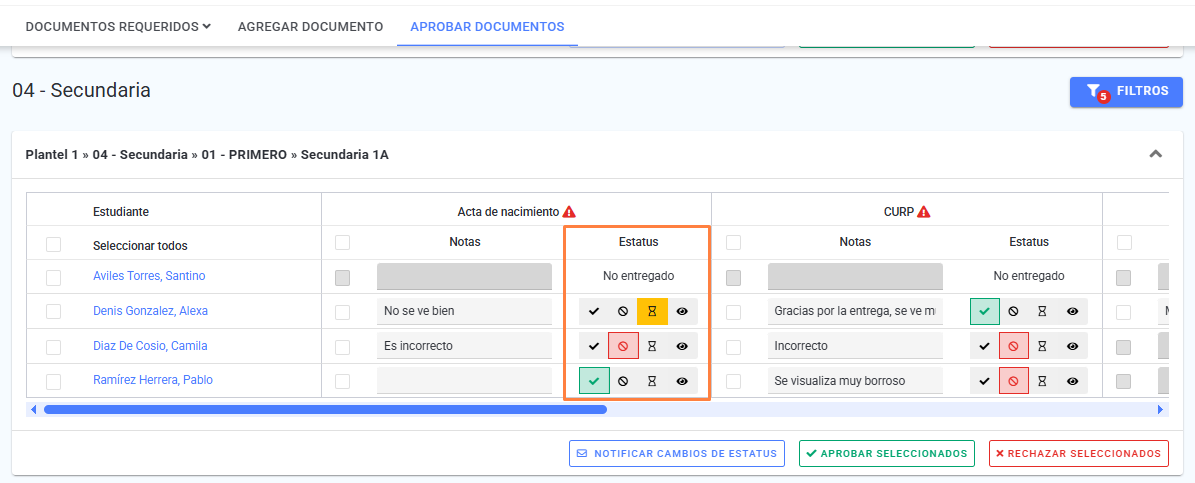
- Para cada grupo se muestran, solo si tienen contenido, hasta cuatro listas separadas — no es una sola tabla con un estatus por celda —, cada una con la columna Estudiante y, por cada documento requerido, sus subcolumnas Notas y Estatus:
- Aprobados: documentos ya aprobados. Con Seleccionar todos puedes marcar los de esa lista y usar los botones de estatus para reclasificarlos.
- Rechazados: documentos ya rechazados.
- Pendientes: documentos en espera de revisión.
- No entregado: estudiantes a quienes les falta ese documento; esta lista es solo informativa — no tiene casillas ni botones de estatus, porque no hay ningún documento cargado que aprobar, rechazar o dejar pendiente.
- En las listas de Aprobados, Rechazados y Pendientes, cada documento tiene sus propios botones de estatus, que puedes usar de manera individual:
- Aprobar : El documento cumple con los requisitos y puede ser aceptado.
- Rechazar : El documento no es válido y debe ser rechazado.
- Pendiente : El documento está en espera de revisión antes de ser aprobado o rechazado.
- Ver : Consultar el documento requerido.
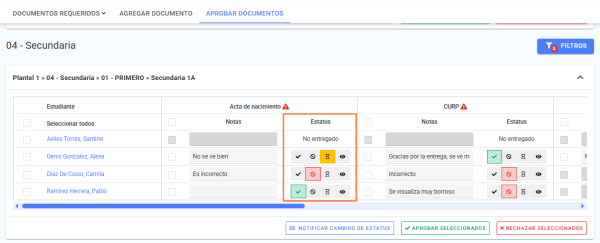
- Si deseas realizar una aprobación o rechazo masivo dentro de una de esas listas, selecciona las casillas de los documentos o estudiantes correspondientes y, al final de esa lista, haz clic en Aprobar seleccionados/Rechazar seleccionados.
Nota: Al cambiar el estatus de un documento, se habilitará el botón Notificar cambios de estatus al final de la lista de ese grupo. Al hacer clic en este botón, se enviará un mensaje al padre de familia o estudiante con supervisión propia informándole sobre el cambio.
Acciones en el perfil del estudiante con documentos requeridos
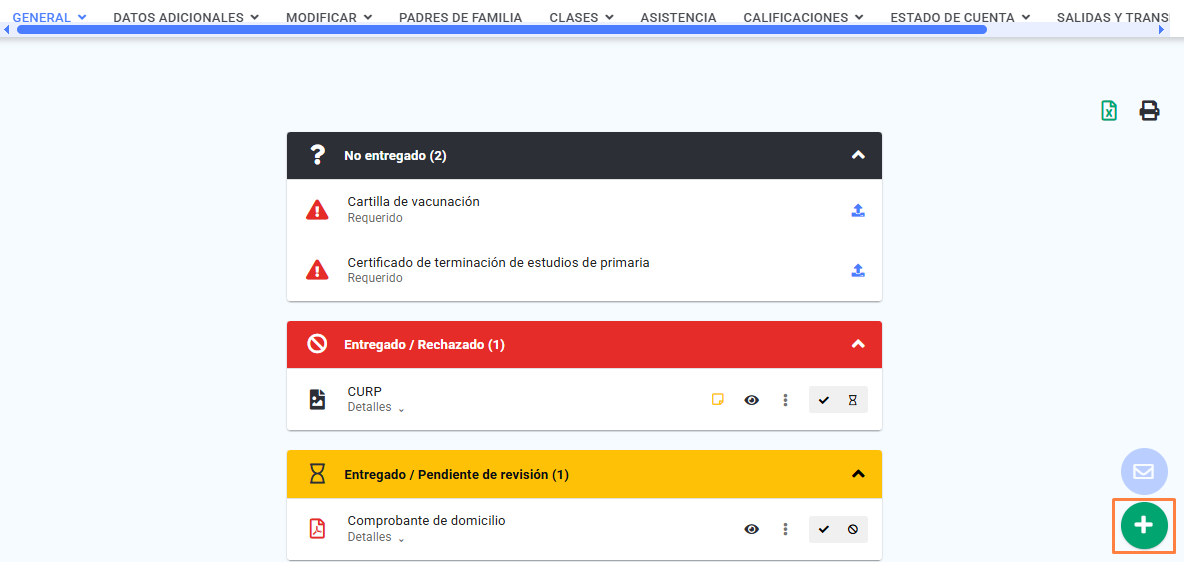
Al seleccionar el nombre de un estudiante, se abrirá su perfil, donde podrás visualizar los documentos cargados junto con su estatus actual.
Acciones:
- Si un documento no ha sido cargado en un determinado estatus (por ejemplo, Rechazado), ese estatus no aparecerá en pantalla.
- Podrás actualizar el estatus del documento utilizando los botones disponibles:
- Aprobado :El documento cumple con los requisitos y puede ser aceptado.
- Rechazado : El documento no es válido y debe ser rechazador
- Pendiente : El documento está en espera de revisión antes de ser aprobado o rechazado.
- Al modificar el estatus:
- Se abrirá una ventana emergente que permite ingresar una nota opcional.
- Una vez ingresada (o dejada en blanco), haz clic en Aceptar para guardar el cambio.
- Si el documento tiene una nota asociada, podrás consultarla haciendo clic en el botón Notas ..
- Acciones adicionales
- Para visualizar un documento, haz clic en el botón Ver .
- El botón Opciones permite realizar acciones adicionales relacionadas con ese documento.
- Remover : Eliminar el documento agregado.
- Modificar : Cargar otro documento.
- Descargar : Descargar el documento en el dispositivo.
- Notificación de cambios:
- Tras realizar cualquier modificación en los documentos, se habilitará el botón Notificar cambios de estatus .
- Al hacer clic en este botón, se enviará automáticamente una notificación al padre de familia, informando sobre la actualización del estatus del documento.
Configurar y cargar nuevo documento en el perfil del estudiante
Nota: Si no accediste desde la opción Documentos Requeridos, deberás ingresar manualmente al perfil del estudiante. Para ello:
- Dirígete al Perfil del estudiante.
- Selecciona la pestaña General.
- Haz clic en la opción Documentos.
- Haz clic en el botón Especificar otro tipo de documento .
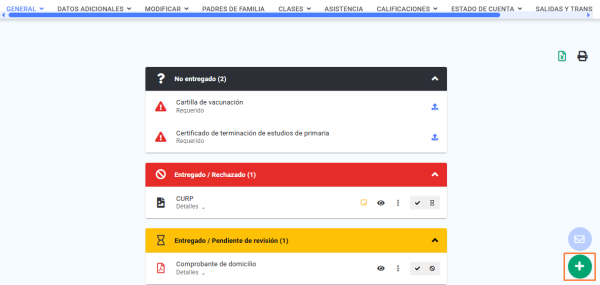
- Ingresa un nombre para el documento.
- Selecciona el archivo correspondiente y haz clic en Aceptar.
- El documento quedará con el estatus “Entregado/Aprobado” por defecto.
- Podrás especificar si el documento será visible para el usuario o no.
Permisos para el operador
Para que el operador pueda hacer estas configuraciones, necesita los siguientes permisos al momento de agregarlo o modificar su perfil:
- Desde “Permisos globales” > Configuración general.
- Documentos requeridos:
- Aprobar documentos requeridos: Permite hacer la revisión y aprobación de los documentos requeridos.
- Desde “Permisos por grupo” > Estudiantes.
- Agregar documentos requeridos: Permite agregar nuevos documentos directamente desde el perfil del estudiante.
- Ver documentos requeridos: Le permite visualizar los documentos en el perfil del estudiante para poder hacer la aprobación de los mismos.