Tabla de Contenidos
Estadísticas de descuentos
La opción Estadísticas de Descuentos permite consultar, analizar y dar seguimiento a los descuentos aplicados a estudiantes dentro de un periodo determinado, ya sea por concepto académico o administrativo.
Generar estadísticas de descuentos
Sigue estos pasos para consultar y analizar los descuentos aplicados a los estudiantes dentro de la plataforma:
- Ingresa al módulo Estadísticas y selecciona la opción Descuentos.
- (Opcional) Usa el campo de búsqueda por periodo si necesitas localizar un periodo en específico. Escribe el nombre y haz clic en el botón Filtrar .
- Marca los periodos escolares que deseas incluir en la consulta. Si necesitas incluir periodos ya cerrados, haz clic en el botón de los tres puntos de “Ciclos, sub-ciclos y periodos” y marca Mostrar ciclos inactivos.
- (Opcional) Usa el campo de búsqueda por grupo si necesitas localizar un grupo en específico. Escribe el nombre y haz clic en el botón Filtrar .
- Elige los grupos que deseas considerar en el reporte.
- Debajo del árbol de grupos marca Solicitantes, graduados y bajas para incluir de una vez esos tres estudiantes en la consulta, o marca individualmente Solicitantes, Graduados o Desactivados según lo que necesites.
- Elige los tipos de cobros que deseas incluir en el análisis (ej. colegiaturas, inscripciones, paquetes, etc.).
- Haz clic en Aceptar para procesar la información y generar la estadística.
Resultado de estadísticas de descuentos
Una vez generada la consulta, el sistema presenta una serie de tablas que permiten analizar de forma detallada los descuentos aplicados a estudiantes, organizados por diferentes criterios. Nota: Es necesario hacer clic en el botón de flecha ubicado a la derecha de cada título. Esto te permitirá expandir y examinar la información de manera detallada.
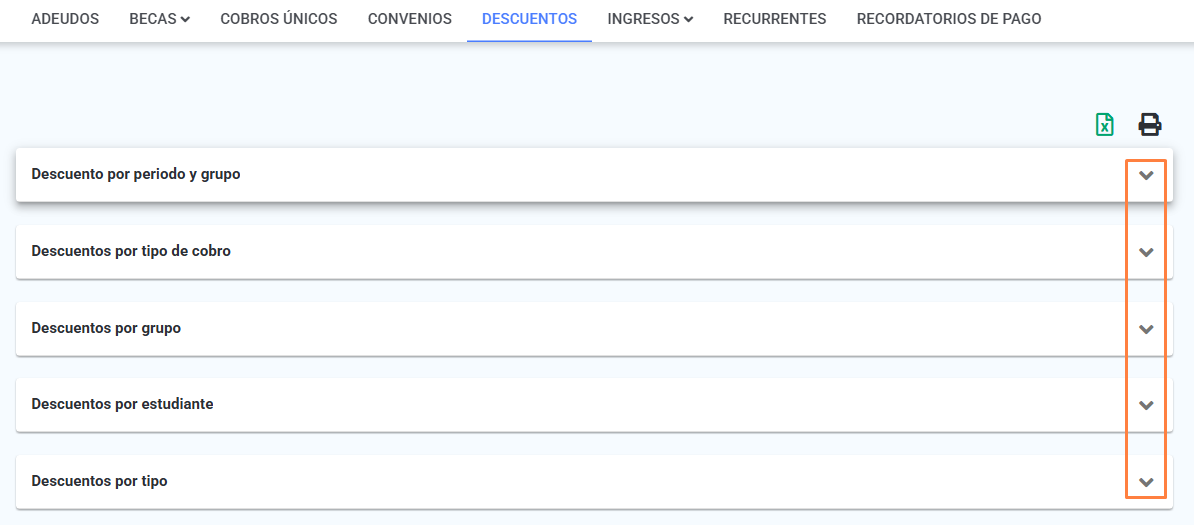
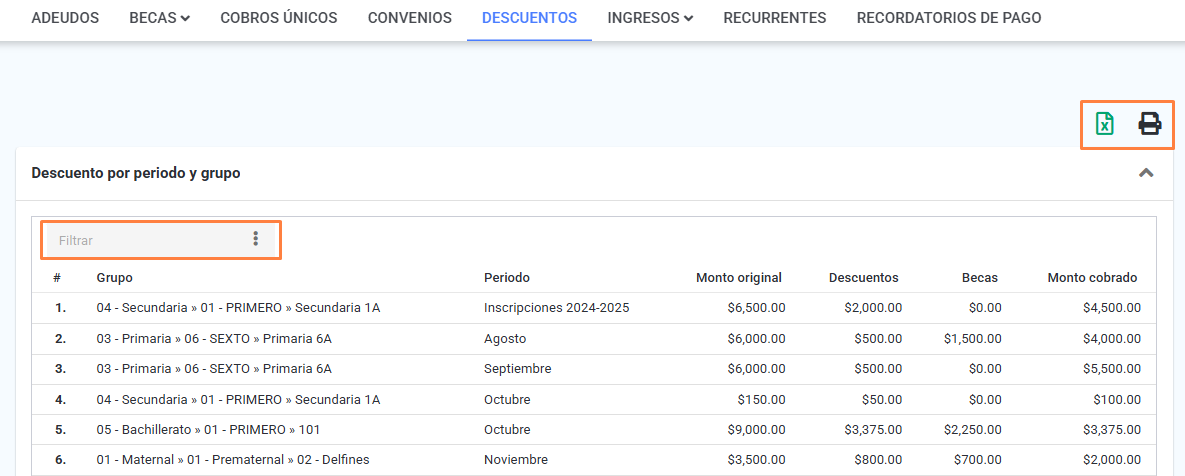
- Descuento por periodo y grupo: Muestra el total de descuentos aplicados en cada grupo durante un periodo específico.
- Descuentos por tipo de cobro: Agrupa los descuentos según el concepto al que fueron aplicados (colegiatura, inscripción, venta de artículos, etc.).
- Descuentos por grupo: Detalla el total de descuentos agrupados por grupo.
- Descuentos por estudiante: Lista individual de alumnos con los descuentos que se les han otorgado.
- Descuentos por tipo: Clasificación de descuentos según su naturaleza (descuento sin descripción, notas de crédito con descuento, etc.).
- Descuentos manuales: Identifica los descuentos aplicados manualmente por un usuario autorizado.
Notas:
- Los descuentos de múltiples periodos se identifican como manuales.
- En Descuentos por estudiante, si el total de descuento incluye notas de crédito aparece un icono de lupa junto al monto: da clic para ver el folio y monto de cada una. La columna Notas muestra la nota del descuento cuando es una sola; si son varias, aparece un botón “Ver” seguido del número de notas, que las muestra todas en una ventana emergente.
- En la esquina superior derecha de la pantalla se encuentran los botones Descargar a Microsoft Excel e Imprimir , que permiten exportar o generar una versión impresa del reporte. Solo haz clic en el botón correspondiente según lo que necesites.
- Si deseas localizar a un registro en particular:
- Dirígete a la esquina superior izquierda de cada tabla.
- Utiliza el campo “Filtrar” para realizar una búsqueda más específica.
- Puedes seleccionar la columna por la cual deseas filtrar, como tipo o nombre haciendo clic en el botón más opciones .
Imprimir estadísticas de descuentos
Al hacer clic en el botón Imprimir de la pantalla de resultados se abre una vista previa de impresión con la misma consulta ya generada (mismos grupos, periodos y tipos de cobro que elegiste). Antes de imprimir puedes decidir qué partes del reporte quieres incluir:
- En la parte superior de la vista previa encontrarás dos listas de casillas, una junto a la otra. Ninguna de las dos se imprime: solo sirven para elegir qué se incluye.
- La primera lista controla las columnas que se muestran en las tablas del reporte: Todos, Información general, Grupo, Periodo, Monto original, Descuentos y Becas.
- La segunda lista controla qué tablas del resultado se incluyen en el reporte impreso: Todos, Descuento por periodo y grupo, Descuentos por tipo de cobro, Descuentos por grupo, Descuentos por estudiante, Descuentos por tipo y Descuentos manuales.
- Todas las casillas empiezan marcadas, es decir, el reporte incluye por defecto la información completa. Desmarca Todos o alguna casilla en particular para excluir esa columna o esa tabla antes de imprimir.
- Usa la función de impresión de tu navegador para generar el documento final.
Nota: La tabla Descuentos manuales muestra, al final, el total de los descuentos manuales listados en esa tabla.
Permisos para el operador
Para que un operador pueda realizar consultas dentro del módulo Estadísticas de descuentos, es indispensable que cuente con los siguientes permisos asignados al momento de agregarlo o modificar su perfil:
Permisos por grupo
- Estadísticas:
- Descuentos: Permite acceder y consultar reportes detallados sobre los descuentos aplicados a estudiantes, filtrando por grupo, tipo de cobro, periodo, entre otros criterios.
- Ingresos: Complementa el análisis al permitir la visualización de estadísticas relacionadas con los ingresos, lo que facilita un control financiero integral al considerar tanto cobros como descuentos.