Tabla de Contenidos
Estadísticas de actividades y asignaturas
La opción Estadísticas de actividades y asignaturas permite a los administradores y operadores con permisos consultar reportes detallados sobre el avance académico, el uso del sistema y la participación en clases, con base en las actividades registradas en cada asignatura.
Generar estadísticas de actividades y asignaturas por grupo
Sigue estos pasos para consultar las estadísticas de actividades y asignaturas en un grupo específico:
- Accede al módulo de Estadísticas y selecciona la opción Actividades y asignaturas.
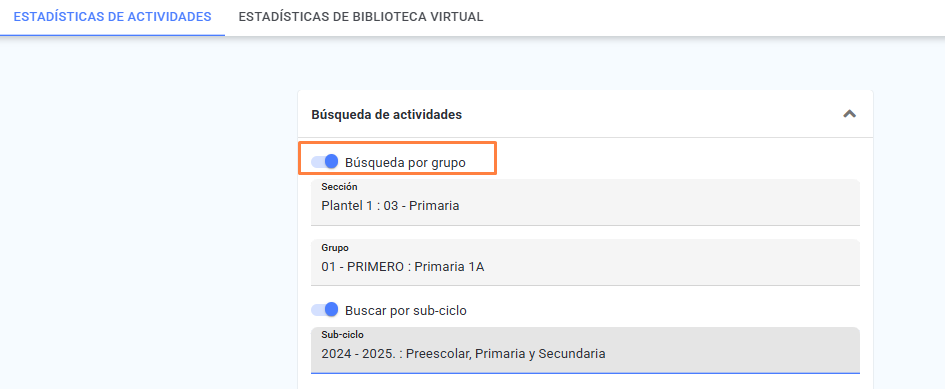
- Activa la opción Búsqueda por grupo.
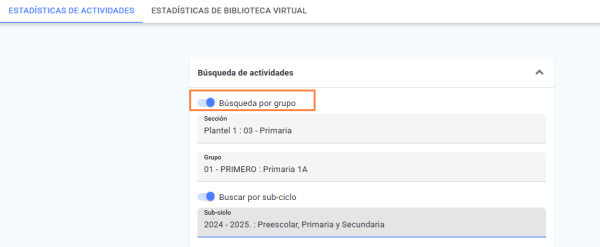
- Selecciona la sección y luego el grupo del cual deseas obtener la información. Nota: si la sección elegida no tiene grupos, la pantalla avisa con No se han creado grupos y el menú Grupo no llega a mostrarse.
- Si deseas generar la estadística por sub-ciclo, habilita la opción Buscar por sub-ciclo —que aparece solo después de haber elegido el grupo— y elige el sub-ciclo en el menú Sub-ciclo. IMPORTANTE: al habilitarla desaparecen el rango de fechas y la elección entre Fecha de entrega y Fecha agregada, porque la búsqueda queda delimitada por el sub-ciclo. Si el grupo no tiene sub-ciclos, la pantalla avisa con No se han encontrado sub-ciclos.
- Define el rango de fechas que abarcará la consulta.
- Elige el tipo de fecha por el que se realizará la búsqueda:
- Fecha de entrega: Corresponde al día límite en que el estudiante debe entregar su respuesta a la actividad.
- Fecha agregada: Indica el día en que la actividad fue creada en la plataforma.
- Si deseas incluir el estado de las calificaciones capturadas hasta el momento, marca la casilla Incluir estado de captura de calificaciones. Al habilitarla, también se mostrará la opción Incluir comentarios, la cual permitirá visualizar los comentarios que los profesores hayan registrado en las respuestas de las actividades.
- Selecciona únicamente el tipo de actividad que deseas considerar en la estadística, desmarcando las que no sean necesarias. Los tipos que ofrece el apartado Opciones son Actividad, Examen, Tarea, Quiz presencial, Otros, Quiz en línea y Planeación básica, y la casilla del encabezado Opciones los marca o desmarca todos a la vez.
- Una vez configurados todos los parámetros, haz clic en Aceptar para generar el reporte. Nota: si no indicaste fechas ni sub-ciclo, la pantalla responde Es necesario especificar fecha inicio y final o un sub-ciclo para la búsqueda, y si desmarcaste todos los tipos responde Es necesario especificar al menos una opción de búsqueda.
Generar estadísticas de actividades y asignaturas en general
- Accede al módulo de Estadísticas y selecciona la opción Actividades y asignaturas.
- Define el rango de fechas que abarcará la consulta.
- Elige el tipo de fecha por el que se realizará la búsqueda:
- Fecha de entrega: Corresponde al día límite en que el estudiante debe entregar su respuesta a la actividad.
- Fecha agregada: Indica el día en que la actividad fue creada en la plataforma.
- Si deseas incluir el estado de las calificaciones capturadas hasta el momento, marca la casilla Incluir estado de captura de calificaciones. Al habilitarla, también se mostrará la opción Incluir comentarios, la cual permitirá visualizar los comentarios que los profesores hayan registrado en las respuestas de las actividades.
- Selecciona únicamente el tipo de actividad que deseas considerar en la estadística, desmarcando las que no sean necesarias.
- Una vez configurados todos los parámetros, haz clic en Aceptar para generar el reporte.
Generar estadísticas de actividades y asignaturas por profesor
- Accede al módulo de Estadísticas y selecciona la opción Actividades y asignaturas.
- Define el rango de fechas que abarcará la consulta.
- Elige el tipo de fecha por el que se realizará la búsqueda:
- Fecha de entrega: Corresponde al día límite en que el estudiante debe entregar su respuesta a la actividad.
- Fecha agregada: Indica el día en que la actividad fue creada en la plataforma.
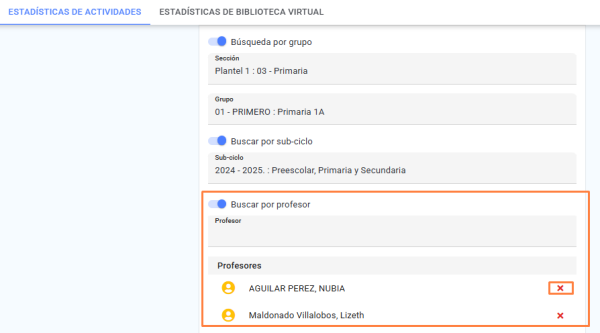
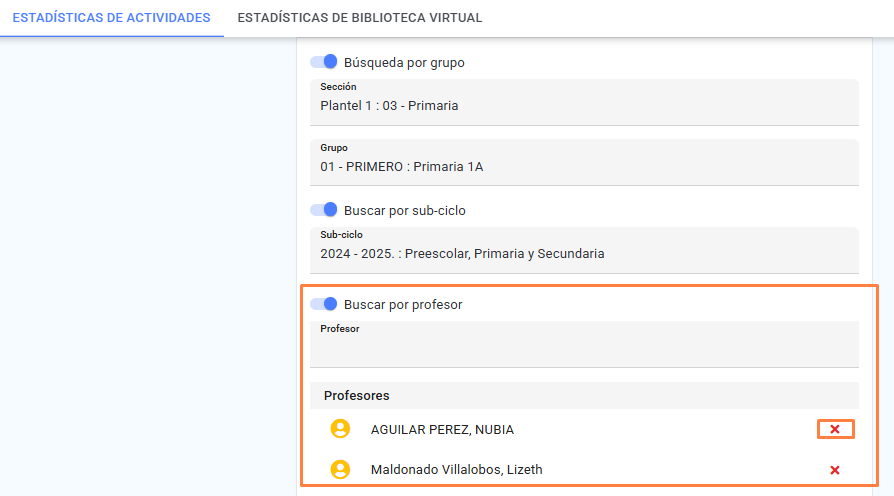
- Activa la opción Buscar por profesor.
- Escribe el nombre del profesor en el campo correspondiente y selecciona el correcto desde el menú desplegable de coincidencias. Nota: Puedes seleccionar más de un profesor. Si seleccionas uno por error, haz clic en el ícono de Eliminar .
- Si deseas incluir el estado de las calificaciones capturadas hasta el momento, marca la casilla Incluir estado de captura de calificaciones. Al habilitarla, también se mostrará la opción Incluir comentarios, la cual permitirá visualizar los comentarios que los profesores hayan registrado en las respuestas de las actividades.
- Selecciona únicamente el tipo de actividad que deseas considerar en la estadística, desmarcando las que no sean necesarias.
- Una vez configurados todos los parámetros, haz clic en Aceptar para generar el reporte.
Resultados de estadísticas de actividades y asignaturas
Si deseas localizar alguna actividad en particular:
- Dirígete a la esquina superior derecha de la tabla.
- Utiliza el campo “Filtrar” para realizar una búsqueda más específica.
- Puedes seleccionar la columna por la cual deseas filtrar, como grupo, actividad o profesor haciendo clic en el botón más opciones .
La tabla de resultados muestra la siguiente información:
- Tipo: Muestra el ícono correspondiente al tipo de actividad registrada (tarea, examen, quiz, etc.).
- Grupo: Indica el grupo al que se asignó la actividad.
- Clase: Muestra la clase relacionada con la actividad, junto con el criterio de evaluación, porcentaje, sub-ciclo y periodo correspondiente.
- Estudiantes: Indica a qué estudiantes fue asignada la actividad:
- Si fue asignada a todo el grupo, mostrará “Todos”.
- Si fue asignada a estudiantes específicos, se mostrará la cantidad total y un botón Ver para desplegar la lista de estudiantes.
- Profesor: Nombre del docente que creó la actividad.
- Fecha agregada: Día en que la actividad fue registrada en la plataforma.
- Fecha de entrega: Fecha límite para que el estudiante entregue la actividad.
- Actividad: Nombre asignado a la actividad.
- Descripción: Para consultar la descripción completa de la actividad, haz clic en el botón Ver.
- Estado: Si activaste la opción para mostrar el estado de calificaciones
- Se mostrará la cantidad total de calificaciones esperadas y cuántas han sido registradas.
- El color del indicador visualiza el estado general:
- Verde : Todas las calificaciones están registradas.
- Amarillo : Faltan algunas calificaciones.
- Rojo : No hay calificaciones registradas.
- Para ver el detalle por estudiante, haz clic en el botón Ver.
- Responder en línea: Indica si los estudiantes pueden responder la actividad directamente desde la plataforma.
- Ícono verde : Funcionalidad habilitada.
- Ícono rojo : Funcionalidad no habilitada.
- Archivos adjuntos: Indica si la actividad cuenta con archivos adicionales.
- Ícono verde : La actividad tiene archivos adjuntos.
- Ícono rojo : Hay un enlace activo.
- Ícono rojo : No hay enlace disponible.
- En la parte inferior de la tabla, encontrarás los controles de navegación del listado de actividades:
- : Avanzar o retroceder en bloques de 5 páginas.
- : Ir a la página anterior o siguiente.
- : Ir directamente a la primera o última página.
- Números de página: Haz clic para ir a una página específica del listado.
Nota: En la esquina superior derecha de la pantalla se encuentran los botones Descargar a Excel e Imprimir , que permiten exportar o generar una versión impresa del reporte. Solo haz clic en el botón correspondiente según lo que necesites.
Imprimir las estadísticas de actividades y asignaturas
La versión para imprimir se arma a partir de una búsqueda que ya hiciste, así que primero genera el reporte en pantalla.
- Con los resultados a la vista, da clic en el icono Imprimir de la esquina superior derecha del panel Estadísticas de actividades.
- Espera mientras se prepara el documento: la pantalla muestra una barra de avance con el mensaje Se está procesando la solicitud de impresión y el enlace Cancelar operación, que descarta la solicitud y te regresa a la búsqueda. Nota: la preparación ocurre en segundo plano, así que puede tardar varios minutos si el rango de fechas es amplio; al terminar, el mensaje cambia a Información lista, redireccionando… y el documento se abre por sí solo.
- Revisa el encabezado del documento, que repite los criterios con los que buscaste: Fecha inicio, Fecha final, Grupo —con la sección, el grado y el nombre del grupo— y Sub-ciclo académico. Solo se listan los criterios que realmente usaste.
- Antes de mandar a imprimir, usa el apartado Filtros para dejar fuera lo que no necesites. Ese apartado no se imprime y todas sus casillas vienen marcadas:
- Todos: marca o desmarca de una vez todas las demás.
- Imágenes: la primera columna, la del icono del tipo de actividad.
- Grupo, Clase, Profesor, Fecha agregada y Fecha de entrega: cada una muestra u oculta la columna de su mismo nombre.
- Descripción: el texto de la descripción de cada actividad.
- Calificaciones: el desglose de calificaciones por estudiante. Solo aparece si al buscar marcaste Incluir estado de captura de calificaciones.
- Comentarios: los comentarios del profesor. Solo aparece si además pediste Incluir comentarios y alguna respuesta trae comentario.
- Manda a imprimir desde tu navegador.
El documento dedica un bloque a cada actividad:
- La primera fila trae el icono del tipo de actividad y las columnas Grupo, Clase —con el criterio, su porcentaje, el sub-ciclo y el periodo cuando la actividad tiene estudiantes inscritos—, Estudiantes (Todos o la cantidad de estudiantes específicos), Profesor, Fecha agregada con su hora, Fecha de entrega, Actividad, Responder en línea y Archivos adjuntos. La columna Google Drive solo aparece si tu colegio tiene activa la integración con Google Drive.
- Debajo, una fila Descripción con la descripción completa de la actividad: a diferencia de la vista en pantalla, aquí no hay botón Ver y el texto se imprime entero.
- Si pediste el estado de captura, sigue una fila con el indicador de avance —verde cuando están todas las calificaciones, amarillo cuando faltan algunas y rojo cuando no hay ninguna— y la proporción de calificaciones registradas sobre las esperadas.
- Después va un renglón por estudiante con su nombre, un icono verde o rojo según tenga o no calificación, y la calificación; cuando el estudiante no tiene calificación se imprime SC.
- Si pediste los comentarios, cada respuesta que tenga uno añade un renglón encabezado por Comentarios:.
Nota: el documento se arma con lo que arrojó la búsqueda, no con los filtros que hayas aplicado en la tabla en pantalla; para imprimir un conjunto distinto de actividades, vuelve a buscar con otros criterios.
Permisos para el operador
Para que un operador pueda realizar consultas dentro del módulo Estadísticas de actividades y asignaturas, es indispensable que cuente con los siguientes permisos asignados al momento de agregarlo o modificar su perfil:
Permisos por grupo
- Estadísticas:
- Actividades, asignaturas y planeaciones: Permite acceder a los reportes relacionados con las actividades académicas, asignaturas y planeaciones docentes.