Tabla de Contenidos
Pagos recurrentes con tarjeta
El servicio de Pagos recurrentes con tarjeta permite automatizar el cobro de colegiaturas u otros conceptos periódicos directamente a la tarjeta bancaria de los padres de familia o estudiantes con supervisión propia, sin que tengan que realizar el pago manual cada mes.
Nota: Para activar esta funcionalidad, es necesario contactar al equipo de Algebraix y solicitar el alta del servicio de pagos recurrentes.
Agregar un servicio de pagos recurrentes con tarjeta
- Ingresa a Panel de control y selecciona la opción Pagos recurrentes con tarjeta.
- Haz clic en la pestaña Servicios de pagos recurrentes y, en el menú que se despliega, selecciona Agregar servicio.
- Completa el formulario:
- Nombre: el nombre con el que identificarás este servicio dentro del sistema.
- Proveedor de servicio: la entidad que procesará los cobros a las tarjetas.
- Cuenta de banco asociada: la cuenta a la que se depositarán los cobros realizados por este servicio.
- Serie: la serie de folios con la que se generarán los comprobantes de los cobros de este servicio. Nota: una serie marcada como “Serie agotada” no puede seleccionarse.
- Cobro de comisión: si el proveedor tiene comisión, indica cómo se cobrará: sin comisión, incrementando el precio de cada cobro, o usando un cobro separado (en este último caso deberás seleccionar el concepto correspondiente).
- Dependiendo del proveedor de servicio seleccionado, el formulario mostrará campos adicionales propios de ese proveedor. Nota: los campos marcados como obligatorios deben completarse para poder guardar el servicio.
- Haz clic en Aceptar para dar de alta el servicio.
Nota: solo el administrador de la escuela puede agregar un servicio de pagos recurrentes con tarjeta; no es un permiso que pueda asignarse a un operador.
Modificar un servicio de pagos recurrentes con tarjeta
- Ingresa a Panel de control y selecciona la opción Pagos recurrentes con tarjeta.
- Da clic en el Nombre del servicio que deseas modificar.
- Selecciona la pestaña Modificar.
- Se muestra el formulario con los datos del servicio:
- Nombre: el nombre del servicio; puedes cambiarlo.
- Proveedor de servicio: se muestra como referencia, junto con el nombre del servicio; no puede modificarse desde aquí.
- Cuenta de banco asociada: selecciona la cuenta de banco activa a la que se depositarán los cobros de este servicio.
- Serie: selecciona la serie de folios con la que se generarán los comprobantes de los cobros. Nota: una serie marcada “(Serie agotada)” no puede seleccionarse; si la serie que el servicio ya tenía asignada se agotó mientras tanto, verás el aviso “La serie de folios [nombre de la serie] seleccionada se encuentra agotada.”
- Cobro de comisión: si el proveedor tiene comisión, indica cómo se cobrará: sin comisión, incrementando el precio de cada cobro, o usando un cobro separado (en este último caso selecciona el concepto correspondiente).
- Dependiendo del proveedor de servicio, se muestran también los campos propios de ese proveedor con los valores ya capturados; puedes modificarlos. Nota: los campos marcados como obligatorios deben completarse para guardar los cambios; si dejas alguno vacío o capturas un valor que excede la longitud permitida, verás un aviso junto al campo con “Opción requerida” o “Valor inválido” según el caso.
- Marca o desmarca la casilla Servicio activado para activar o desactivar el servicio. Nota: al desactivar un servicio que estaba activo, se notificará por correo la desactivación.
- Haz clic en Aceptar para guardar los cambios. Verás el aviso “Servicio de pagos recurrentes actualizado”.
Nota: si tu escuela tiene habilitada la facturación en Mattilda, el campo Serie solo te permitirá seleccionar la serie temporal reservada para Mattilda.
Consulta del servicio de pagos recurrentes con tarjeta
- Ingresa a Panel de control y selecciona la opción Pagos recurrentes con tarjeta.
- Si no se ha agregado ningún servicio, verás el aviso “No se han agregado servicios de pagos recurrentes”.
- Cuando ya hay al menos un servicio activo, se muestra el panel Servicios de pagos recurrentes con una tabla que tiene una fila por servicio y las columnas: un icono verde o rojo que indica si el servicio está Activo, Nombre, Cuenta de banco, Serie, Cobro de comisión, Opciones y Proveedor.
- En la columna Cobro de comisión verás “Incrementar” seguido del monto cuando la comisión se suma al precio de cada cobro, el concepto de cobro configurado seguido de su monto cuando la comisión se cobra por separado, “Sin comisión” si el proveedor tiene comisión pero no se configuró ninguna, o un guion si el proveedor no maneja comisiones.
- En la columna Opciones se listan los datos propios del proveedor capturados al configurar el servicio, con un icono que indica si cada opción está activada o desactivada, o el valor capturado en cada campo.
- Si alguno de los servicios dados de alta está inactivo, aparece además la casilla Mostrar servicios de pagos recurrentes inactivos; actívala para incluirlos en la tabla (por default solo se muestran los activos).
- Da clic en el Nombre de un servicio para ver su detalle.
Consultar el detalle de un servicio de pagos recurrentes con tarjeta
- Ingresa a Panel de control y selecciona la opción Pagos recurrentes con tarjeta.
- Da clic en el Nombre del servicio que deseas consultar (ver la sección Consulta del servicio de pagos recurrentes con tarjeta).
- Se muestra un panel con el Nombre del servicio como título y la etiqueta Servicio de pagos recurrentes, seguido de sus datos: Nombre, Proveedor, Cuenta de banco asociada y Serie.
- Debajo, en la sección Estado, se indica si el servicio está Activado o Desactivado.
- En la sección Opciones se listan los datos propios del proveedor de servicio configurados para este servicio: para cada uno que sea de activar/desactivar verás Sí o No; para los demás, el valor capturado o seleccionado.
- Desde aquí puedes cambiar a las pestañas Modificar, Estudiantes o Procesos (ver las secciones correspondientes).
Consulta de estudiantes con servicio activo de pagos recurrentes
- Ingresa a Panel de control y selecciona la opción Pagos recurrentes con tarjeta.
- Localiza y selecciona el servicio dado de alta.
- Haz clic en la opción Estudiantes.
- Se mostrará el listado de estudiantes que tienen el servicio de pagos recurrentes activo, con las columnas Matrícula, Nombre, Grupo, Usuario (el padre de familia o estudiante con supervisión propia titular del cobro), Tarjeta y Última actualización.
- Si ningún estudiante tiene el servicio activo, verás el aviso “No se han encontrado estudiantes.”
- Nota: si junto al nombre de la tarjeta aparece el icono , significa que “Se requiere actualizar los datos de la tarjeta.”
- Puedes filtrar la tabla con el campo Filtrar en la esquina superior derecha, ordenar cualquier columna dando clic en su encabezado, y avanzar entre páginas cuando hay más de 50 estudiantes.
- Esta consulta es de solo lectura: para dar de alta o quitar la tarjeta de un estudiante en el servicio, el padre de familia o estudiante con supervisión propia lo hace desde su propia billetera.
Nota: Puedes descargar el listado de pagos en formato Excel haciendo clic en el botón de descarga , ubicado en la esquina superior derecha de la tabla.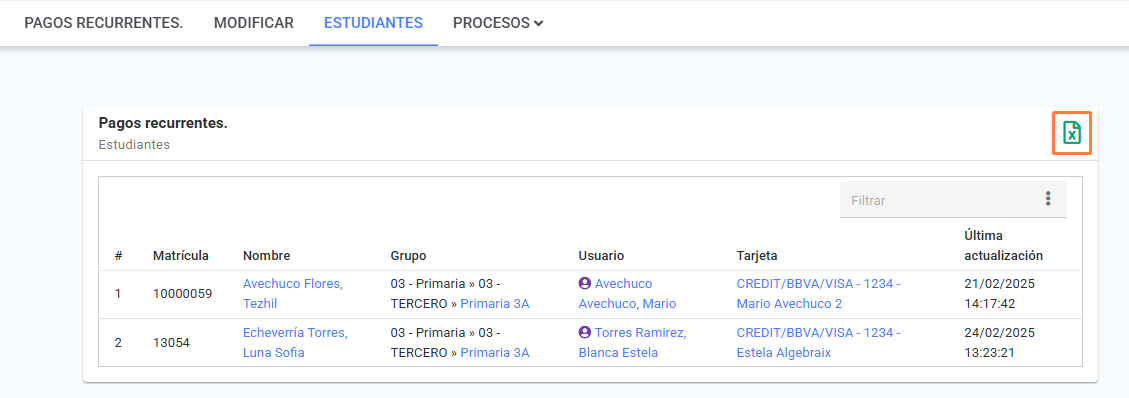
Activación de tarjeta de un padre de familia o estudiante con supervisión propia
- Ingresa a Panel de control y selecciona la opción Pagos recurrentes con tarjeta.
- Una vez ahí, haz clic en la opción Tarjetas.
- Se mostrará el panel Tarjetas pendientes con el listado de tarjetas pendientes por autorizar.
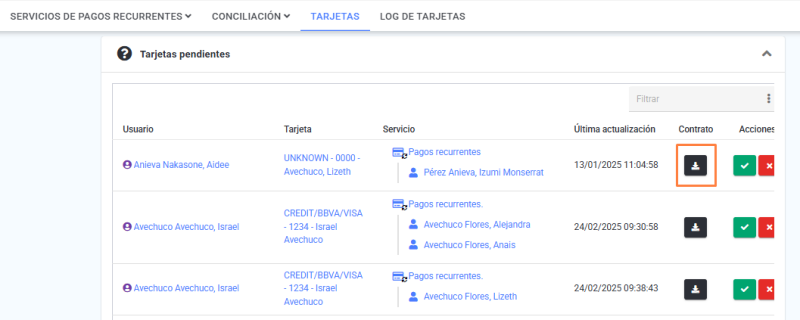
- La tabla muestra las columnas Usuario, Tarjeta, Servicio, Última actualización, Contrato y Acciones. En la columna Servicio se lista, para cada tarjeta, el servicio de pagos recurrentes asociado junto con el o los estudiantes que la usarán, o “Sin asignar” cuando la tarjeta es de un padre de familia y todavía no tiene ningún estudiante asignado.
- Nota: si junto al nombre de la tarjeta aparece el icono , significa que “Se requiere actualizar los datos de la tarjeta.”
- Puedes filtrar la tabla con el campo Filtrar en la esquina superior derecha, ordenar cualquier columna dando clic en su encabezado, y avanzar entre páginas cuando hay más de 10 tarjetas.
- Haz clic en el botón Descargar para obtener el contrato firmado que subió el padre de familia o estudiante con supervisión propia. Nota: Es imprescindible contar con el contrato firmado para poder activar la tarjeta.
- Una vez revisado el contrato, haz clic en Activar .
- Se te preguntará “¿ Está seguro que desea activar la tarjeta ?”; confirma haciendo clic en Aceptar.
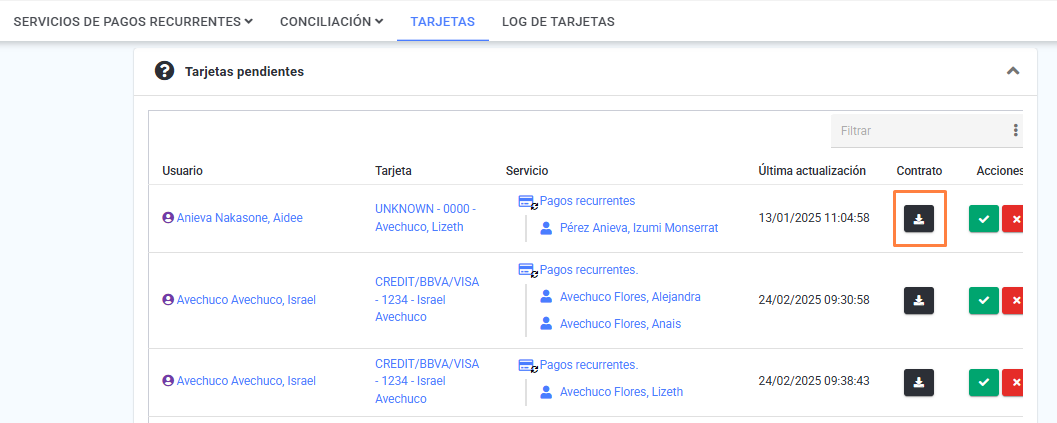
Nota: en la esquina superior derecha de las tablas de tarjetas puedes descargar el listado en formato Excel con el botón .
Desactivación de tarjeta de un padre de familia o estudiante con supervisión propia
- Ingresa a Panel de control y selecciona la opción Pagos recurrentes con tarjeta.
- Una vez ahí, haz clic en la opción Tarjetas.
- Se mostrará el listado de “Tarjetas pendientes” por autorizar y “Tarjetas activas”, cada una en su propio panel con las mismas columnas descritas en la sección anterior.
- Localiza al usuario correspondiente en la lista adecuada según el estatus de su tarjeta.
- Haz clic en el botón Desactivar junto a la tarjeta que deseas inhabilitar.
- Se te preguntará “¿ Está seguro que desea desactivar la tarjeta ?” junto con el aviso “Este proceso causará la eliminación del contrato actual y la asociación de los estudiantes”.
- Confirma la acción haciendo clic en Aceptar.
Nota: los botones Activar y Desactivar aparecen deshabilitados si tu perfil de operador no cuenta con el permiso correspondiente (ver la sección Permisos para el operador).
Consulta de Tarjetas Desactivadas
- Ingresa a Panel de control y selecciona la opción Pagos recurrentes con tarjeta.
- Una vez ahí, haz clic en la opción Tarjetas.
- Desplázate hacia la parte inferior de la pantalla.
- Ahí encontrarás el panel Tarjetas desactivadas con la tabla del listado de tarjetas desactivadas, con las columnas Usuario, Tarjeta, Servicio y Última actualización. A diferencia de las tablas de tarjetas pendientes y activas, esta no incluye columnas de contrato ni de acciones, ya que una tarjeta desactivada no puede reactivarse desde aquí.
Creación de un proceso de cobro
- Una vez creado el servicio de pagos recurrentes con tarjeta.
- Ingresa a Panel de control y selecciona la opción Pagos recurrentes con tarjeta.
- Se mostrará el servicio que fue dado de alta y deberás seleccionarlo.
- Dirígete a la pestaña Procesos y haz clic en Crear proceso.
- Se mostrará el Paso #1 de un asistente de 3 pasos (Seleccionar periodo, Agregar cobros, Confirmar), identificados con una barra de progreso en la parte superior.
- En el campo Periodo, selecciona el periodo de cobro que deseas procesar. Nota: la lista solo incluye los periodos con colegiatura publicada de los ciclos y sub-ciclos activos, agrupados por Ciclo y Sub-ciclo, y limitados a los periodos de la cuenta de banco configurada en el servicio.
- Haz clic en Continuar para avanzar al paso 2.
Nota: si el servicio no tiene ninguna tarjeta activa registrada, verás el aviso “No se han encontrado tarjetas activas para este servicio” y no habrá periodos para elegir.
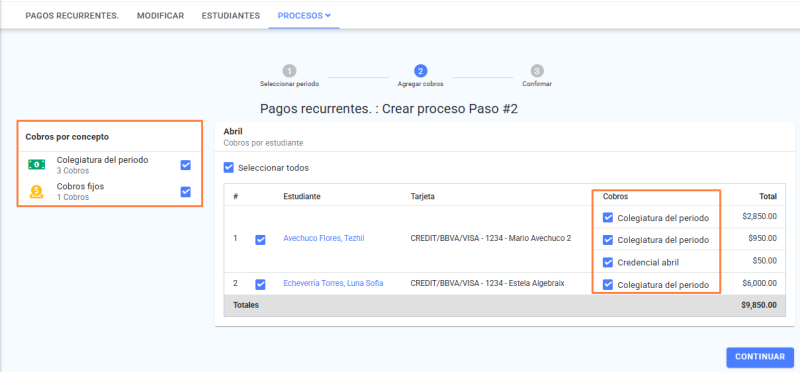
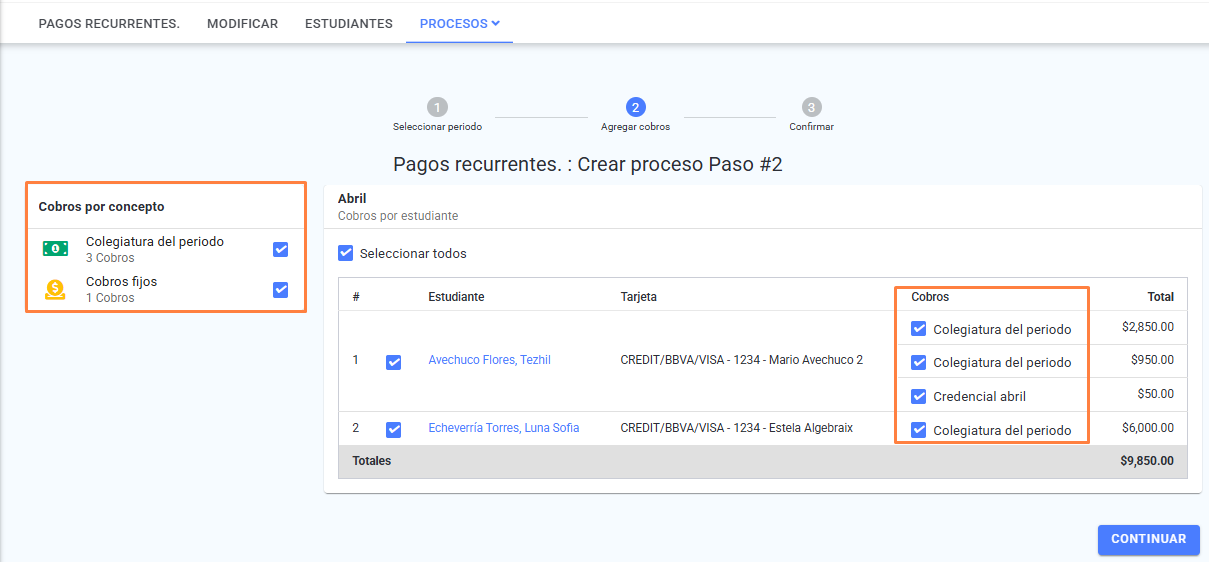
Nota: si el periodo elegido no tiene ningún cobro disponible, verás el aviso “No se han encontrado cobros.” y regresarás al Paso #1. - Se mostrará el Paso #2 (Agregar cobros) con dos paneles: a la izquierda, la tabla Cobros por concepto, con el nombre y la cantidad de cobros de cada concepto disponible, cuya casilla te permite marcar o desmarcar de un golpe todos los cobros de ese concepto; a la derecha, la tabla Cobros por estudiante, con una fila por cobro que muestra el estudiante, su tarjeta registrada, el nombre del cobro y su importe. Marca las casillas de los cobros que deseas incluir en el proceso; la casilla Seleccionar todos los cobros, arriba de la tabla, los marca o desmarca todos.
- Nota: Si tu escuela tiene habilitada la facturación en Mattilda, verás además la columna Facturar en Mattilda, con una casilla por cobro (y la casilla Facturar en Mattilda los cobros seleccionados para marcarlas todas a la vez). Solo puedes activarla en los cobros con datos de facturación completos y cuyo concepto use la cuenta de banco habilitada para Mattilda; en los demás verás un icono de advertencia en su lugar, con el motivo al pasar el cursor sobre él.
- Al pie de la tabla se muestra el total de los cobros marcados.
- Haz clic en Continuar para avanzar.
- Se mostrará el Paso #3 (Confirmar) con la tabla de los cobros a procesar (columnas Usuario, Tarjeta, Estudiantes, Cobros, Facturar en Mattilda —si tu escuela tiene habilitada la facturación en Mattilda—, Monto y Total) y, junto a ella, el panel Resumen con Servicio, Cobro de comisión, Periodo, Total de estudiantes, Cobros incluidos, Facturas Mattilda (si aplica) y Tipos de cobros incluidos, además del monto Total del proceso.
- Si el servicio tiene comisión configurada, verás además el aviso “Los pagos recurrentes con tarjeta causarán un servicio administrativo adicional de [monto] por transacción” cuando la comisión se cobra aparte, o “Los pagos recurrentes con tarjeta incluyen un servicio administrativo de [monto] por transacción” cuando ya está incrementada en el precio.
- Marca la casilla Confirmación de creación de proceso de pagos recurrentes. Nota: el botón Aceptar permanece deshabilitado hasta que la marques.
- Haz clic en Aceptar.
Nota: Los cobros de este proceso no podrán ser modificados o eliminados desde otro menú. El proceso puede tardar entre 2 y 3 horas en completarse. - El proceso aparecerá con el estatus “Procesando”.
- Haz clic en la fecha del proceso para ver sus detalles.
- Luego, haz clic en Actualizar para solicitar la respuesta de las transacciones a las entidades bancarias. Nota: Solo el creador del proceso puede actualizarlo. Si no se actualiza manualmente, el sistema realizará actualizaciones automáticas cuando se navegue por la plataforma.
- Al finalizar, se mostrará el listado de pagos procesados junto con sus respectivos folios. Nota: Si un pago no puede facturarse por errores en los datos, se enviará a un registro temporal. Los pagos rechazados aparecerán en un listado específico, y puedes reintentar el cobro generando un nuevo proceso.
Consulta del detalle de un proceso de cobro
- Ingresa a Panel de control y selecciona la opción Pagos recurrentes con tarjeta.
- Selecciona el servicio dado de alta, dirígete a la pestaña Procesos y haz clic en la fecha del proceso que deseas consultar (ver la sección Consulta de procesos creados).
- Se muestra el panel Proceso con los datos: Fecha inicio, Periodo, Tipo de tarjeta, Estatus y Creador (quien generó el proceso). Nota: si el proceso viene de un archivo cargado verás también Nombre de archivo, y si es un proceso de prueba verás la marca “Simulado”.
- El campo Estatus muestra uno de estos valores: “Procesando” mientras se están aplicando los cobros, “Generando recibos” mientras se generan los comprobantes de las transacciones, “Serie agotada” si la serie de folios asignada ya no tiene folios disponibles, “Error” si hubo un error al cargar el proceso, o “Procesado” cuando ya terminó sin incidentes.
- Mientras el Estatus es “Procesando” o “Generando recibos” se muestra una barra de progreso con el aviso “Procesando.” o “Generando recibos.”, seguido de “Esta operación puede llevar varios minutos”; la página se actualiza sola al terminar.
- En la esquina superior derecha puedes hacer clic en el icono Descargar Excel para descargar el detalle del proceso en ese formato.
- Si ya hay cobros aplicados, se muestra el panel Cobros (mientras el proceso sigue en curso) o Pagos exitosos (cuando ya “Procesado”) con una tabla que tiene una fila por usuario y, dentro de ella, una fila por cada estudiante con cobros asociados; las columnas son Usuario (con el icono de tarjeta que muestra el nombre de la tarjeta usada, o “Tarjeta eliminada” si ya no existe), Estudiantes, Cobros y, solo cuando el Estatus es “Procesado”, también Fecha, Folios y Folios relacionados; al final de cada fila de usuario se muestra el Monto por estudiante y el Total del usuario. Nota: si un folio fue cancelado, aparece resaltado y, al pasar el cursor sobre el icono junto a él, se muestra el motivo de la cancelación (“Folio cancelado”).
- Si hubo cobros rechazados, se muestra además el panel Pagos rechazados con una tabla de columnas Usuario, Tarjeta, Estudiantes, Cobros y Razón (el motivo del rechazo para cada cobro).
- Nota: si el proceso sigue con el Estatus “Procesando” y tú eres quien lo creó y cuentas con el permiso Crear proceso (ver la sección Permisos para el operador), verás el botón Actualizar para solicitar la respuesta de las transacciones a las entidades bancarias; si no lo actualizas manualmente, el sistema realiza actualizaciones automáticas cuando se navega por la plataforma.
Consulta de procesos creados
- Ingresa a Panel de control y selecciona la opción Pagos recurrentes con tarjeta.
- Se mostrará el servicio que fue dado de alta y deberás seleccionarlo.
- Dirígete a la pestaña Procesos y, en el menú que se despliega, selecciona Procesos.
- Se mostrará el panel Búsqueda entre fechas con los campos Inicio y Fin. Si no capturas ninguna fecha, el listado muestra por defecto los procesos del mes en curso y junto al encabezado aparecen las flechas y para moverte al mes anterior o siguiente.
- Para buscar un rango específico, captura Inicio y Fin y haz clic en Buscar; mientras haya un rango de fechas capturado no se muestran las flechas de mes.
- Debajo se muestra el encabezado Registro de procesos seguido del mes y año consultados, o del rango de fechas si usaste el filtro.
- Si no hay procesos en el periodo consultado, verás el aviso “No se han encontrado procesos”.
- Cuando sí hay procesos, se muestra una tabla con una fila por cada uno y las columnas Fecha inicio, Periodo, Tipo de tarjeta, Estatus, Transacciones (número de transacciones ya generadas sobre el total) y Creador (quien lo generó).
- La columna Estatus muestra uno de estos valores: Procesando mientras el proceso se está ejecutando, Generando recibos mientras se generan los comprobantes de las transacciones, Serie agotada si la serie de folios asignada ya no tiene folios disponibles, Error si hubo un error al cargar el proceso, o Procesado cuando ya terminó sin incidentes.
- Haz clic en la fecha de un proceso para ver su detalle.
Cambio de serie de folios en un proceso
- Ingresa a Panel de control y selecciona la opción Pagos recurrentes con tarjeta.
- Selecciona el servicio dado de alta.
- Dirígete a la pestaña Procesos y haz clic en la opción Procesos.
- En el listado de procesos generados, localiza el que deseas modificar y haz clic en la fecha para acceder a los detalles.
- Dentro del detalle del proceso, haz clic en la pestaña Cambio de serie.
- Se mostrará el panel Cambiar serie de folios, junto con el número de Folios confirmados que tiene el proceso, y el siguiente formulario:
- Serie: selecciona, de la lista de series activas de tu escuela, la nueva serie de folios a la que se moverán los folios confirmados del proceso. Nota: al seleccionarla, el campo Folio inicial se llena automáticamente con el siguiente folio disponible de esa serie.
- Folio inicial: el número de folio a partir del cual se numerarán los comprobantes en la nueva serie; puedes modificarlo. Nota: si la serie que elegiste es de tipo facturación electrónica, este campo se deshabilita y verás los avisos “La serie seleccionada es de tipo facturación electrónica. Cambiar la serie generará una factura electrónica para cada folio” y “Las facturas emitidas tendrán fecha del día de hoy”.
- No modificar folios que ya se encuentran en series de facturación electrónica: marcada por default; conserva intactos los folios que ya están en una serie de facturación electrónica.
- No emitir facturas a público general: márcala si deseas omitir la emisión automática de facturas a público general.
- Haz clic en Aceptar.
- Mientras se realiza el cambio verás el aviso “Cambiando la serie de folios. Esta operación puede tardar varios minutos”. Nota: si el proceso no tiene folios confirmados que mover, verás el aviso “No se han encontrado facturas o recibos.” y el cambio no se realiza.
- Al terminar, verás el aviso “Cambio de serie completado”.
Permisos para el operador
Para que el operador pueda realizar estas configuraciones, es necesario asignarle los siguientes permisos al momento de agregarlo o modificar su perfil:
- Desde “Permisos globales” > Colegiatura.
- Pagos recurrentes con tarjeta:
- Ver pagos recurrentes: Podrá consultar los pagos recurrentes generados.
- Conciliación: Podrá acceder a la conciliación de este servicio de pagos.
- Crear proceso: Podrá crear el proceso para aplicar los cobros a las tarjetas dadas de alta.
- Activar tarjeta: Podrá activar las tarjetas dadas de alta por los padres de familia o estudiantes con supervisión propia.