Tabla de Contenidos
Cancelación de folios
La cancelación de folios permite anular documentos generados dentro del sistema, ya sea facturas o recibos, según corresponda. Este proceso es útil cuando se requiere corregir errores, duplicados o movimientos registrados por equivocación, garantizando un control adecuado de la información emitida.
Cancelación de facturas
La cancelación de facturas es el proceso mediante el cual se anula o invalida una factura previamente emitida. Esto puede hacerse por diversas razones e implica notificar a las autoridades fiscales correspondientes.
Nota: La cancelación de factura se realiza de forma individual; no es posible cancelar facturas de manera masiva.
- Buscar el folio que deseas cancelar.
- Desde tu Panel de control selecciona Búsqueda de folios.
- En Tipo de búsqueda selecciona Por folio.
- Nota: Tienes distintos filtros para buscar tus folios de facturación y recibos, dependerá de la información con la que cuentes el filtro que te conviene utilizar. Consulta el artículo Búsqueda de folios.
- En el apartado Búsqueda de folios selecciona la Serie que usaste en tu factura.
- En Folio agrega el número de factura.
- Despliega el cintillo Búsqueda de folios.

- Da clic en el folio de tu factura.
- Una vez que hayas entrado a los detalles del folio de la factura.
- Selecciona Cancelar.
- Despliega el menú Motivo de cancelación. Te aparecerán las siguientes opciones:
- 01- Comprobante emitido con errores con relación: Cuando una factura contiene errores en los datos y se solicita su cancelación, se debe incorporar el folio de la factura que la sustituye.
- IMPORTANTE: Se cancelará el folio en Algebraix, pero la factura permanecerá vigente ante el SAT; es necesario realizar la sustitución en ventanilla o elegir un folio temporal para completar correctamente la sustitución y cancelación.
- 02- Comprobante emitido con errores sin relación: Cuando la factura contiene errores en los datos y no será sustituida por otra factura.
- 03- No se llevó a cabo la operación: Cuando se facturó una operación que no llegó a concretarse.
- 04- Operación nominativa relacionada en una factura global: Cuando una venta ha sido incluida en la factura global al público en general y el cliente solicita su factura individual (factura nominativa).
- Selecciona la opción de cancelación que corresponda.
- De manera opcional puedes agregar Comentarios.
- Da clic en Cancelar.
- Aparece un mensaje de confirmación, haz clic en Confirmar para continuar con la cancelación.
- IMPORTANTE: Según lo dispuesto por el SAT, las cancelaciones de facturas se dividen en:
- Cancelación sin aceptación del receptor:
- El monto de la factura no excede los $1,000 MXN.
- Se cancela dentro de un día hábil siguiente a su emisión.
- Es factura de egreso.
- El CFDI tiene información de retenciones y pagos.
- Se emitió factura a Público en general.
- Recibido por residentes en el extranjero.
- Cancelación con aceptación del receptor:
- Cuando no se cumplen las condiciones anteriores, el emisor debe solicitar la cancelación al receptor a través del buzón tributario, y el receptor tiene 3 días hábiles para aceptar o rechazar la cancelación. Si no responde, la cancelación se considera aceptada automáticamente.

Situaciones en las que no se puede cancelar una factura
Al entrar a los detalles del folio y seleccionar la pestaña Cancelar el sistema valida la factura antes de mostrarte el formulario de cancelación; si alguna de estas situaciones aplica, verás únicamente el aviso correspondiente y no podrás continuar:
- Si el folio tiene una nota de crédito activa: “Este folio tiene una nota de crédito, es necesario cancelarla antes de poder cancelar el folio”.
- Si la factura ya fue emitida por Algebraix (un complemento de pago o un comprobante de recargo generado por Mattilda): “Este complemento fue emitido por Mattilda; no puede cancelarse desde la escuela.” o, si se trata del comprobante de un recargo, “Este comprobante fue emitido por Mattilda; no puede cancelarse desde la escuela. Para revertir el pago, registra una devolución.” — en ambos casos la cancelación la realiza Algebraix.
- Si el folio fiscal aún no fue confirmado ante el SAT: “No es posible cancelar esta factura porque el folio fiscal aún no está confirmado en el SAT. Si han pasado más de 72 horas desde la emisión de la factura, contacte a Soporte Técnico.”
- Si hay folios relacionados vigentes: “Cancelación no permitida porque hay folios relacionados vigentes”.
- Si la cancelación no se pudo completar en ese momento: “No es posible cancelar esta factura en este momento, intente de nuevo más tarde.”
- Si la factura es de pagos parciales o diferidos (PPD) y el operador no cuenta con el permiso correspondiente: “No estás autorizado para cancelar una factura tipo PPD.”
- Nota: Si la factura PPD ya tiene pagos facturados asociados, el sistema te avisa “Es necesario cancelar las facturas tipo Pago asociadas para cancelar esta factura” antes de dejarte continuar.
- Si la cancelación electrónica requiere autorización del receptor: “La cancelación de esta factura electrónica está sujeta a autorización por parte del receptor.”
Cuando ninguna de estas situaciones aplica, el sistema te muestra el aviso “Esta acción causará la cancelación de la factura electrónica correspondiente” y despliega el formulario de cancelación descrito arriba.
Cancelación con motivo 01-Comprobante emitido con errores con relación
Este tipo de cancelación amerita que lleves a cabo la sustitución de la factura cancelada.
- Lleva a cabo el proceso de cancelación que se muestran en los pasos anteriores seleccionando el tipo de cancelación 01-Comprobante emitido con errores con relación.
- Desde tu Panel de control selecciona Ingreso de pagos en ventanilla.
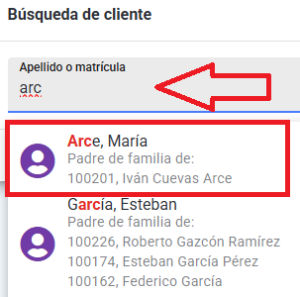
- En Búsqueda de cliente comienza a escribir el apellido de la persona a quien deseas generar la factura, el sistema te mostrará las coincidencias para que selecciones la correcta.
- Haz clic en Aceptar.
- En el estado de cuenta, marca la casilla a la izquierda de cada concepto que deseas incluir en la factura.
- Del lado derecho de la pantalla se muestra el total de lo que has seleccionado, haz clic en Aceptar.
- En el apartado de conceptos seleccionados, puedes ajustar el total a pagar y aplicar un descuento si así lo requieres.
- Llena el formulario del apartado Datos de recibo o factura.
- Despliega Serie y selecciona una serie de facturación.
- Fecha de ingreso: Selecciona la fecha de ingreso del pago.
- Cuenta de banco: odrás visualizar la opción predeterminada para usar la cuenta bancaria configurada por concepto. Si lo deseas, al desplegar este campo puedes seleccionar otra de las cuentas bancarias disponibles.
- Correo electrónico: Verás el correo electrónico registrado del usuario al que se emitirá la factura. Si es necesario, puedes modificar este dato.
- Enviar por email: Al seleccionar esta opción, la factura será enviada automáticamente al correo electrónico registrado del usuario.
- Forma de pago: Selecciona la forma de pago que se utilizó para el pago de los conceptos.
- Campos opcionales: En este apartado debes seleccionar Sustitución de factura.
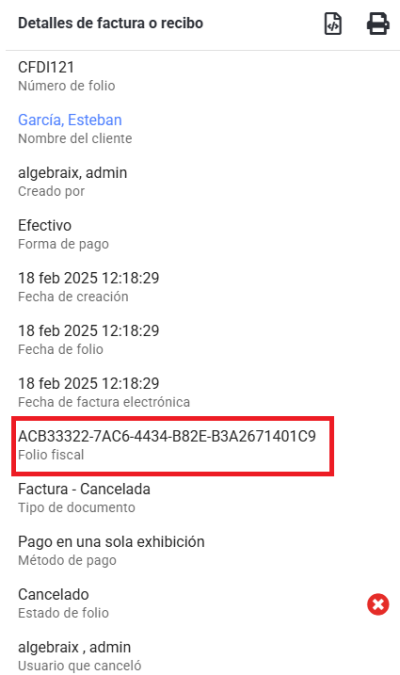
- Se muestra el campo Folio relacionado (serie y número de folio, o folio fiscal) ahí debes agregar el folio de la factura que cancelaste.
- Nota: El folio lo obtienes en los detalles de la factura cancelada.
- Si el folio es válido, te aparecerá una palomita
- Nota: También puedes dar clic en Validar folio para que se lleve acabo la validación.
- Puedes agregar alguna nota para esta factura en el apartado Notas.
- Nota: Para conocer cómo funcionan el resto de opciones, consulta el artículo Ingreso de pagos en ventanilla.
- Del lado derecho de la pantalla aparece el apartado Datos de facturación. El sistema toma automáticamente los datos registrados en el perfil del usuario.
- Puedes desplegar Facturar a nombre de y seleccionar Público general.
- Para emitir la factura da clic en Confirmar pagos
- IMPORTANTE: Este procedimiento cancela ante el SAT la facturara que fue sustituida con este proceso.
Cancelación de recibos
La cancelación de recibos se utiliza para anular documentos sin validez fiscal, como notas de compra o comprobantes de pago internos. Estos documentos no generan CFDI, pero su cancelación es importante para mantener actualizados los registros de cobros y pagos dentro del sistema.
- Buscar el folio que deseas cancelar.
- Desde tu Panel de control selecciona Búsqueda de folios.
- En Tipo de búsqueda selecciona Por folio.
- Nota: Tienes distintos filtros para buscar tus folios de facturación y recibos, dependerá de la información con la que cuentes el filtro que te conviene utilizar. Consulta el artículo Búsqueda de folios.
- En el apartado Búsqueda de folios selecciona la Serie que usaste en tu recibo.
- En Folio agrega el número de recibo.
- Despliega el cintillo Búsqueda de folios.
- Haz clic en el folio de tu recibo.
- Una vez que hayas entrado a los detalles del folio del recibo, selecciona la pestaña Cancelar.
- Nota: Si el folio ya tiene una nota de crédito activa, o pertenece a un comprobante emitido por Algebraix (por ejemplo un complemento de pago o el comprobante de un recargo generado por Mattilda), el sistema solo te muestra el aviso correspondiente y no te deja continuar; estos casos se listan en “Situaciones en las que no se puede cancelar una factura”, que aplican también a los recibos.
- En el panel Confirmar cancelación del folio de manera opcional agrega Comentarios.
- Da clic en Cancelar.
- Aparece el mensaje “¿ Está seguro que desea cancelar el folio : #<número de folio> ?”; da clic en Confirmar para terminar la cancelación.
Permisos para el operador
Para que el operador pueda realizar estas configuraciones, es necesario asignarle los siguientes permisos al momento de agregarlo o modificar su perfil:
- Desde “Permisos globales” > Colegiatura > ADMINISTRACIÓN DE FOLIOS.
- Cancelar folio: Permite hacer la cancelación de facturas o recibos.
- Cancelar facturas electrónicas tipo PPD: Permite cancelar facturas con pagos parciales o diferidos.
- Sustitución de factura: Permite llevar a cabo la sustitución de una factura.