Tabla de Contenidos
Correo electrónico de bienvenida
La opción Correo electrónico de bienvenida permite enviar de forma automática un mensaje introductorio a los usuarios cuando son dados de alta en la plataforma, ya sea como estudiantes, padres de familia, docentes u otros perfiles. Este correo tiene como objetivo dar la bienvenida al usuario a Algebraix, notificar su registro, proporcionar sus credenciales de acceso e incluir instrucciones básicas para iniciar sesión y comenzar a utilizar la plataforma de manera efectiva.
Crear y enviar correo electrónico de bienvenida
Es importante que al usuario que se le quiera enviar el correo de bienvenida cuenta con un correo electrónico registrado en sus datos.
- Ingresa al Panel de control y selecciona la opción Correo electrónico de bienvenida.
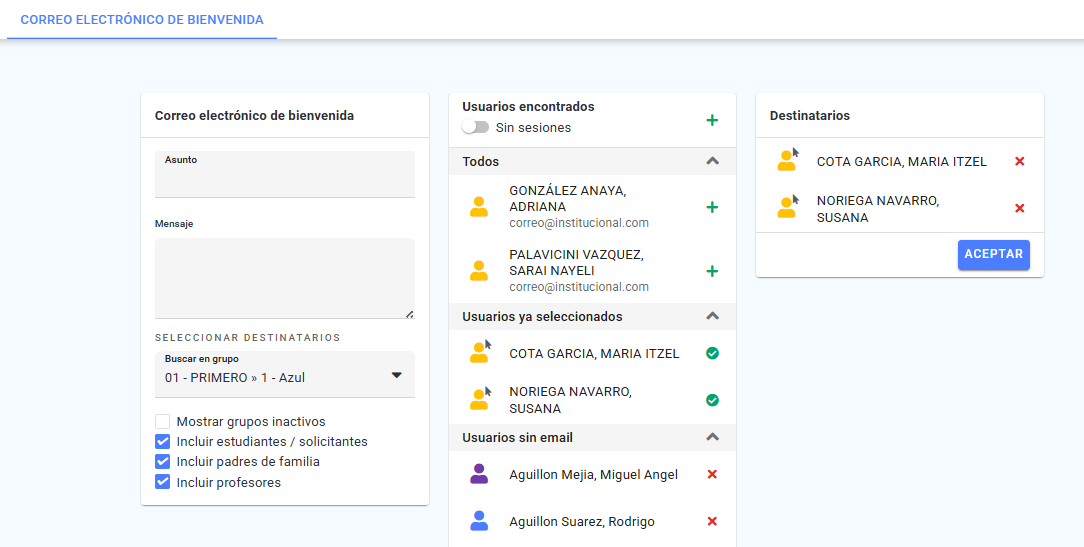
- Se mostrará un formulario donde deberás ingresar la siguiente información:
- Asunto: El título del correo.
- Mensaje: El contenido del mensaje que recibirán los usuarios.
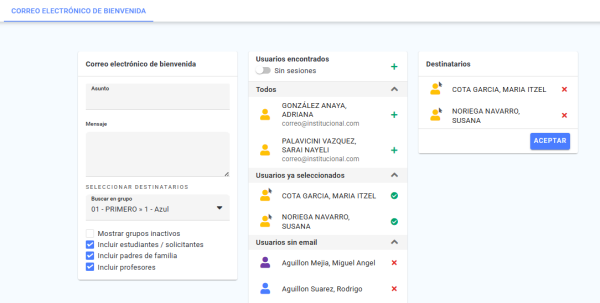
- En la sección Seleccionar destinatarios, usa el campo Buscar en grupo para elegir el campus, sección, grado y grupo (o, si aplica, Administradores, Operadores, Profesores o un nivel de solicitantes) del que quieres tomar los destinatarios. Al elegir una opción se muestra a la derecha el panel Usuarios encontrados, con los usuarios que cumplen el filtro divididos en tres categorías desplegables:
- Desglosa cada categoría haciendo clic en el botón para desplegar .
- Todos: Muestra todos los usuarios disponibles para selección, según los filtros aplicados.
- Usuarios ya seleccionados: Lista de usuarios que has elegido como destinatarios.
- Usuarios sin email: Muestra usuarios que no tienen un correo registrado en la plataforma y, por lo tanto, no se pueden seleccionar.
- Nota: Si deseas mostrar únicamente a los usuarios que aún no han iniciado sesión, activa la opción “Sin sesiones”; al pasar el cursor sobre el icono de un usuario que ya inició sesión antes se muestra la fecha de su “Última sesión”.
- Para facilitar la búsqueda y selección de destinatarios, puedes aplicar los siguientes filtros:
- Mostrar grupos inactivos: Permite seleccionar grupos que se encuentran en estado inactivo.
- Incluir estudiantes / solicitantes: Incluye a estudiantes y solicitantes en la lista de posibles destinatarios.
- Incluir padres de familia: Agrega a los padres de familia como posibles destinatarios.
- Incluir profesores: Permite poder seleccionar como posible destinatario a los profesores.
- Para agregar un usuario como destinatario, haz clic en el botón junto a su nombre; también puedes hacer clic en Agregar todos para incorporar a todos los usuarios listados en Todos. El usuario aparecerá en el panel Destinatarios, donde también podrás quitarlo si es necesario haciendo clic en el botón junto a su nombre.
- IMPORTANTE: Debes seleccionar al menos un destinatario; si intentas enviar el correo sin ninguno, el sistema muestra el aviso “Es necesario especificar al menos un destinatario”.
- Una vez que hayas revisado y seleccionado a los destinatarios correctos, haz clic en Aceptar para confirmar el envío del correo electrónico de bienvenida.
Permisos para el operador
Para que el operador pueda realizar estas configuraciones, es necesario asignarle el siguiente permiso al momento de agregarlo o modificar su perfil:
- Dentro de “Permisos por grupo” seleccionar Correo electrónico de bienvenida.
- Enviar emails de bienvenida/Datos de inicio de sesión.