Tabla de Contenidos
Archivos compartidos
A través de esta funcionalidad, se pueden subir y compartir documentos a la comunidad escolar. Esto permite una comunicación más eficiente y la centralización de información, evitando la necesidad de enviar archivos de forma individual o externa. Dentro de Algebraix, solo los administradores y operadores de plataforma pueden compartir archivos con el resto de los usuarios.
¿Cómo agregar un archivo compartido?
- Dirígete a Panel de control y selecciona la opción Archivos compartidos.
- Después, selecciona Agregar archivos para desplegar el menú y haz clic en Agregar archivo compartido.
- Visualizarás un formulario en donde deberás indicar el Nombre que deseas darle al archivo que vas a compartir.
- Después hacer clic en el botón Archivo para hacer la búsqueda en tu dispositivo y seleccionarlo.
- En el campo Para, indica el nombre de la lista de distribución que contiene a los usuarios que deben tener acceso al archivo. Se enlistarán al final del formulario en el apartado Destinatarios.
- Tendrás la opción de habilitar dos configuraciones:
- Mostrar en inscripciones por internet: El archivo será visible durante el proceso de inscripciones en línea.
- Mostrar en confirmación de datos: El archivo aparecerá cuando se solicite a los usuarios que confirmen sus datos.
- Una vez lleno el formulario, haz clic en Aceptar para que el documento sea cargado.
- Notas:
- Si dejas el campo Nombre vacío, el sistema muestra el aviso “Nombre inválido” y no guarda nada.
- Si no seleccionas ningún archivo, el sistema muestra el aviso “Archivo inválido.” y no guarda nada.
- Si el archivo que seleccionaste es un ejecutable, el sistema muestra el aviso “Tipo de archivo inválido” y no se carga.
- IMPORTANTE: Si el sistema no recibe el archivo adjunto (por ejemplo, al reenviar el formulario después de un intento anterior), verás el aviso “El archivo adjunto no se recibió, por favor adjúntalo e intenta de nuevo.” y deberás volver a seleccionarlo.
Agregar archivos compartidos en directorio
Crear un directorio para archivos compartidos, te permite organizar y agrupar archivos de manera eficiente. Al crear un directorio, puedes almacenar varios archivos relacionados en una sola carpeta, facilitando el acceso y la distribución de materiales a los usuarios correspondientes.
- Dirígete a Panel de control y selecciona la opción Archivos compartidos.
- Después, selecciona Agregar archivos para desplegar el menú y haz clic en Agregar archivos compartidos en directorio.
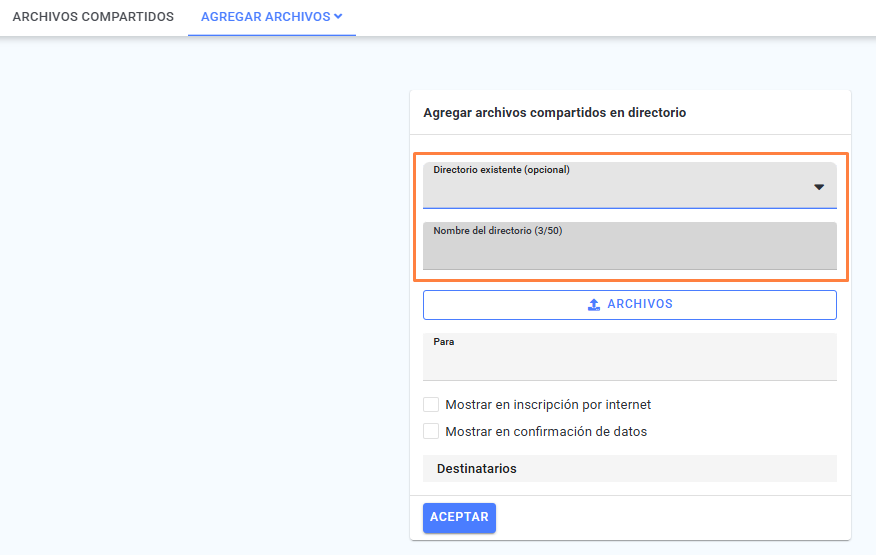
- Se mostrará un formulario donde deberás ingresar el Nombre del directorio.
- Nota: Si ya existen directorios previos, tendrás la opción de seleccionar uno de ellos en el campo Directorio existente, de forma opcional.
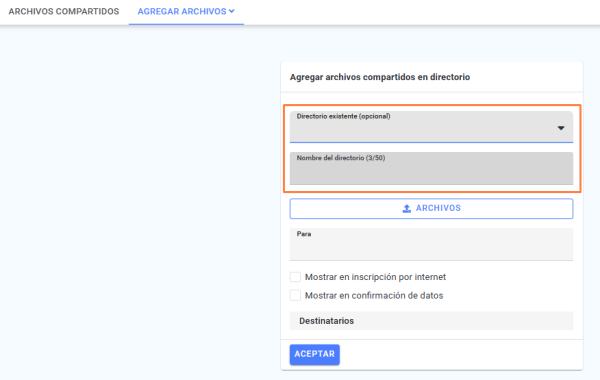
- IMPORTANTE: Solo se pueden tener 50 directorios. Al llegar a ese límite, el campo Nombre del directorio se deshabilita y el campo pasa a llamarse Directorio existente (ya no dice “opcional”): a partir de ahí solo puedes agregar archivos a uno de los directorios que ya existen, no crear uno nuevo.
- Puedes seleccionar varios archivos a la vez con el botón Archivos.
- Notas:
- Si no seleccionas ningún archivo, al hacer clic en Aceptar el sistema muestra el aviso “Archivo inválido.” y el formulario no se envía.
- El tamaño de cada archivo no puede ser mayor a 30 MB; si alguno lo excede, verás el aviso “El tamaño permitido por archivo es de 30 MB. Por favor, intente de nuevo” y el archivo no se toma en cuenta.
- El tamaño de todos los archivos seleccionados en conjunto tampoco puede superar los 30 MB; si se supera, verás el aviso “El tamaño total de los archivos debe ser menor a 30 MB. Por favor, intente de nuevo”.
- En el campo Para, indica el nombre de la lista de distribución que contiene a los usuarios que deben tener acceso al archivo. Se enlistarán al final del formulario en el apartado Destinatarios.
- Tendrás la opción de habilitar dos configuraciones:
- Mostrar en inscripciones por internet: El archivo será visible durante el proceso de inscripciones en línea.
- Mostrar en confirmación de datos: El archivo aparecerá cuando se solicite a los usuarios que confirmen sus datos.
- Una vez lleno el formulario, haz clic en Aceptar para que el documento sea cargado. Si dejaste el campo Nombre del directorio vacío y tampoco seleccionaste un Directorio existente, el sistema muestra el aviso “Nombre de directorio inválido” y no guarda nada.
Agregar archivos compartidos por estudiante
- Dirígete a Panel de control y selecciona la opción Archivos compartidos.
- Después, selecciona Agregar archivos para desplegar el menú y haz clic en Archivos por estudiante.
- Visualizarás un formulario en donde deberás indicar Nombre del archivo que deseas compartir.
- Después hacer clic en el botón Archivo para hacer la búsqueda en tu dispositivo y seleccionarlo.
- Notas:
- El archivo debe estar comprimido en formato “.zip”; si subes otro formato, el sistema muestra el aviso “Tipo de archivo inválido, el formato debe ser ZIP” y no se carga nada.
- Dentro del “.zip” debe ir un archivo por estudiante, y cada nombre de archivo debe llevar la matrícula del estudiante, por ejemplo “Apellido_Nombre Matricula” o simplemente “Matricula”.
- En el apartado Visible para, marca uno o varios de los siguientes destinatarios que podrán ver los archivos: Padres de familia, Estudiantes, Profesores, Padres de familia de solicitantes y Solicitantes.
- Una vez lleno el formulario, haz clic en Aceptar para que el documento sea cargado.
- Mientras el “.zip” se procesa, la pantalla muestra una barra de avance con el aviso “Guardando archivos compartidos, esto puede tardar varios minutos.”; no es necesario que te quedes en la pantalla, el proceso continúa en segundo plano.
- Al terminar, si todos los archivos se asociaron a un estudiante verás el aviso “Archivos subidos con éxito”; si alguno no coincidió con ningún estudiante (por ejemplo porque su nombre no lleva la matrícula) verás “{1} archivos subidos con éxito, se encontraron {2} excepciones” — esas excepciones se pueden revisar desde el detalle del archivo, en la tabla Archivos por estudiante.
- IMPORTANTE: Si no seleccionas ningún archivo antes de dar clic en Aceptar, el sistema muestra el aviso “El archivo adjunto no se recibió, por favor adjúntalo e intenta de nuevo.” y el formulario no se envía.
Vista de archivos compartidos
- Dirígete a Panel de control y selecciona la opción Archivos compartidos.
- Si no hay ningún archivo ni directorio cargado, verás el aviso “Archivos compartidos no encontrados.” y ninguna de las dos tablas siguientes se muestra.
- Podrás visualizar las tablas:
- Archivos compartidos: cada fila muestra el Nombre del archivo, la Fecha y hora en que se cargó, el Tipo (icono según la extensión), el Tamaño, y la Lista de distribución a la que se compartió; si la lista con la que se compartió ya fue desactivada, el nombre aparece seguido de “(Desactivada)”, y si el archivo no se limitó a ninguna lista se muestra “Todos los usuarios”. La columna Opciones indica, con un icono junto al texto, si el archivo está habilitado para mostrarse en “Inscripción por internet” y/o en “Confirmación de datos”; si ninguna de las dos está activa, la columna queda vacía. Desde la columna Acciones podrás consultar las “Estadísticas” de visualización del documento, “Descargar” el archivo compartido o eliminarlo con Eliminar, que pide confirmar con el aviso “Eliminar archivo” antes de borrarlo.
- Directorios compartidos: cada directorio se lista con su nombre y, en un distintivo junto al icono de carpeta, la cantidad de documentos que contiene. Al hacer clic se despliega su contenido con las mismas columnas y las mismas acciones (“Estadísticas”, “Descargar”, Eliminar) que la tabla Archivos compartidos.
- Archivos por estudiante: Verás el Nombre del archivo y los usuarios que pueden o no visualizarlo.
- Nota: La cruz roja indica que el archivo no es visible para el usuario, mientras que la palomita verde señala que sí puede visualizarlo.
- Nota: Si no se ha cargado ningún archivo por estudiante, esta tabla no se muestra.
Consultar las estadísticas de un archivo compartido
- Desde la tabla Archivos compartidos (o desde el contenido desplegado de un directorio), en la columna Acciones da clic en Estadísticas del archivo que quieras consultar.
- Se abre la pestaña Estadísticas de archivo compartido, con una tabla de los usuarios que han descargado ese archivo: Tipo (un icono junto con la etiqueta Estudiante, Padre, Profesor, Operador, Administrador o Solicitante, según el rol del usuario), Nombre de usuario, Apellido, Nombre y Grupo (la ubicación del usuario dentro de la escuela; para los solicitantes esta columna no se muestra).
- Nota: Sobre la tabla puedes filtrar por la inicial del apellido con el selector alfabético; si no hay ningún usuario bajo esa letra, el sistema muestra el aviso “No se han encontrado usuarios bajo la letra” seguido de la letra que buscaste.
- Nota: Si nadie ha descargado el archivo, la tabla no se muestra.
Consultar el detalle de un archivo por estudiante
- Desde la tabla Archivos por estudiante, da clic en el nombre del archivo para abrir su detalle.
- En la pestaña General verás un panel con el nombre del archivo y, debajo, la cantidad de Archivos que sí se asociaron a un estudiante y la cantidad de Excepciones (los que no coincidieron con ningún estudiante).
- En el apartado Visible para se indica, con una palomita verde o una cruz roja junto a cada uno, si el archivo puede verlo: Padres de familia, Estudiantes, Profesores, Padres de familia de solicitantes y Solicitantes.
- Nota: Si el documento no quedó asociado a ningún estudiante, verás el aviso “Este documento no está asociado a ningún estudiante.”
- Junto a la pestaña General, encontrarás Detalles (con las opciones Excepciones y Archivos relacionados) y la pestaña Modificar.
- Para eliminar el archivo desde esta pantalla, da clic en el ícono de bote de basura; el sistema te pedirá confirmar con el mensaje “Eliminar archivo” antes de completar la eliminación.
- IMPORTANTE: Si el archivo compartido ya no existe, verás el aviso “Archivo compartido no encontrado.”
- Si entras a la opción Excepciones del menú Detalles, verás la lista de los archivos que no pudieron asociarse a ningún estudiante dentro de ese archivo por estudiante: cada uno se muestra con su nombre y una cruz roja.
- Si entras a la opción Archivos relacionados del menú Detalles, verás la tabla de los archivos que sí se asociaron a un estudiante: el Nombre es el del estudiante (apellidos y nombre) y da clic para ir a su ficha, el Tipo se muestra con un icono según el formato del archivo, y el Tamaño es el del archivo individual. Desde la columna Acciones puedes dar clic en Descargar para abrir el archivo en una pestaña nueva.
- Nota: Si ningún archivo quedó asociado a un estudiante, verás el aviso “Archivo compartido no encontrado.”
- Si entras a la pestaña Modificar, verás el mismo formulario con el que se agregó el archivo: el campo Nombre y el apartado Visible para con los mismos cinco destinatarios (Padres de familia, Estudiantes, Profesores, Padres de familia de solicitantes y Solicitantes), ya marcados según como estén configurados. Puedes cambiar el nombre, activar o desactivar destinatarios y dar clic en Aceptar para guardar los cambios.
- Nota: Desde esta pestaña también puedes dar clic en el ícono de bote de basura para eliminar el archivo, con la misma confirmación “Eliminar archivo” que en la pestaña General.
- IMPORTANTE: Si dejas el campo Nombre vacío, el sistema muestra el aviso “Nombre inválido” y no guarda los cambios.
- Nota: Al guardar correctamente verás el aviso “Archivo compartido guardado y modificado correctamente”.
Permisos para el operador
Para que el operador pueda realizar estas configuraciones, es necesario asignarle los siguientes permisos al momento de agregarlo o modificar su perfil:
- Dentro de “Permisos globales” > Archivos compartidos.
- Agregar archivos compartidos: Permite agregar archivos para ser compartidos con el resto de los usuarios.
- Eliminar archivos compartidos: Permite eliminar archivos existentes.
- Agregar archivos por estudiante: Permite agregar archivos desde la opción “Por estudiante”.
- Ver archivos compartidos por estudiante: Podrá observar los archivos que se subieron desde el menú “Por estudiante”.
- Modificar archivos compartidos por estudiantes: Podrá modificar los archivos que se subieron desde el menú “Por estudiante”.
- Eliminar archivos compartidos por estudiantes: Podrá eliminar los archivos que se subieron desde el menú “Por estudiante”.
- Ver detalle de archivos compartidos por estudiante: Podrá observar el detalle de los archivos subidos desde este menú.
- Dentro de “Permisos por grupo” > Estudiantes.
- Ver archivos compartidos del estudiante: Podrá observar los archivos que se han compartido a un estudiante.
Temas relacionados: Listas de distribución, Inscripciones por internet, Restablecer confirmación de datos.