Tabla de Contenidos
Calendario de eventos
El calendario de eventos es una herramienta que facilita la gestión y difusión de información sobre eventos, garantizando que los usuarios reciban actualizaciones y recordatorios oportunos, mejorando la coordinación y participación en las actividades institucionales.
¿Cómo acceder?
Puedes acceder de varias maneras:
- Haz clic en la pestaña Panel de control en la parte superior, luego en el apartado Comunicaciones y por último haz clic en Calendario de eventos.
- Otra forma es desde el menú lateral en la opción de Calendario.
Nota: En “Panel de control”, puedes utilizar el campo de filtro para localizar más rápido el módulo. Solo ingresa en el campo filtrar “Calendario de eventos” y haz clic en la coincidencia y esto te enviará directamente al módulo.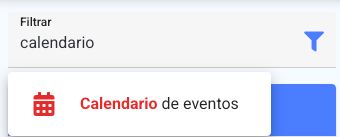
Agregar evento
- Para agregar un evento, tienes varias opciones:
- Haz clic en la pestaña Agregar evento.
- Haz clic en el icono de Agregar evento .
- Haz clic en el botón de más , ubicado en la parte inferior de la pantalla.
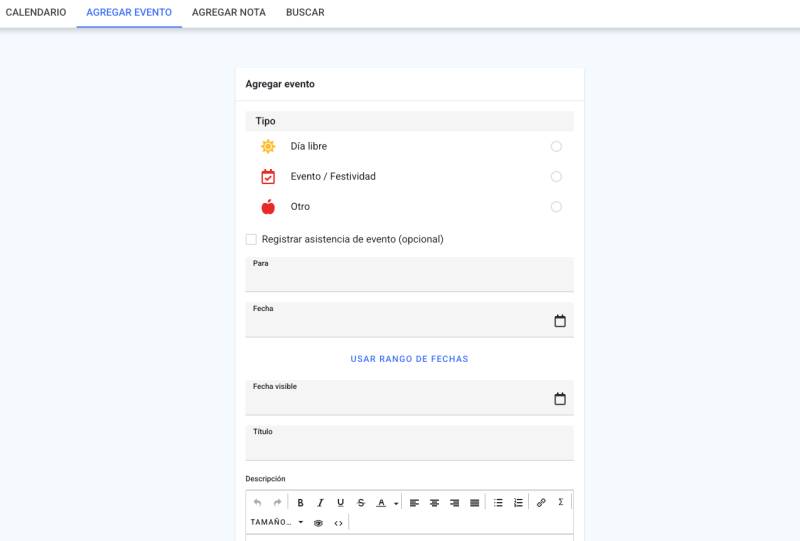
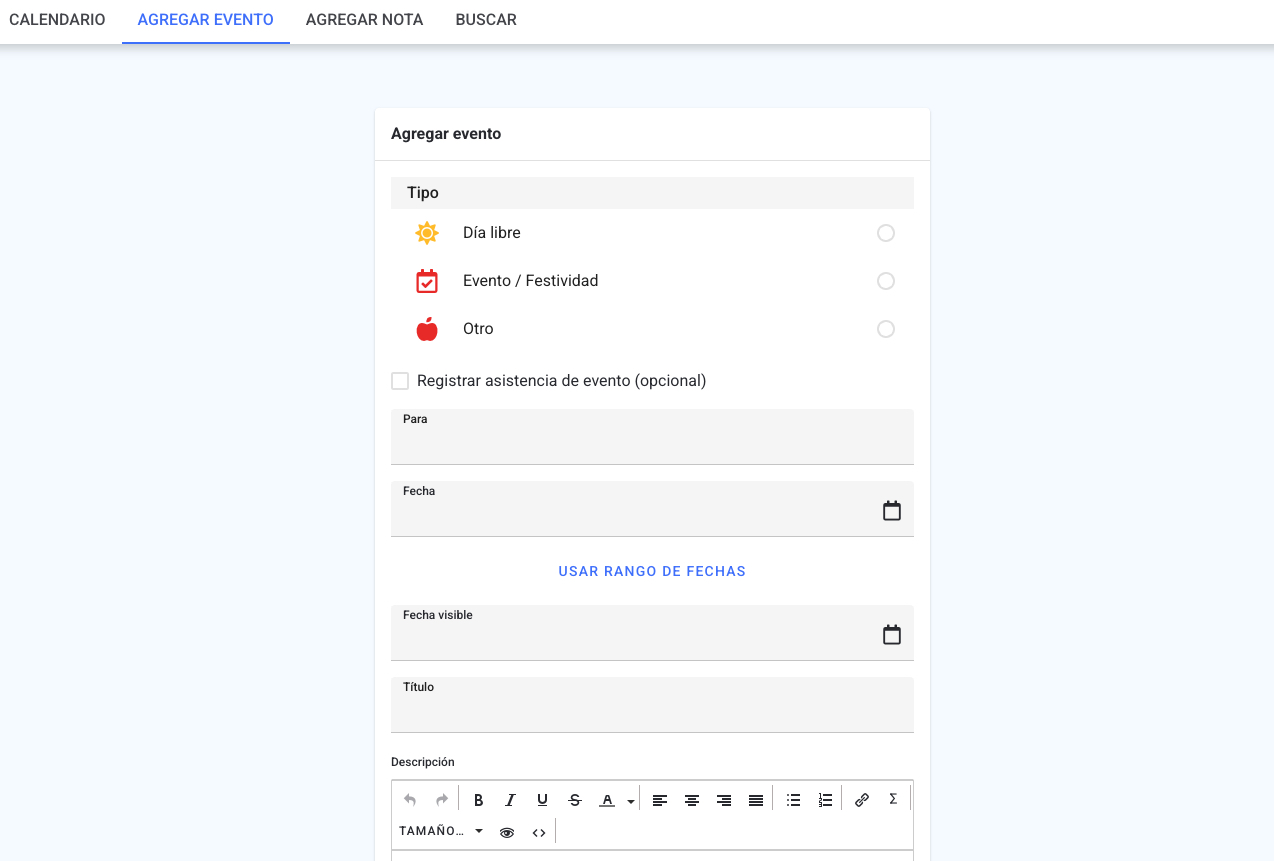
- Ingresa los siguientes campos en el formulario:
- Tipo (requerido): selecciona el tipo de evento que deseas agregar, como Día libre, evento/festividad, u otro.
- Registrar asistencia de evento (opcional): Marca la casilla si deseas registrar la asistencia al evento.
- Para (requerido): captura el nombre del usuario al que va dirigido el evento (administrador, operador, profesor, padre de familia, estudiante o solicitante con acceso) o a una(s) listas de distribución previamente creadas. Si eliges como destinatario a un estudiante, podrás además dar clic en Con copia a padres de familia para que sus padres también reciban el evento. Nota: El usuario que consulte el evento no podrá visualizar al resto de los destinatarios.
- Fecha (requerido): Indica la fecha del evento. Si necesitas un rango de fechas, haz clic en la opción “Usar rango de fechas”, lo que habilitará especificar varios días que durará el evento.
- Fecha visible (requerido): Especifica la fecha en la que el evento será visible para los usuarios.
- Título (requerido): Ingresa el nombre del evento, con un mínimo de 4 caracteres.
- Descripción (requerido): Agrega una breve descripción del evento.
- Haz clic en Aceptar para crear el evento.
Asistencia de evento
Si el evento cuenta con la opción habilitada de Registrar asistencia de evento y fue creado por el administrador o un operador, se visualizará la opción de Asistencia de evento.
- Desde la pestaña Calendario, selecciona el evento al que deseas registrar asistencia.
- Haz clic en la pestaña Asistencia de evento.
- Visualizarás el detalle del evento y el apartado de Registro de asistencia, organizado en pestañas según el tipo de destinatario: Administradores y operadores, Profesores, Padres de familia, Estudiantes y Solicitantes (solo aparecen las pestañas de los tipos que sí fueron convocados al evento). Cada pestaña tiene su propio buscador para localizar un nombre.
- En las pestañas de Profesores y Padres de familia, el icono de información junto al nombre muestra en una ventana emergente los estudiantes con los que esa persona está asociada.
- Marca las casillas de las personas que asistieron al evento.
- Haz clic en el botón Aceptar para guardar el registro de asistencia.
- Si lo deseas puedes imprimir el registro de asistencias, para esto haz clic en el icono de Imprimir reporte de asistencia . El documento incluye los destinatarios del evento, la fecha de alta, la fecha visible y el autor, y separa a los asistentes confirmados de las ausencias.
Notas:
- Si es necesario, puedes modificar o eliminar el evento haciendo clic en los botones correspondientes en la esquina inferior derecha de la pantalla.
- No es posible generar códigos QR para los eventos.
- Si el evento tiene archivos adjuntos o de Google Drive asociados, podrás consultarlos y descargarlos desde el detalle del evento.
- Si un archivo de Google Drive asociado al evento fue eliminado o tu cuenta de Google no tiene acceso a él, en lugar de abrirse verás una pantalla que indica que el archivo no está disponible.
Modificar evento
IMPORTANTE: Las pestañas Modificar y Eliminar solo están disponibles cuando el evento fue creado por el administrador o un operador; además, los eventos de tipo Examen de admisión no pueden modificarse ni eliminarse desde el calendario.
- Desde la pestaña Calendario, selecciona el evento a modificar.
- Te dirigirá a la visualización de los detalles del evento.
- Haz clic en la pestaña Modificar o selecciona el botón modificar en los detalles del evento.
- Te permite actualizar todos los campos del formulario que previamente llenaste al crearlo, excepto los destinatarios (agregar o eliminar destinatarios), los cuales no pueden ser modificados posteriormente.
- En caso de que el destinatario sea una lista de distribución, puedes actualizar la lista y luego actualizar el calendario. Para mayor detalle, consulta como Modificar listas de distribución y actualizar calendario.
- Haz clic en el botón Aceptar para guardar los cambios.
- Aparecerá un mensaje confirmando que el evento ha sido actualizado.
Eliminar evento
- Desde la pestaña Calendario, selecciona el evento que deseas eliminar.
- Te dirigirá a la visualización de los detalles del evento.
- Haz clic en el botón de Eliminar .
- Te mostrará una confirmación, haz clic en eliminar.
- Aparecerá un mensaje confirmando que ha sido eliminado.
Nota: También es posible eliminar el evento desde la opción modificar, en la esquina inferior derecha del formulario para editar encontrarás el botón de Eliminar .
Agregar Nota
- Para agregar una nota, tienes dos opciones:
- Haz clic en la pestaña Agregar nota.
- Haz clic en el icono de agregar nota .
- Ingresa los siguientes campos en el formulario:
- Fecha (requerido): Fecha en la que deseas que esté visible la nota en el calendario.
- Título(requerido): Específica el nombre de la nota, con mínimo de 4 caracteres.
- Descripción (requerido): Agrega una breve descripción de la nota.
- Haz clic en Aceptar para crear la nota.
Nota: Solo tú podrás visualizar las notas que agregues.
Modificar Nota
- Desde la pestaña Calendario, selecciona la nota a modificar.
- Te dirigirá a la visualización de los detalles de la nota.
- Haz clic en la pestaña Modificar o selecciona el botón modificar en los detalles de la nota.
- Te permite actualizar la Fecha, el Título y la Descripción de la nota; no es posible cambiar el tipo de evento ni registrar asistencia, ya que esas opciones son exclusivas de los eventos.
- Haz clic en el botón Aceptar para guardar los cambios.
- Aparecerá un mensaje confirmando que ha sido actualizado.
Eliminar Nota
- Desde la pestaña Calendario, selecciona la nota que deseas eliminar.
- Te dirigirá a la visualización de los detalles de la nota.
- Haz clic en el botón de Eliminar .
- Te mostrará una confirmación, haz clic en eliminar.
- Aparecerá un mensaje confirmando que ha sido eliminado.
Nota: También es posible eliminar la nota desde la opción modificar, en la esquina inferior derecha del formulario para editar encontrarás el botón de Eliminar .
Buscar evento o nota
Para hacer la búsqueda de algún evento en específico, hay varias opciones.
- Desde la pantalla Calendario.
- Haz clic en la pestaña Buscar:
- Ingresa el nombre del evento y presiona Enter.
- Verás una lista de eventos que coincidan con tu búsqueda.
- Si deseas realizar una búsqueda más avanzada, haz clic en el ícono de filtros . Aquí podrás buscar eventos dentro de un rango de fechas (inicial y final) o por una fecha exacta.
- Haz clic en el botón de Buscar que aparece en la parte inferior: al hacer clic, se abrirá una ventana con la opción para ingresar el texto o si prefieres realizar una búsqueda más específica filtros , esta opción ofrece las mismas funcionalidades que la anterior.
- Utiliza la opción Filtrar por título, ingresa el nombre del evento en el campo de búsqueda y, de este modo, verás solo los eventos que coincidan con el título que has ingresado en el calendario.
- Filtro Todos los eventos: De manera predeterminada, estará marcada la opción de “Todos los eventos”, puedes marcar o desmarcar los eventos que desees visualizar. Luego, haz clic en “Cerrar” para aplicar los cambios y ver sólo los eventos del tipo seleccionado en el calendario.
Imprimir calendario
- Desde la pestaña Calendario, haz clic en el botón Imprimir .
- Esto generará una versión del calendario lista para imprimir, donde podrás personalizar los elementos a incluir:
- Días: Marca las opciones que desees incluir: Todos, Domingo, Sábado, Eventos.
- Tipos de evento: Marca las opciones que deseas imprimir, como Evento, Día libre, Otro, Exámenes de admisión, Nota.
Permisos para el operador
Para que el operador pueda realizar estas configuraciones, es necesario asignarle los siguientes permisos al momento de agregarlo o modificar su perfil:
- Dentro de Permisos globales > Calendario de eventos.
- Agregar: Le permitirá agregar eventos al calendario.
- Eliminar: Podrá eliminar eventos existentes en el calendario.
- Modificar: Podrá modificar eventos existentes.
- Asistencia de evento: En los eventos donde se indique que habrá registro de asistencia, le permitirá realizar el registro correspondiente y su impresión.
- Actualizar eventos de lista de distribución: Cuando se modifique una lista de distribución podrá actualizarla para que los agregados cuenten con los eventos que les corresponda.
Consultar el calendario, buscar eventos o notas, y agregar, modificar o eliminar notas propias no requiere ninguno de estos permisos: cualquier operador puede hacerlo.
Temas relacionados: Listas de distribución