Tabla de Contenidos
Migraciones y graduaciones
Este procedimiento te permite graduar a los estudiantes que han concluido de manera satisfactoria el último grado de un nivel educativo y migrar a estudiantes al siguiente grado académico dentro de la institución. Durante este proceso, se pueden reprobar estudiantes o gestionar solicitudes de nuevos ingresos.
Consideraciones para graduar y migrar estudiantes
Antes de cerrar un subciclo y proceder con las migraciones, asegúrate de lo siguiente:
- Calificaciones completas y publicadas:
- Verifica que todas las calificaciones de los periodos estén capturadas, procesadas y publicadas.
- Para consultar esta información:
- Accede al Panel de control.
- En el apartado Configuración cíclica, selecciona la opción de Periodos.
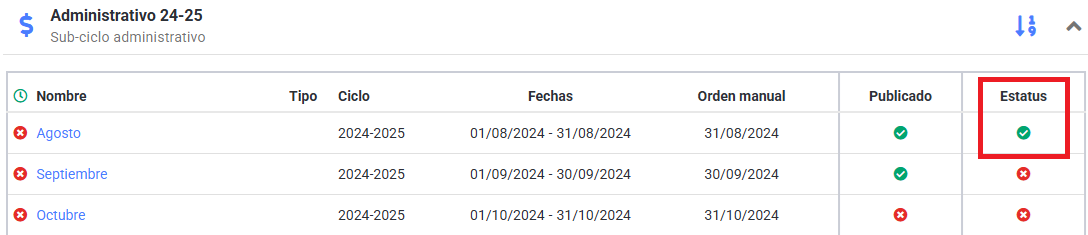
- Selecciona el periodo y asegúrate de que aparezca con la palomita de Publicado.

- Desactivación de estudiantes dados de baja:
- Asegúrate de que los estudiantes que serán dados de baja estén desactivados desde su perfil individual.
- Para hacerlo:
- Ingresa al perfil de un estudiante.
- Despliega el menú Desactivar.
- Selecciona la opción Desactivar.
- Despliega el menú Razón y selecciona la razón por la que se desactiva al estudiante.
- Agrega la fecha a partir de la cual se aplicará la desactivación.
- Sugerimos dar de baja al estudiante con la casilla de Baja manteniendo el historial académico.
- Puedes hacer la eliminación de los cobros pendientes del estudiante seleccionándolos.
- Para desactivar haz clic en el botón Desactivar.
- Verifica que todos los grupos cuenten con un subciclo activo:
- Para hacer esta revisión:
- Accede al Panel de control.
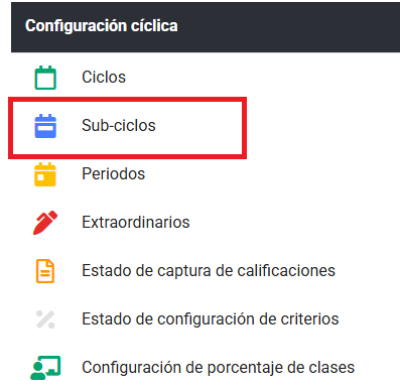
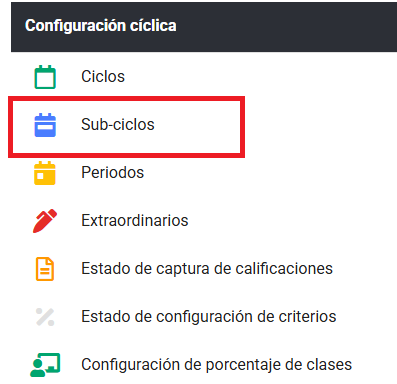
- En el apartado de Configuración cíclica, selecciona la opción de Sub ciclos.
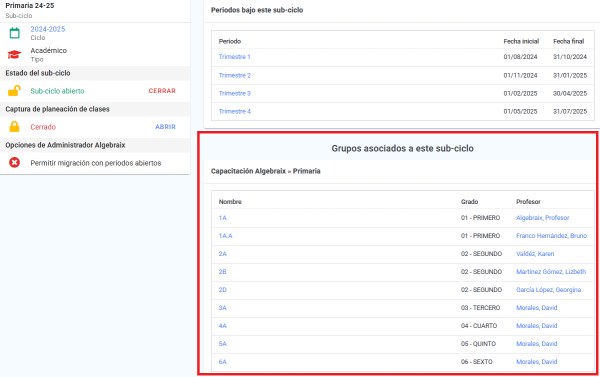
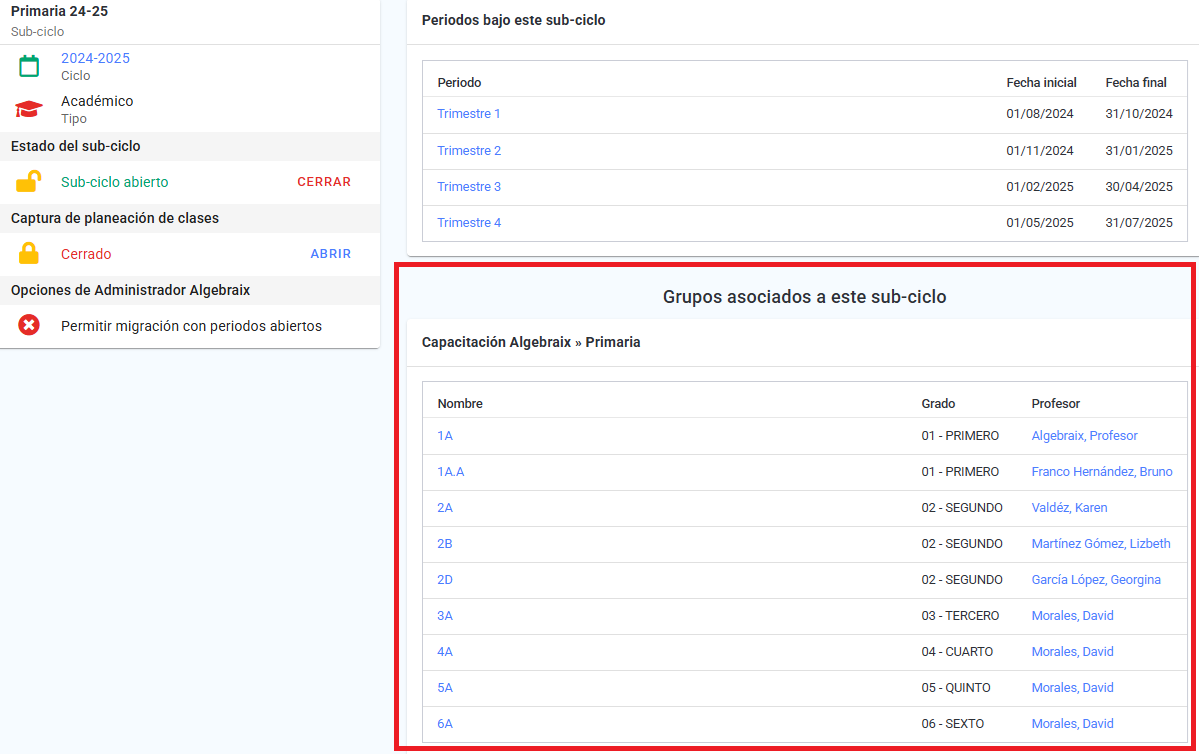
- Selecciona el sub ciclo que necesitas revisar.
- En la parte baja de esta pantalla te aparecen los grupos relacionados.

Importante: En preparatoria, asegúrate de incluir los grupos pares en el sub ciclo abierto y eliminarlos una vez concluida la migración.
Graduaciones
La graduación es el primer paso a llevar a cabo en este proceso y aplica únicamente para el grado más alto que ofrece el colegio (por ejemplo, sexto semestre de preparatoria). Durante este procedimiento, es posible seleccionar a un solo estudiante, a varios o a todos los alumnos del grupo que cumplen con los criterios de graduación.
- Para graduar ingresa a Panel de control y en apartado Seguimiento académico selecciona la opción de Migraciones y graduaciones.
- Selecciona la opción Graduaciones.
- En el panel Graduación de grupo, despliega el menú Grupo y selecciona el grupo a graduar.
- El menú lista únicamente los grupos activos del colegio, y cada opción se identifica con su campus, su sección, su grado y el nombre del grupo, en ese orden.
- Si el colegio no tiene ningún grupo activo, la pantalla no muestra el menú y aparece el aviso “No se han encontrado grupos”.
- Nota: Si das clic en Graduar grupo sin haber elegido un grupo, la pantalla no avanza y muestra el aviso “Grupo inválido.”.
- Haz clic en Graduar grupo.
- Revisa la pantalla del grupo antes de marcar a ningún estudiante:
- Si el grupo tiene una Descripción, se muestra arriba de la tarjeta del grupo.
- La tarjeta se titula Grupo con su nombre y muestra al Profesor titular, cuyo nombre es un enlace a su perfil.
- Bajo el subencabezado Estudiantes aparece un renglón por cada estudiante que pertenece al grupo en ese momento, con su nombre enlazado a su perfil; los estudiantes ya graduados, migrados o dados de baja no se listan.
- La casilla que está a la derecha del subencabezado Estudiantes marca y desmarca de una vez a todos los estudiantes de la lista.
- Si el grupo no tiene estudiantes, la plataforma te devuelve al menú Grupo con el aviso “No se encontraron estudiantes en el grupo” seguido del nombre del grupo.
- Marca la casilla correspondiente a cada estudiante a graduar y haz clic en Aceptar.
- Nota: Si no marcas ninguna casilla, la graduación no se envía y aparece el aviso “Es necesario seleccionar el menos un estudiante.”.
- Espera a que la graduación termine antes de continuar con otro grupo:
- Si seleccionaste 10 estudiantes o menos, la graduación se realiza en ese momento y regresas a Graduaciones con el mensaje “Los estudiantes seleccionados han sido graduados”.
- Si seleccionaste más de 10 estudiantes, la graduación se ejecuta en segundo plano: la pantalla muestra una barra de avance con su porcentaje y el mensaje “Esta operación puede llevar varios minutos”, y al llegar al 100% muestra “Los estudiantes seleccionados han sido graduados” y te regresa sola a Graduaciones unos segundos después.
- Nota: El proceso en segundo plano sigue su curso aunque cierres la pantalla, y si vuelves a enviar la misma selección mientras se está ejecutando, la plataforma te muestra el avance del proceso que ya está corriendo en lugar de graduar dos veces a los mismos estudiantes.
- IMPORTANTE: Si el grupo no está relacionado a un ciclo activo, no se gradúa a ningún estudiante y la pantalla muestra “El grupo seleccionado no está relacionado a un ciclo activo”; relaciona el grupo a un ciclo antes de volver a intentarlo.
Importante:
- Una vez graduados, ni los estudiantes ni sus padres de familia tendrán acceso a la plataforma.
- En caso de haber graduado a un estudiante por error, comunícate con Soporte Técnico para recibir el apoyo correspondiente.
- Cada estudiante graduado queda registrado como graduado con la fecha en que se ejecutó el proceso, y las clases que cursaba en el ciclo del grupo se guardan en su historial académico marcadas como aprobadas o no aprobadas, según su calificación final comparada con la calificación mínima aprobatoria de cada clase.
- El estudiante sale de su grupo y de todas sus clases, deja de pertenecer a las listas de distribución y a las rutas de transportes, y los cobros que tuviera en un carrito de pago sin confirmar se eliminan.
- Los padres de familia se desactivan cuando ya no les queda ningún otro hijo activo en el colegio.
Migración académica
Concluida la graduación, puedes comenzar con la migración, antes de iniciar es recomendable preparar las listas de grupos. El proceso de migración debe realizarse comenzando por el grado más alto hacia el menor (por ejemplo, iniciar con tercero de secundaria). Durante este procedimiento, es posible seleccionar a un solo estudiante, a varios o a todos los alumnos del grupo que cumplen con los criterios de migración.
- Para migrar ingresa a Panel de control y en apartado Seguimiento académico selecciona la opción de Migraciones y graduaciones.
- Selecciona Migraciones.
- En el panel Opciones de migración despliega el menú Grupo destino y selecciona el grupo al cuál vas a migrar a los estudiantes.
- El menú lista únicamente los grupos activos del colegio, y cada opción se identifica con su campus, su sección, su grado y el nombre del grupo, en ese orden.
- Si algún estudiante no avanzará al siguiente grado, elige en ese mismo menú la opción Reprobar: en lugar de cambiarlos de grupo, los estudiantes que marques quedan registrados como reprobados en el grupo y el ciclo que cursan.
- Nota: Si das clic en Aceptar sin haber elegido nada en Grupo destino, la pantalla no avanza y muestra el aviso “Grupo destino inválido.”.
- Si quieres condicionar la migración al pago de la inscripción, despliega el menú Periodo de inscripción, que es opcional, y selecciona el periodo con el que se revisará el saldo de cada estudiante.
- El menú solo lista los periodos marcados como de inscripción dentro del ciclo activo.
- Al elegir un periodo aparece el campo Cantidad mínima pagada, también opcional: escribe el monto que basta con que el estudiante haya pagado de ese periodo para dejarlo migrar.
- Con un periodo elegido, en el siguiente paso solo podrás seleccionar a los estudiantes que tienen cobros de ese periodo y ya no deben nada de él, o que hayan pagado al menos la Cantidad mínima pagada; el resto aparece con su casilla deshabilitada.
- Bajo el subencabezado Opciones marca lo que quieres que ocurra al terminar la migración:
- Eliminar cargos recurrentes al terminar la migración: elimina los cobros recurrentes que cada estudiante migrado tenía configurados.
- Procesar cobros recurrentes del estudiante al terminar la migración: genera al estudiante los cobros recurrentes que corresponden a su nuevo grupo. Al marcarla se despliega la lista de periodos de colegiatura del grupo destino con todos marcados y la opción Seleccionar todos; desmarca los periodos que no quieras procesar.
- Bajo el título Grupos de origen, en el apartado Grupos, despliega el campus (si tu colegio tiene más de uno), la sección y el grado, y marca la casilla de cada grupo del que saldrán los estudiantes. Solo se listan los grupos activos.
- Si tu colegio usa perfiles de grupo, el menú Perfiles marca de una vez los grupos que forman el perfil que elijas y desmarca lo que tuvieras seleccionado; la opción Ninguno desmarca todo y deja la selección vacía. No es un filtro de lo que se ve: úsalo antes de marcar grupos a mano, nunca después, porque estos grupos son los que deciden qué estudiantes se migran.
- En el campo Búsqueda por grupo escribe parte del nombre y usa el icono de filtrar para acotar el árbol, o el de limpiar para restablecerlo; si el texto no corresponde a ningún grupo aparece el aviso “Búsqueda inválida”.
- La casilla que está a la izquierda del título Grupos marca y desmarca todos los grupos de una vez, y los que vas marcando se van enlistando a la derecha bajo Grupos seleccionados.
- Haz clic en Aceptar.
- Nota: Si no marcaste ningún grupo de origen, la pantalla no avanza y muestra el aviso “Es necesario seleccionar al menos un grupo”.
- IMPORTANTE: No podrás avanzar mientras algún grupo de origen tenga periodos pendientes en su sub ciclo académico. La plataforma te regresa a Migraciones y te indica, por cada grupo, cuántos periodos lo impiden y en qué sub ciclo están: los que siguen abiertos para configuración o captura de criterios, asistencia, puntos extras, planeaciones o calificaciones (enlistados con el nombre del periodo y lo que tiene abierto) y los que ya tienen calificaciones o asistencia capturadas y todavía no se publican. Cierra y publica esos periodos y vuelve a intentarlo; los nombres de los periodos y del sub ciclo son enlaces para llegar directo a ellos.
- Nota: Si seleccionaste más de 35 estudiantes entre todos los grupos de origen, la lista tarda en armarse: verás una barra de avance con el mensaje “Esta operación puede llevar varios minutos” y el botón Cancelar operación, que te regresa a Migraciones.
- Revisa la pantalla de selección antes de marcar a ningún estudiante:
- Arriba aparece la tarjeta del grupo destino, con su campus, su sección y su nombre, el texto Migrar estudiantes al grupo, su Profesor titular enlazado a su perfil y la Descripción del grupo cuando la tiene. Si elegiste Reprobar, esta tarjeta no se muestra.
- Debajo hay un panel por cada grupo de origen que tenga estudiantes, encabezado con su campus, su sección y su nombre, y con el subtítulo Estudiantes del grupo (o Reprobar estudiantes del grupo si elegiste Reprobar).
- Cada panel lista a sus estudiantes con el nombre enlazado a su perfil y la columna Saldo, desglosada en Monto original, Descuento (solo cuando tiene alguno), Pago recibido y Saldo.
- El estudiante que reprobó ese grupo y ciclo aparece con un icono rojo a la izquierda de su nombre; al pasar el puntero sobre el icono se lee Estudiante reprobado y “El estudiante seleccionado ha reprobado este grupo y ciclo.”
- Marca la casilla de cada estudiante a migrar. La casilla del encabezado de cada panel marca y desmarca de una vez a todos los estudiantes de ese grupo.
- En la columna Inscribir en clases del grupo marca a los estudiantes que además quieras inscribir automáticamente en las clases del grupo destino.
- La casilla del encabezado de esa columna marca y desmarca a todo el grupo, y al marcar a un estudiante para migrar se marca también su casilla de esta columna.
- Esta columna no aparece cuando elegiste Reprobar.
- Nota: Si no estás seguro de que los estudiantes permanecerán en el grupo asignado, no selecciones la opción “Inscribir en clases del grupo”.
- Haz clic en Aceptar para confirmar la migración.
- Nota: Si no marcas ninguna casilla, la migración no se envía y aparece el aviso “Es necesario seleccionar el menos un estudiante.”.
- La migración se ejecuta en una pestaña nueva del navegador; la pestaña desde la que la enviaste se queda en la lista de estudiantes.
- Espera a que la migración termine antes de continuar con otro grupo:
- Si los estudiantes que marcaste son 10 o menos y provienen de 5 grupos de origen o menos, la migración se realiza en ese momento y regresas a Migraciones con el mensaje “Los estudiantes seleccionados han sido migrados al grupo:” seguido del nombre del grupo destino; si elegiste Reprobar, el mensaje es “Los estudiantes seleccionados han sido reprobados”.
- En cualquier otro caso la migración se ejecuta en segundo plano: la pestaña muestra una barra de avance con su porcentaje y el mensaje “Esta operación puede llevar varios minutos”, y al llegar al 100% muestra ese mismo mensaje de confirmación y te regresa a Migraciones unos segundos después.
- Nota: Repite este procedimiento para cada grupo a migrar.
- Si la migración encuentra problemas, la plataforma te regresa a Migraciones con el detalle:
- “El grupo de uno o más de los estudiantes no están relacionados a un ciclo activo”: no se migró a nadie y aparece la tabla Estudiantes sin un grupo con ciclo activo, con las columnas Estudiante y Grupo, donde el nombre del grupo es un enlace para ir a revisarlo. Relaciona esos grupos a un ciclo activo y vuelve a migrarlos.
- “Estudiantes desactivados”: alguno de los estudiantes que marcaste ya no está activo, no se migró a nadie y aparece la tabla Estudiantes desactivados con sus nombres.
- “Se han detectado errores al inscribir automáticamente a uno o más estudiantes en las clases del grupo”: la migración sí se realizó, pero aparece el panel Errores de inscripción automática en clases de grupo con un renglón por estudiante y, debajo, cada clase en la que no se pudo inscribir con su motivo: “Esta clase ya ha sido cursada y aprobada por el estudiante”, “El estudiante no ha cumplido los requerimientos necesarios para esta clase”, “Inscribir al estudiante en esta clase excedería su capacidad máxima” (con el cupo entre paréntesis) o “No es posible inscribir al estudiante en una clase virtual si no está inscrito en una de las clases reales que la conforman”. A esos estudiantes tendrás que inscribirlos a mano desde las inscripciones del grupo o de la clase.
- Si existen estudiantes solicitantes, actívalos desde Panel de control en el apartado Seguimiento académico selecciona la opción Solicitantes. Una vez dentro del módulo, selecciona el ciclo, las secciones y haz clic en Aceptar.
- Selecciona a los estudiantes solicitantes que vas a activar marcando la casilla del lado izquierdo.
- Selecciona el grupo en el que quedará inscrito el solicitante y haz clic en Activar solicitantes.
- Importante: Si no estamos seguros de que el grupo seleccionado será el del estudiante, no marcar la casilla “Inscribir en clases del grupo”.
- Concluida la migración, debes cerrar el sub ciclo anterior desde Panel de control en el apartado Configuración cíclica seleccionando la opción Sub ciclos.
- Nota: En caso de que se hayan agregado grupos a este sub ciclo para poder hacer la migración, no olvidar quitar los mismos.
- Ve a Panel de control > Configuración cíclica > Sub ciclos > Selecciona el sub ciclo en donde se encuentran estos grupos.
- Haz clic en Modificar.
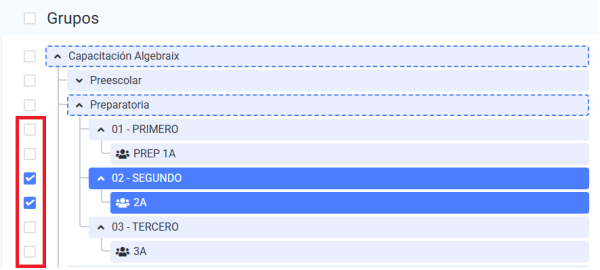
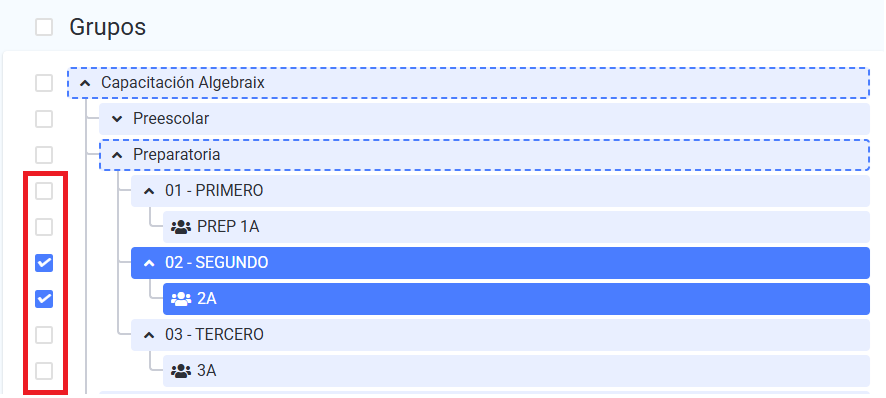
- En la parte inferior de la pantalla, quita la casilla de los grupos que no deban estar en el sub ciclo.
- Haz clic en Aceptar para guardar el cambio.
- En Panel de control > Configuración cíclica > Sub ciclos > Selecciona el sub ciclo a cerrar.
- Haz clic en Cerrar.
Actividades posteriores a la migración académica
- Eliminar horarios antiguos (Importante: Si los cambios son menores, este paso puede omitirse):
- Si los horarios de clase cambian radicalmente, elimínalos desde Panel de control > Secciones.
- Selecciona la sección a la que se le eliminará el horario.
- Despliega el menú General y selecciona Eliminar horarios.
- Nota: En este paso puedes cambiar al profesor de cada clase.
- Para eliminar el horario haz clic en Eliminar horarios.
- Crea o duplica los sub ciclos académicos:
- Ve a Panel de control > Sub ciclos.
- Selecciona un sub ciclo anterior en la tabla Sub ciclos inactivos y haz clic en Duplicar.
- Indica el nombre del nuevo sub ciclo, el ciclo al que pertenece y los grupos asociados.
- Marca todos los periodos a duplicar y actualiza sus nombres y fechas.
- Haz clic en Aceptar para guardar y luego en Abrir para activar el nuevo sub ciclo.
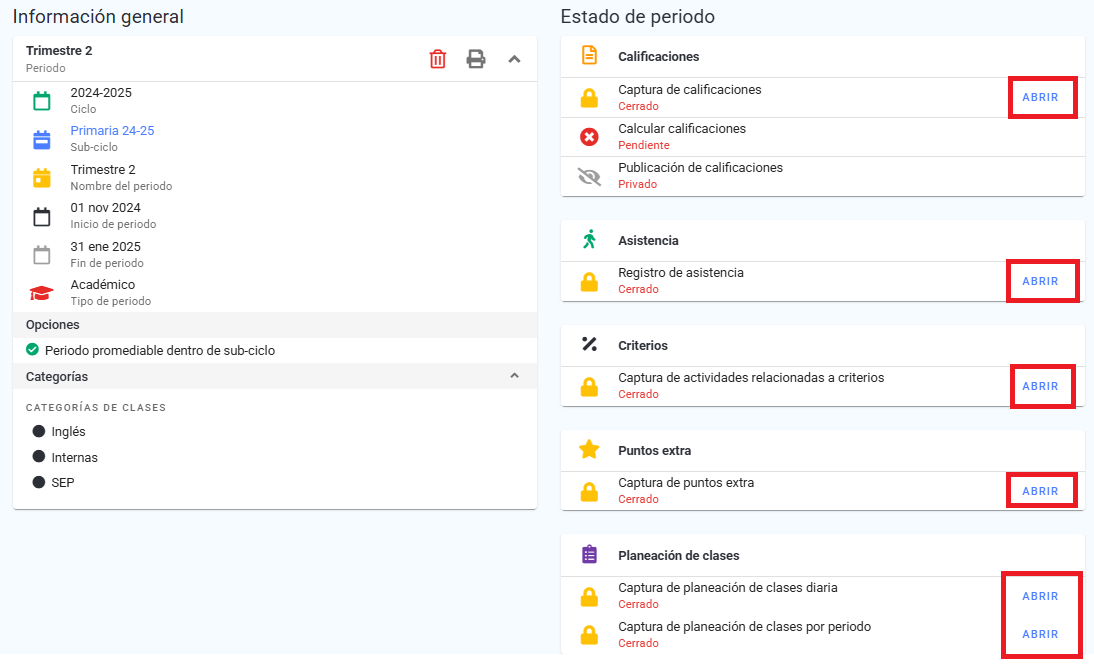
- Configura las opciones en tus periodos académicos:
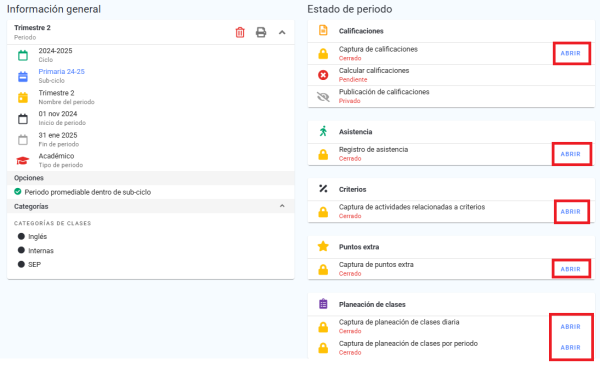
- Accede a Panel de control > Configuración cíclica > Periodos.
- Selecciona el periodo a trabajar y haz clic en Abrir en aquello que necesites tener habilitado.
- Asignación de profesores nuevos (Importante: Si no tienes profesores nuevos o cambios de profesores titulares de grupo o clase, puedes omitir este paso):
- Ve a Panel de control > Profesores > Agregar profesor.
- Para cambio de profesor titular de grupo, ve a Panel de control > Planes de estudios > Selecciona el plan de estudios > Grupos > Selecciona el grupo > Modificar > General.
- Configuración de horarios:
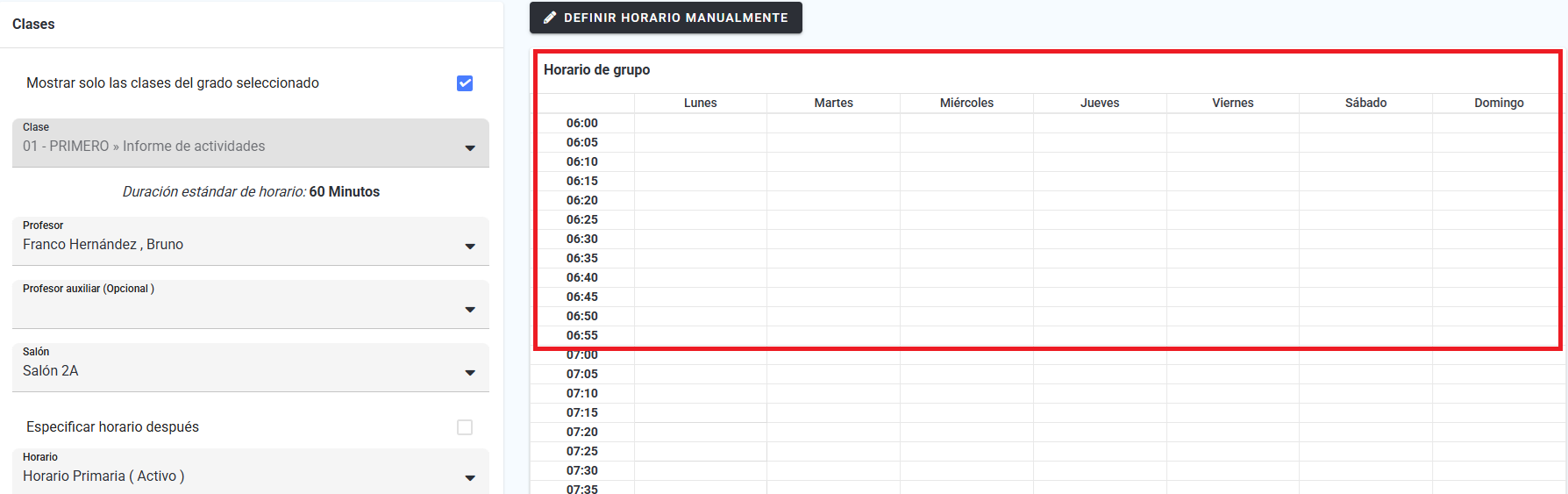
- Accede a Panel de control > Planes de estudio > Selecciona plan de estudios > Grupos > Selecciona el grupo.
- Para modificar el horario despliega Modificar > General.
- En la parte media de la pantalla te aparece el apartado de Clases.
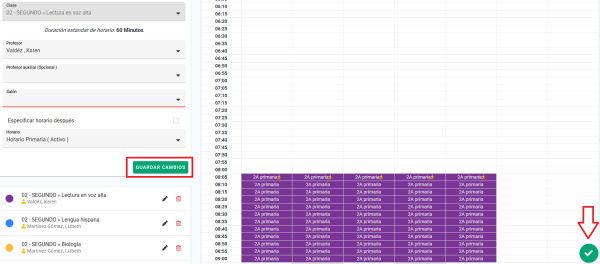
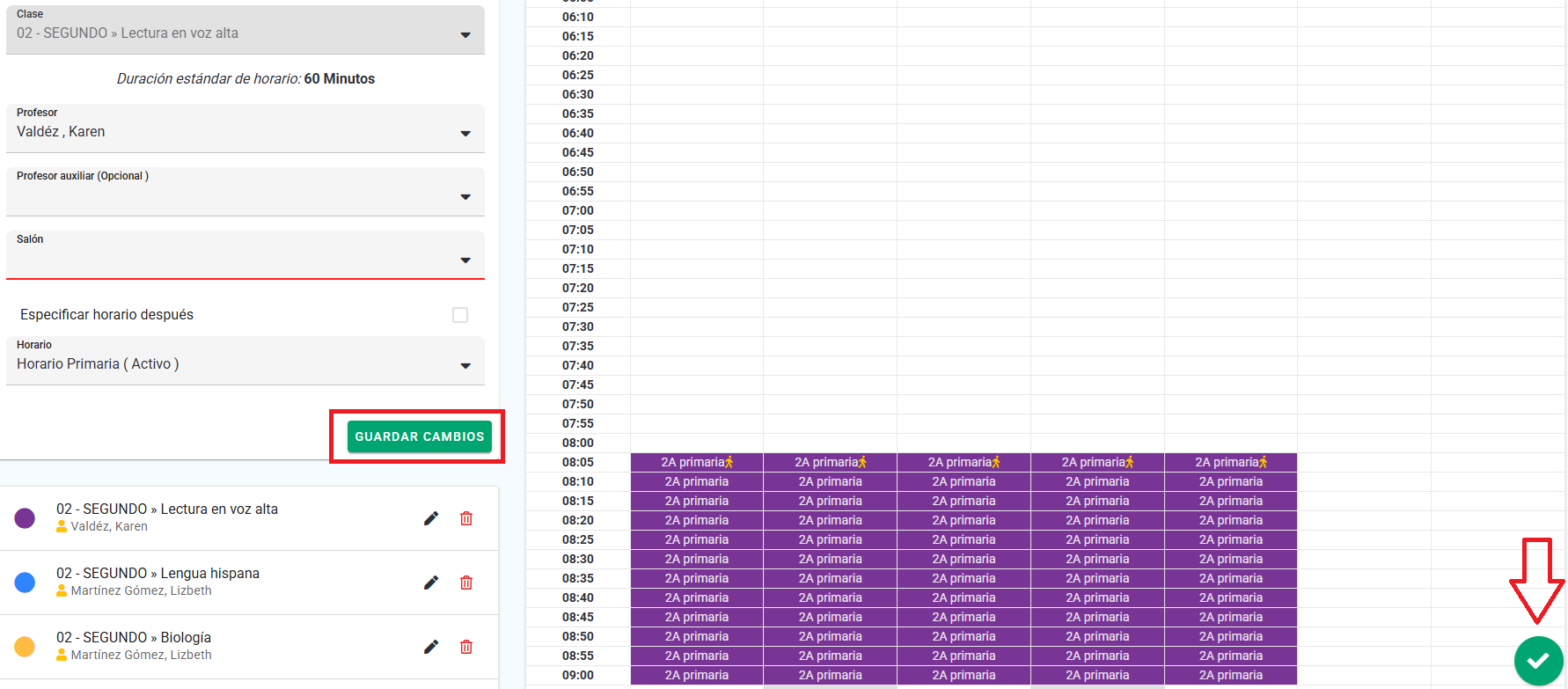
- En el nombre de la clase a modificar, haz clic en el lápiz .
- En el formulario se habilita el campo Salón para que selecciones uno nuevo si hace falta.
- En la tabla del lado derecho de la pantalla debes ajustar el nuevo horario dando clic en cada casilla para completar el horario.
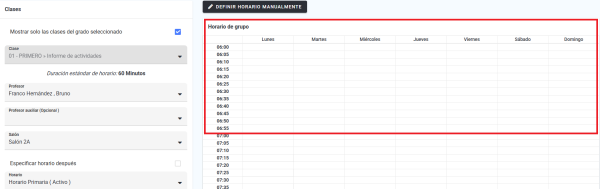
- Editado el horario de clase haz clic en Guardar cambios.
- Editadas todas las clases necesarias haz clic en el ícono inferior derecho para guardar .
- Desactiva a los profesores no vigentes:
- Ingresa al perfil de un profesor > Desactivar.
- Se te mostrará una pantalla de confirmación, haz clic en Desactivar.
- Verifica las inscripciones de clases.
- Revisa las inscripciones de clases desde Panel de control > Planes de estudios > Selecciona el plan de estudios > Grupos.
- Selecciona el grupo a revisar y haz clic en Inscripciones.
- Para inscribir a todos los estudiantes del grupo a las clases, selecciona las mismas marcando la casilla de su lado izquierdo.
- Si no todos los estudiantes se inscriben en las mismas clases, haz la inscripción por clases ingresando desde Panel de control > Planes de estudios > Selecciona plan de estudios > Grupos.
- Selecciona el grupo donde están estas clases y despliega Clases.
- Selecciona la clase a la que vas a ajustar las inscripciones y haz clic en Inscripciones.
- Selecciona el grupo en el que se encuentran inscritos los estudiantes que vas a inscribir en esta clase.
- Se te muestra todo el listado de estudiantes, selecciona los que correspondan marcando la casilla de su lado izquierdo.
- Para inscribir haz clic en Aceptar.
Nota: Si tu interfaz también tiene configurada la parte administrativa, deberás seguir los pasos indicados en el apartado de “Migración administrativa”.
Migración administrativa
- Revisa que los montos de colegiatura sean los que van a aplicar para este nuevo ciclo escolar. Ingresa a Panel de control > Configuración financiera > Colegiatura base.
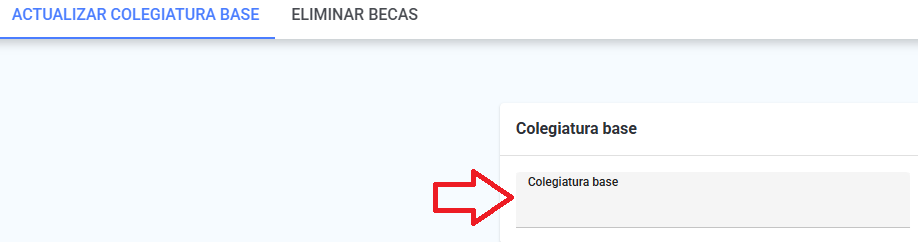
- Para el cambio de montos de colegiatura ve a Panel de control > Configuración financiera > Colegiatura base > Actualizar colegiatura base.
- En el apartado Colegiatura base indica el monto de colegiatura que se cobrará.
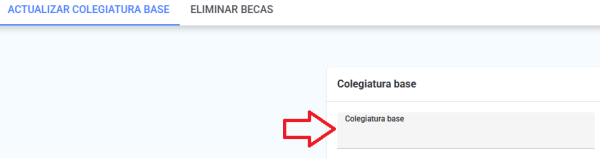
- En el apartado de Grupos despliega Campus > Sección > Grado y selecciona el o los grupos a los que vas a modificar la colegiatura y haz clic en Aceptar.
- Importante: Este procedimiento se debe realizar con todos los grupos a los que se tenga que ajustar el monto de colegiatura.
- Realiza la eliminación de becas (Nota:Este proceso debe llevarse a cabo únicamente cuando sea aplicable).
- En Panel de control > Configuración financiera > Colegiatura base > Eliminar becas.
- Selecciona el tipo de beca que deseas eliminar: becas aplicadas en Colegiatura o en Inscripciones marcando la casilla de su lado izquierdo.
- Selecciona la o las razones de becas a eliminar marcando la casilla del lado izquierdo.
- En el apartado de despliega el apartado de Grupo > Campus > Sección > Grado y selecciona el o los grupos donde están los estudiantes a los que se les va a eliminar la beca.
- Nota: Puedes seleccionar también a estudiantes Solicitantes, Graduados, Desactivados.
- Haz clic en Eliminar.
- Aparece un mensaje de confirmación, haz clic en Eliminar
- Cierra los periodos de sub ciclos administrativos anteriores.
- Panel de control > Configuración cíclica > Periodos > Despliega el sub ciclo donde se encuentran los periodos abiertos.
- Selecciona el periodo que tengas abierto para Cobros y pagos.
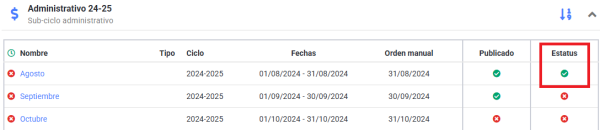
- En el apartado Estado de periodo selecciona Cerrar.
- Para cerrar el sub ciclo administrativo selecciona Panel de control > Configuración cíclica > Sub ciclos.
- Selecciona el sub ciclo a cerrar y haz clic en Cerrar.
- Crear nuevo sub ciclo administrativo (Importante: Antes de crear el nuevo, asegúrate de verificar que no exista ya en la plataforma.)
- Puedes duplicar un sub ciclo administrativo existente desde Panel de control > Configuración cíclica > Sub ciclos.
- En el apartado de Sub ciclos inactivos, selecciona el sub ciclo a duplicar y haz clic en Duplicar.
- Agrega el nombre que darás al nuevo sub ciclo en el apartado Nombre sub ciclo nuevo y despliega el apartado de Ciclo para seleccionar el ciclo escolar al que corresponde.
- En la tabla Grupos puedes seleccionar a tus estudiantes Solicitantes, Graduados, Desactivados.
- En el apartado de Grupos, debes seleccionar todos los grupos del colegio que deben emitir pagos, sin importar el plan de estudios al que pertenezcan.
- En el apartado de Periodos selecciona, dando clic en la casilla de la izquierda, los periodos que quieras duplicar.
- Selecciona el periodo para poder hacer la edición del Nombre del periodo, la Fecha inicial y Fecha final del mismo.
- Para guardar haz clic en Aceptar.
- Abre el el sub ciclo desde Panel de control > Configuración cíclica > Sub ciclos > Selecciona el sub ciclo > Abrir.
- Agregar becas a los estudiantes (Importante: Este paso solo es necesario si necesitas aplicar nuevas becas a tus estudiantes).
- Ve al perfil del estudiante al que aplicarás la beca.
- Nota: En la parte superior derecha de la pantalla tienes un buscador de usuarios.

- Despliega el menú Estado de cuenta > Becas.
- En el formulario que aparece selecciona:
- Concepto en el que se aplicará la beca: Colegiatura o Inscripciones.
- Despliega el menú Razones y selecciona la beca a aplicar al estudiante.
- Indica la cantidad de beca (para cambiar a porcentaje de beca haz clic en el icono de porcentaje %).
- Selecciona Mostrar detalles de beca a estudiantes y padres de familia si deseas que puedan ver el detalle de las becas aplicadas.
- Clic en Aceptar para agregar la beca.
- Genera los recargos correspondientes a cobrar para cada período. Nota: Aplica si cobras penalizaciones por pagos tardíos.
- Ve a Panel de control > Configuración financiera > Recargos/Descuentos automáticos.
- Despliega Recargos > Agregar recargo.
- Llena cada uno de los campos que aparecen en el formulario.
- Selecciona los grupos desplegando Grupos > Campus > Sección > Grado > Selecciona el o los grupos > Aceptar.
- Importante: Se debe registrar un recargo por cada período.
- Puedes hacer una copia de recargos existentes desde Panel de control > Configuración financiera > Recargos/Descuentos automáticos.
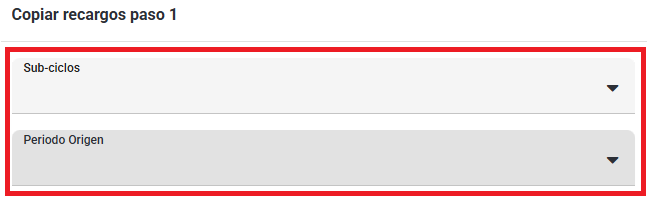
- Despliega Recargos > Copiar recargos.
- Selecciona el sub ciclo y elige el período del cual realizarás la copia.
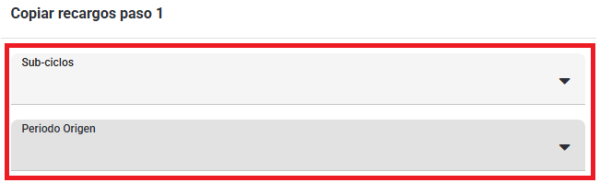
- Selecciona el recargo en la casilla de su lado izquierdo y haz clic en Aceptar.
- Selecciona el sub ciclo y el periodo al que copiarás el recargo y haz clic en Aceptar.
- Cambia el Nombre del periodo, la Fecha de referencia bancaria y la Fecha límite y haz clic en Aceptar.
- Agregar descuentos (Aplica si otorgas descuentos en tus periodos de cobro).
- Ve a Panel de control > Configuración financiera > Recargos/Descuentos automáticos.
- Despliega Descuentos automáticos > Agregar descuento automático.
- Llena el formulario que ahí te aparece y en el apartado de Grupos > despliega Campus > Sección > Grado > Selecciona el o los grupos > Aceptar.
- Importante: Se debe registrar un descuento por cada período.
- Abrir un periodo para cobros y pagos desde Panel de control > Configuración cíclica > Periodos > Despliega el sub ciclo > Selecciona el periodo > Abrir.
- Importante: Esta acción te permitirá comenzar a recibir pagos.
- Procesa los pagos recurrentes para cargar los períodos de cobro a los estados de cuenta de los estudiantes.
- Hazlo desde Panel de control > Configuración financiera > Procesar cobros recurrentes.
- Selecciona el periodo que quieres procesar.
- Revisa cada uno de los pasos que te aparecen en pantalla dando clic en la flecha para avanzar.

- En Confirmar marca cada una de las casillas para poder dar clic en Aceptar.
- Aparecerá una barra de progreso indicando que se están procesando los cobros recurrentes del periodo.
- Importante: Este procedimiento debe realizarse para cada uno de los períodos que deseas que aparezcan en el estado de cuenta de tus estudiantes.
- Procesar descuentos desde Panel de control > Configuración financiera > Recargos/Descuentos automáticos.
- Despliega Procesar > Procesar descuentos automáticos.
- Selecciona los descuentos a procesar y haz clic en Agregar/Actualizar.
- Aparecerá una barra de progreso indicando que se están procesando los descuentos.


Permisos para el operador
Para que el operador pueda realizar estas configuraciones, es necesario asignarle los siguientes permisos al momento de agregarlo o modificar su perfil:
- Aparece en el apartado “Permisos por grupo” > Migraciones.
- Graduaciones: Permitirá que el operador lleve a cabo la graduación de los estudiantes del colegio, desde la selección del grupo hasta la graduación de los estudiantes que marque.
- Migraciones entre grupos: Permitirá que pueda llevar a cabo el proceso de migración de un grado a otro de los estudiantes, y es el permiso con el que se abre la pantalla Migraciones y graduaciones y sus dos opciones, Migraciones y Graduaciones.
- Importante: El permiso Graduaciones no alcanza por sí solo: como la pantalla se abre con Migraciones entre grupos, el operador que solo se dedique a graduar necesita los dos permisos.
- Importante: Toma en cuenta que para el resto de configuraciones necesarias en el proceso de migraciones y graduaciones, el operador debe contar con los permisos necesarios de cada menú.