Tabla de Contenidos
Solicitantes
El módulo de Solicitantes te permite gestionar de forma centralizada a todos los aspirantes que han iniciado su proceso de admisión, pero que aún no están inscritos oficialmente como estudiantes.
Desde este módulo puedes:
- Buscar y consultar solicitantes registrados previamente.
- Activarlos en un grupo para convertirlos en estudiantes.
- Visualizar el listado completo de solicitantes.
- Eliminar registros si es necesario.
Buscar y activar a solicitantes
- Desde tu Panel de control selecciona Solicitantes.
- En Búsqueda de solicitantes despliega:
- Ciclo: Selecciona el ciclo escolar en el cuál registraste al estudiante solicitante.
- De manera opcional puedes seleccionar un Periodo de inscripción.
- Al seleccionar un periodo de inscripción aparece el campo Cantidad mínima pagada (Opcional): escribe el monto que el solicitante debe haber cubierto en ese periodo para que puedas activarlo.
- Se mostrarán todas las secciones y sus grados para que selecciones el o los grados en los que diste de alta a los estudiantes solicitantes.
- Haz clic en Aceptar para hacer la búsqueda.
- IMPORTANTE: Si buscaste por Periodo de inscripción, solo podrás activar a los solicitantes que ya cubrieron ese periodo: los que aún tienen saldo pendiente aparecen en el listado con su casilla y su selector de grupo deshabilitados. Si además capturaste una Cantidad mínima pagada, basta con que el solicitante haya pagado esa cantidad para quedar disponible. Si no seleccionas periodo de inscripción, todos los solicitantes encontrados quedan disponibles.
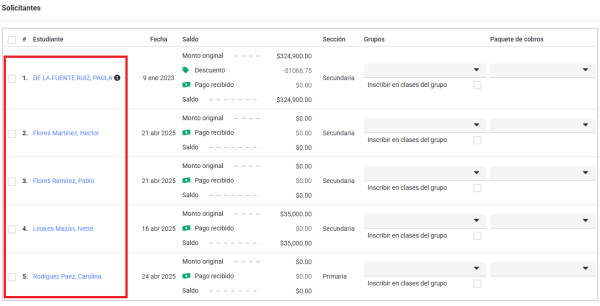
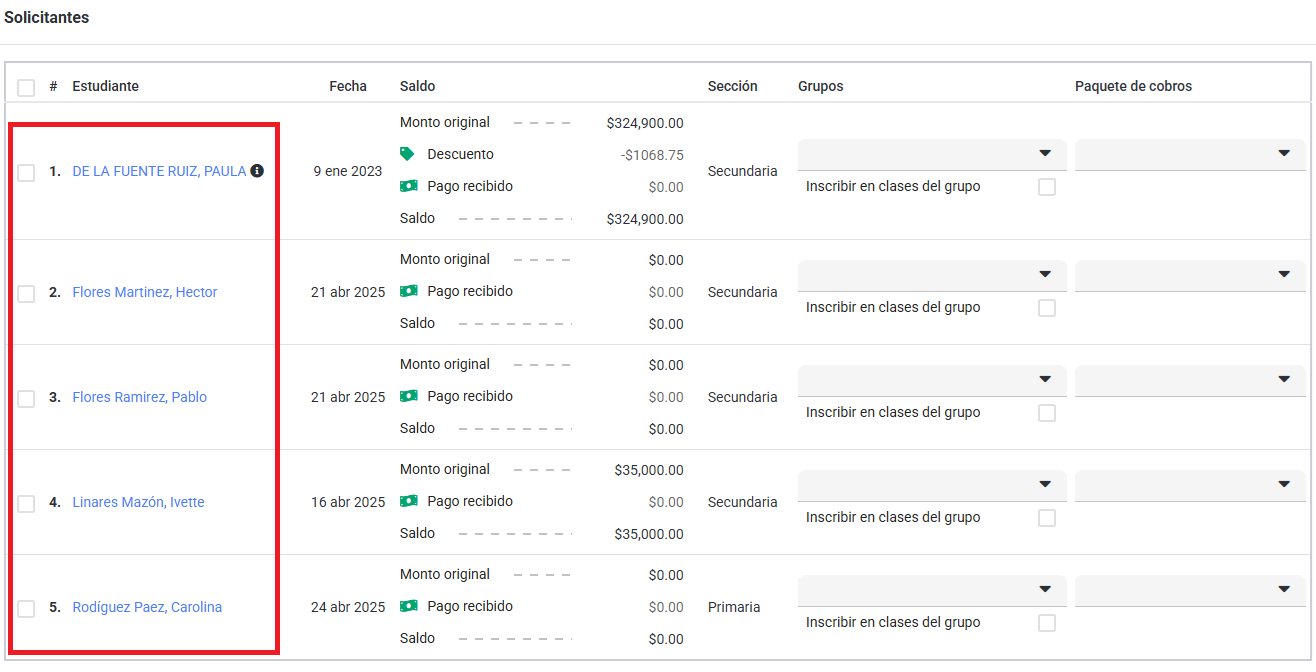
- Los resultados aparecen en el panel Solicitantes, con las columnas Estudiante, Fecha (la fecha en que se registró el solicitante), Saldo, Sección, Grupos y, cuando tu colegio tiene paquetes de cobros configurados, Paquete de cobros. El nombre del solicitante es un enlace a su perfil.
- La columna Saldo desglosa el Monto original, el Descuento (solo si el estudiante tiene alguno), el Pago recibido y el Saldo resultante.
- Junto al nombre puede aparecer un icono informativo: Estudiante reactivado, que indica que “El estudiante estuvo inscrito en ciclos pasados.”, o Solicitante por internet, que indica que “El solicitante aplico al ciclo por medio de Internet.”
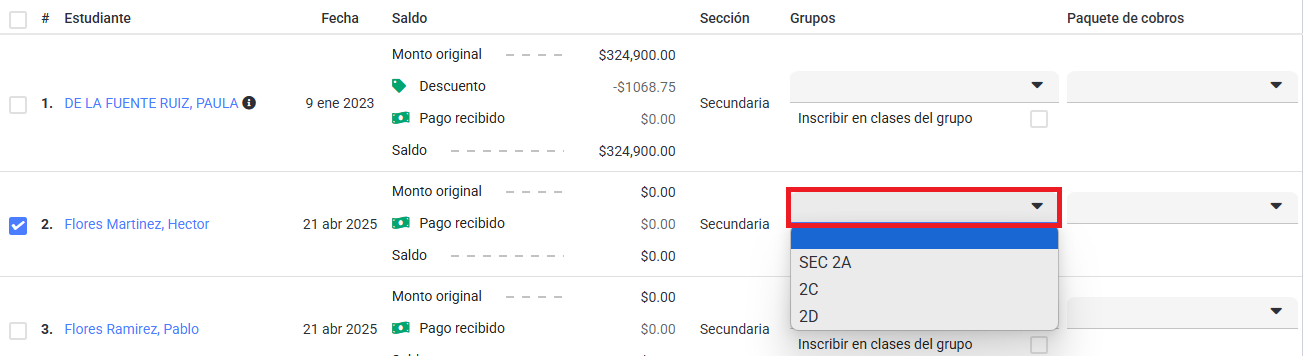
- Para Activar a un solicitante, selecciona la casilla que aparece del lado izquierdo de su nombre.
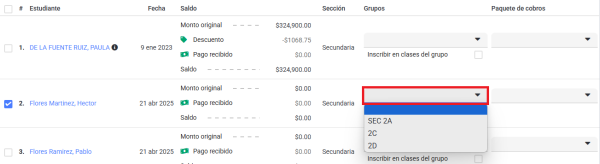
- En la columna Grupos haz clic en el desplegable para seleccionar el grupo en el que inscribirás al estudiante.
- Nota: Si en lugar del desplegable ves el mensaje “No se han encontrado grupos en ciclos activos bajo el grado solicitado”, primero necesitas crear un grupo de un ciclo activo para ese grado; hasta entonces no podrás activar a ese solicitante.
- Se marcará automáticamente la casilla Inscribir en clases del grupo para que el estudiante, de manera automática, se inscriba a todas las clases que se imparten en el grupo seleccionado.
- Nota: Puedes quitar la selección de la casilla para hacer la inscripción del estudiante a las clases de manera manual.
- De manera opcional, en la columna Paquete de cobros despliega para seleccionar el paquete de cobros que quieres cargar al estado de cuenta del estudiante a activar.

- Los paquetes del desplegable aparecen agrupados por el sub-ciclo al que pertenecen.
- Al seleccionar un paquete, debajo del desplegable aparece Cobros seleccionados con la cantidad de cobros que se van a generar. Da clic para abrir la ventana Paquete de cobros y revisar el detalle:
- Cobros aplicables: los cobros que se generarán al activar, cada uno con su concepto, su periodo y su importe. Vienen marcados; puedes desmarcar los que no quieras aplicar y el contador Cobros seleccionados se actualiza.
- Cobros existentes: los cobros que el estudiante ya tiene registrados en ese paquete, para que no los dupliques. Solo son de consulta.
- Cobros no aplicables: los cobros del paquete que no pueden generarse para ese estudiante, con el motivo debajo del concepto. Solo son de consulta.
- Haz clic en Activar solicitantes.
- Nota: Es necesario marcar al menos un solicitante y elegirle un grupo destino a cada uno de los que marcaste; si falta alguno, el sistema no deja continuar y te lo señala en la columna Grupos.
- Si marcaste Inscribir en clases del grupo y alguna clase no pudo asignarse, después de activar se muestra el panel Errores de inscripción automática en clases de grupo con el estudiante, la clase y el motivo: “Esta clase ya ha sido cursada y aprobada por el estudiante”, “El estudiante no ha cumplido los requerimientos necesarios para esta clase”, “Inscribir al estudiante en esta clase excedería su capacidad máxima” (con el cupo entre paréntesis) o “No es posible inscribir al estudiante en una clase virtual si no está inscrito en una de las clases reales que la conforman”. La activación del estudiante sí se realiza; solo quedan pendientes esas clases, que puedes inscribir manualmente.
- IMPORTANTE: Si tu colegio tiene un límite de estudiantes contratado y ya lo alcanzaste, el botón Activar solicitantes aparece deshabilitado y verás el mensaje “Has alcanzado el límite de estudiantes. Esta acción no está permitida, comunícate con Algebraix para mayor información.” Mientras el límite siga alcanzado, la activación no se completa.

Resumen de actividad
En este apartado podrás observar a los estudiantes solicitantes que ya has activado y los que están pendientes de activación.
- Desde tu Panel de control selecciona Solicitantes.
- Haz clic en Resumen de actividad.
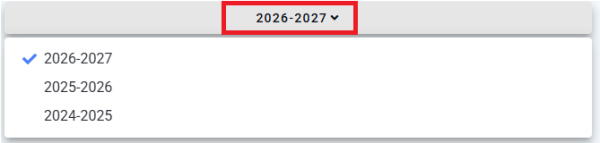
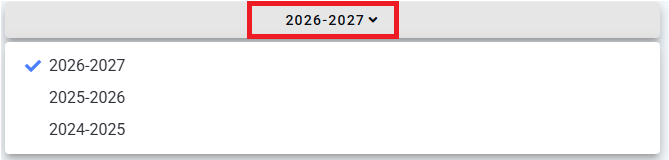
- Se muestra un encabezado con el último ciclo escolar que tienes creado. Despliega para seleccionar el Ciclo escolar del cuál quieres hacer la búsqueda.
- Se muestran dos paneles, uno junto al otro, que puedes contraer con el icono de la esquina superior derecha de cada uno:
- Solicitantes inscritos: los solicitantes que ya activaste en ese ciclo, con las columnas Sección, Grado, Grupo y Estudiante, y una palomita verde al inicio de cada fila.
- Solicitantes pendientes: los solicitantes registrados en ese ciclo que aún no has activado, con las columnas Sección, Grado y Estudiante, y una tache roja al inicio de cada fila.
- En ambos paneles el nombre del estudiante es un enlace a su estado de cuenta, y un icono amarillo de monitor a un lado indica que el registro llegó por Inscripción por internet.
- Nota: Si en el ciclo seleccionado no hay solicitantes de alguno de los dos tipos, ese panel no se muestra y el sistema te lo avisa con un mensaje.
Eliminar solicitantes
Puedes eliminar a los estudiantes solicitantes que hayas dado de alta, pero que no serán inscritos en tu colegio y cuyo registro no deseas conservar.
- Desde tu Panel de control selecciona Solicitantes.
- Haz clic en Eliminar.
- En Eliminar solicitantes despliega:
- Ciclo: Despliega la opción para seleccionar el ciclo escolar en el que registraste a los solicitantes que deseas eliminar.
- De manera opcional puedes desplegar Periodo de inscripción para seleccionar algún periodo de inscripción para tu búsqueda.
- Al seleccionar un periodo de inscripción aparece el campo Cantidad mínima pagada (Opcional): escribe el monto que el solicitante debe haber cubierto en ese periodo.
- Selecciona la Sección y/o Grado en el que están registros los estudiantes solicitantes a eliminar.
- Haz clic en Buscar.
- Los resultados aparecen en el panel Solicitantes, con las columnas Estudiante, Saldo y Sección; la columna Saldo desglosa el Monto original, el Descuento, el Pago recibido y el Saldo, igual que en la pestaña de activación.
- Junto al nombre puede aparecer el icono de Estudiante reactivado o el de Solicitante por internet, con el mismo significado que en la pestaña Solicitantes.
- Selecciona, dando clic en la casilla que aparece del lado izquierdo de su nombre, a los estudiantes que deseas eliminar.
- Nota: Si buscaste por Periodo de inscripción, los solicitantes que aún tienen saldo pendiente de ese periodo aparecen con la casilla deshabilitada.
- Haz clic en Eliminar solicitantes.
- Se abre la pantalla Confirmar eliminación completa de solicitante, que lista el nombre de cada solicitante que vas a eliminar y presenta tres casillas. Debes marcar las tres para poder continuar:
- Entiendo que se eliminarán TODOS los datos del estudiante. Calificaciones, facturas, pagos, recibos, etc.
- Entiendo que este proceso es irreversible
- Entiendo que en caso de requerir la restauración de esta información, voy a requerir ayuda personalizada del equipo técnico de Algebraix lo cual tendrá un costo adicional
- Haz clic en Eliminar para eliminar la información del estudiante.
- IMPORTANTE: La eliminación es definitiva y borra toda la información del solicitante, no solo su registro: si lo que quieres es conservar el historial, no uses esta opción.
Permisos para el operador
Para que un operador pueda activar o eliminar a estudiantes solicitantes, necesita los siguientes permisos:
- Desde “Permisos por grupo” > Solicitantes.
- Activar solicitantes: Le permite hacer la inscripción de estudiantes solicitantes al grupo que corresponda.
- Eliminar solicitantes: Podrá eliminar el registro de información de estudiantes solicitantes.
- Resumen de actividad: Podrá consultar, por ciclo escolar, los estudiantes solicitantes ya inscritos y pendientes de inscripción.
- Ver solicitantes: Podrá consultar el listado de estudiantes solicitantes dados de alta.
Para que el operador pueda además asignar un paquete de cobros al activar a un solicitante, necesita un permiso adicional:
- Desde “Permisos globales” > Colegiatura > PAQUETES DE COBROS.
- Procesar: Le permite ver y usar la columna Paquete de cobros al activar solicitantes. Sin este permiso, esa columna no aparece.
El administrador de la escuela realiza estas acciones sin necesidad de asignarle ningún permiso.
Temas relacionados: Inscripción por internet, Agregar solicitantes