Tabla de Contenidos
Uso de checador
El checador permite registrar de manera precisa la hora de entrada y salida del personal administrativo y académico en el colegio. Esta herramienta asegura un control confiable de asistencia y facilita el seguimiento de horarios dentro del campus.
Configuración de uso de checador
La funcionalidad del checador está disponible para los perfiles de administrador, operador, profesor y personal. Pasos para configurar el checador:
- Paso 1: Configurar coordenadas del campus:
- Dependiendo de si el campus ya está creado o si lo crearás:
- Dirígete al Panel de control y en el apartado Configuración académica, selecciona Campus.
- Crea un campus nuevo o selecciona el campus existente para agregar o modificar las coordenadas y el rango de distancia permitido para el checador.
- Haz clic en el botón Agregar coordenadas, lo que habilitará los siguientes campos:
- Coordenadas: Ingresa la ubicación geográfica del campus.
- Distancia máxima del checador (m): Define en metros el rango desde el cual los usuarios podrán registrar su llegada o salida.
- Una vez completados los campos, haz clic en Aceptar para guardar los cambios.
- Paso 2: Habilitar el uso del checador para los usuarios: Para que los usuarios puedan registrar su entrada y salida mediante el checador, es necesario habilitar esta opción en sus perfiles. A continuación, se detallan los pasos por tipo de usuario:
- Administradores:
- Al crear o modificar un administrador, marca la opción Usa checador en el formulario.
- Ingresa el número de celular del usuario en el campo Celular para uso de checador.
- Haz clic en Aceptar para guardar los cambios.
- Operadores:
- Al crear o modificar un operador, marca la opción Usa checador en el formulario.
- Ingresa el número de celular del usuario en el campo Celular para uso de checador.
- Haz clic en Aceptar para guardar los cambios.
- Personal:
- Al crear o modificar un personal, marca la opción Usa checador en el formulario.
- Se habilitarán campos adicionales para asignar:
- Nombre de usuario
- Contraseña
- Número de celular relacionado con el uso del checador.
- Haz clic en Aceptar para guardar los cambios.
- Profesores:
- Al crear o modificar un profesor, marca la opción Usa checador en el formulario.
- Ingresa el número de celular del usuario en el campo Celular para uso de checador.
- Haz clic en Aceptar para guardar los cambios.
Consideraciones para el uso del checador
- La precisión de las coordenadas que recibe Algebraix depende completamente del dispositivo utilizado y de la calidad de la conexión a internet.
- Pueden existir variaciones entre navegadores, ya que son ellos los encargados de obtener la ubicación.
- Si la conexión a internet es débil o inestable, aparecerá un ícono que indicará los metros de precisión con los que el usuario está ingresando al checador.
- El checador se puede utilizar todos los días de la semana siempre y cuando se tengan clases.
Uso del checador desde plataforma web
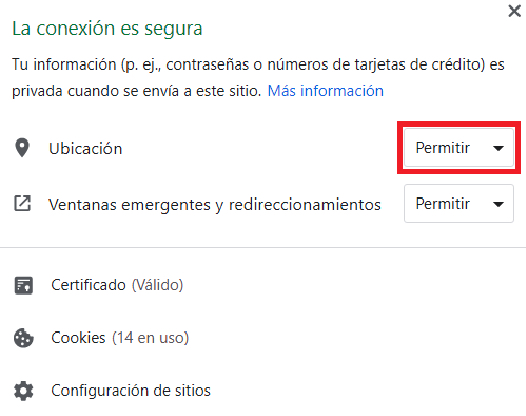
Asegúrate de que el navegador tenga permiso para acceder a tu ubicación, para agregar el permiso sigue estos pasos:
- Haz clic en el candado que aparece a la izquierda de la barra de direcciones.
- Selecciona Configuración de sitios o Permisos del sitio.
- Busca la opción Ubicación.
- Selecciona Permitir.
- Recarga la página para que los cambios tengan efecto.
Registrar entrada
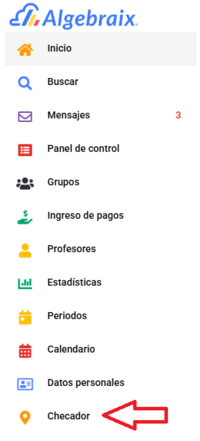
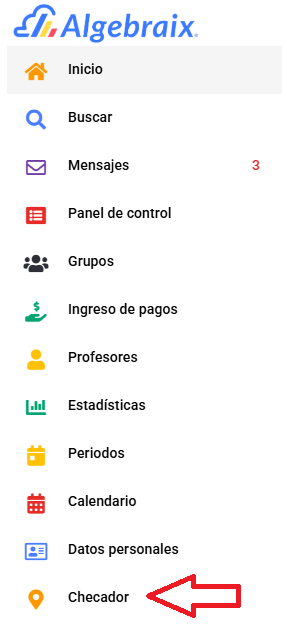
- En tu navegación del lado izquierdo selecciona Checador.
- En la parte inferior derecha de la pantalla da clic en Entrada.
NOTA: Se hará el registro en el día que estás ingresando tomando la ubicación de tu navegador.
Nota: Si el registro no se realizó en la fecha correspondiente, ya no podrá efectuarse posteriormente.
Registrar salida
- En tu navegación del lado izquierdo selecciona Checador.
- En la parte inferior derecha de la pantalla da clic en Salida.
NOTA: Se hará el registro en el día que estás ingresando tomando la ubicación de tu navegador.
Consultar hora de chequeo
- En tu navegación del lado izquierdo selecciona Checador.
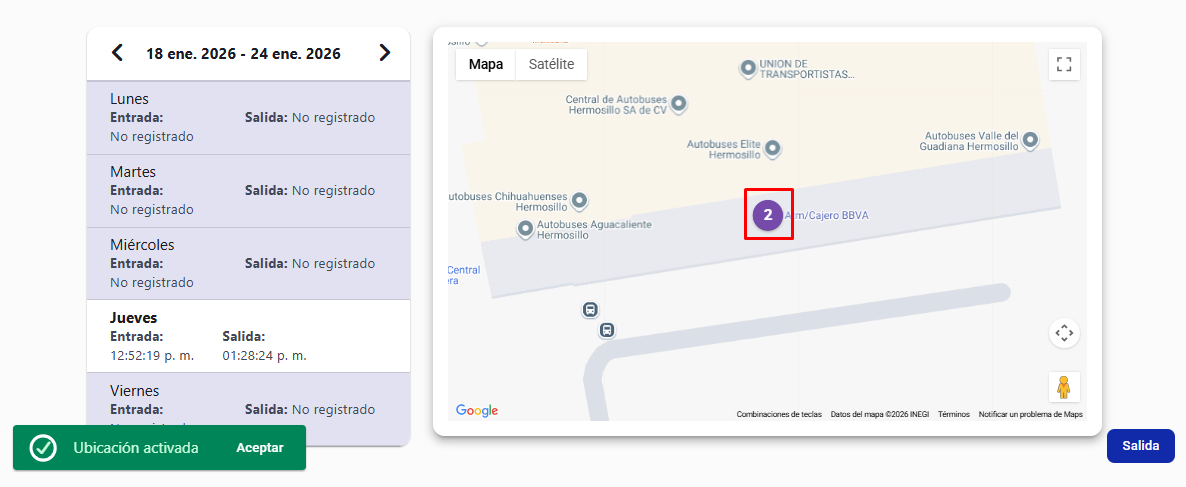
- Del lado izquierdo se muestra una tabla con los días de la semana y las columnas Entrada y Salida, donde se indica la hora registrada o, en su caso, que no se ha registrado. Además, puedes hacer clic en el día que deseas consultar para ver una ventana con la hora en que realizaste el registro, los metros de distancia y el dispositivo desde el cual se realizó el chequeo (computadora o celular).
- Del lado derecho se muestra el mapa, donde, una vez realizado el registro de Entrada o Salida, se reflejará un círculo de color morado con un número que indica el tipo de registro:
- 1 = Entrada
- 2 = Salida