Tabla de Contenidos
Descargas adicionales
En el apartado de descargas adicionales podrás descargar complementos para tu operación dentro de Algebraix como un generador de credenciales para tus usuarios y el aviso de privacidad sobre el uso de datos dentro de la plataforma.
Generador de credenciales
El Generador de credenciales es una herramienta diseñada para crear credenciales de identificación, las cuales pueden ser impresas y utilizadas como gafetes por tus usuarios.
Descargar la aplicación Algebraix credencial e iniciar sesión
- Desde el Panel de control en el apartado Configuración del sistema, selecciona Descargas adicionales.
- En Generador de credenciales haz clic en Descargar
- Se descargará el programa de Algebraix credencial.
- Ejecuta el instalador y sigue los pasos indicados paracompletar la instalación.
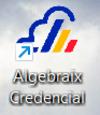
- Nota: La aplicación está disponible únicamente para sistemas operativos Windows.
- Una vez instalada, haz doble clic para abrir Algebraix credencial.
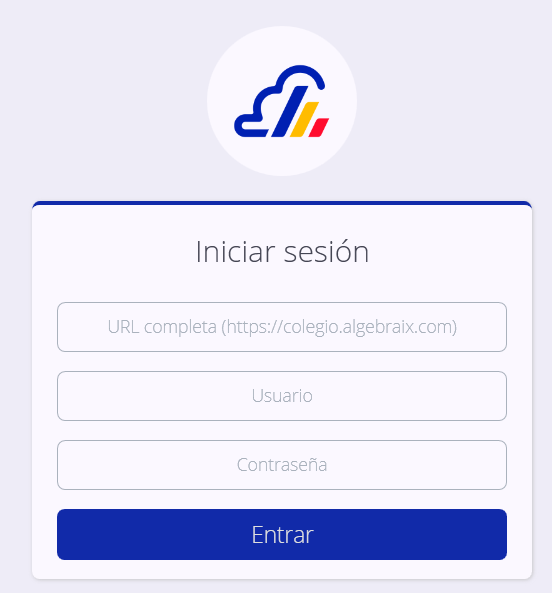
- Debes ingresar la URL de tu colegio (https://colegio.algebraix.com), tu Usuario y Contraseña.
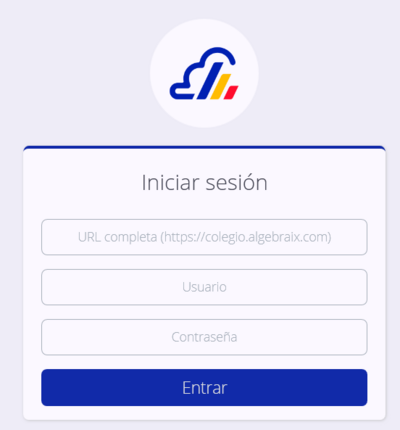
- Haz clic en Entrar.
- Si tienes habilitado el autenticador de doble factor, deberás ingresar nuevamente tu Usuario, Contraseña y el Código de seguridad.
- Haz clic en Entrar para acceder a la aplicación.
Generar un formato de impresión de credenciales
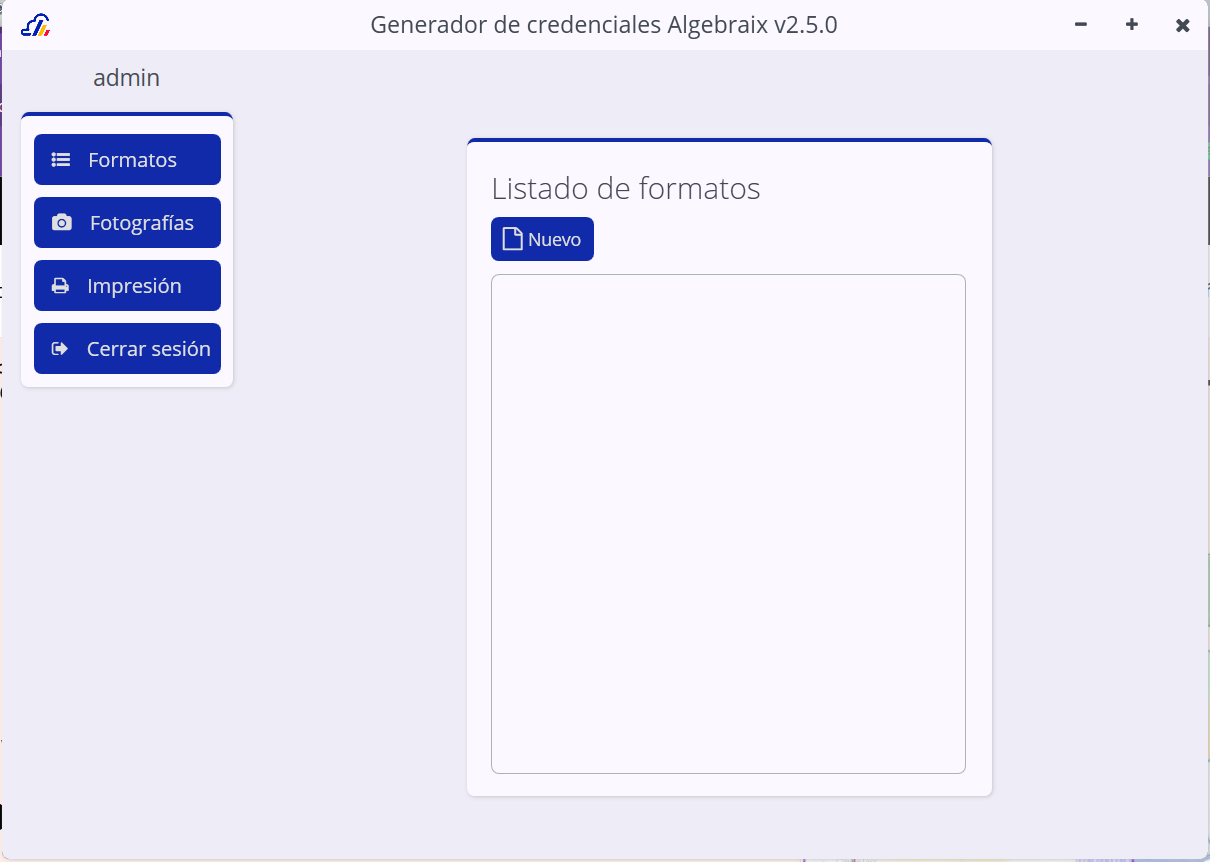
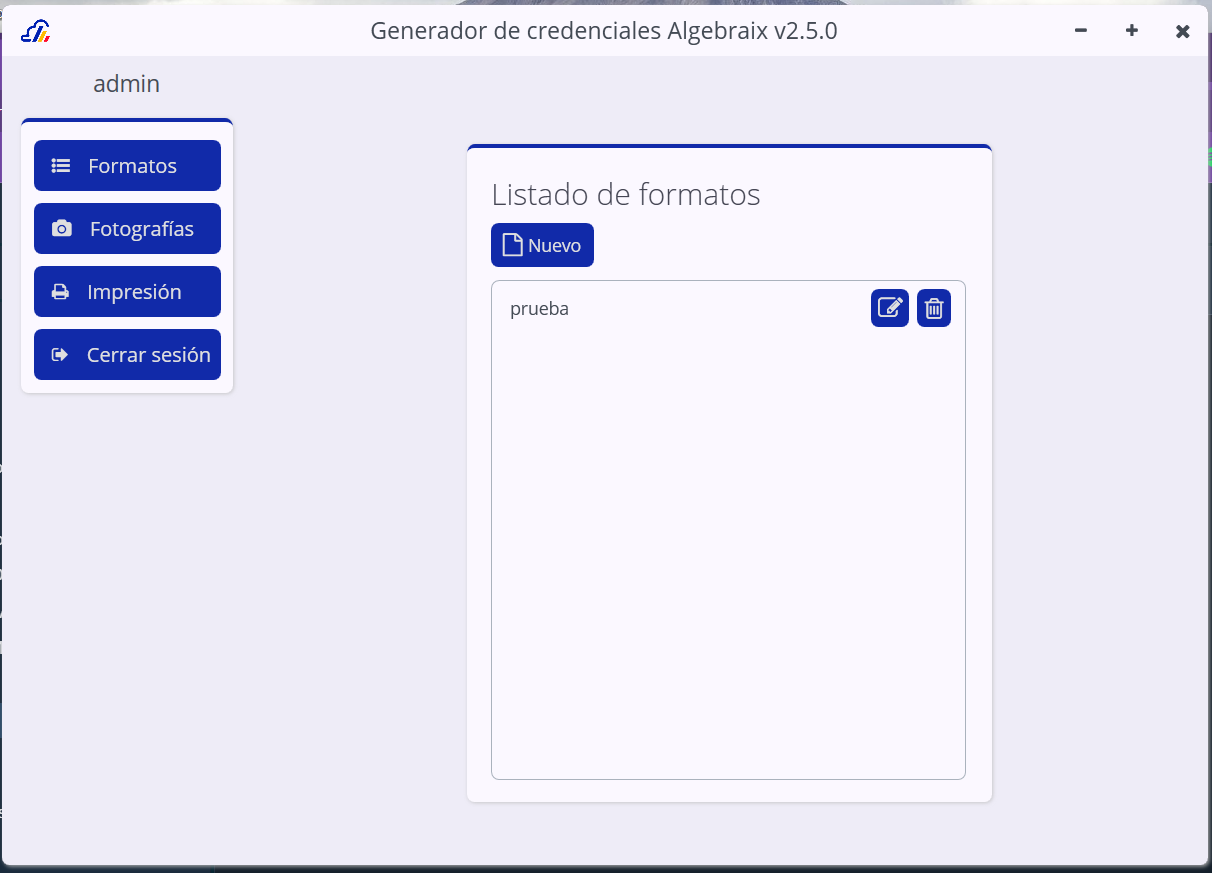
- Al ingresar al Generador de credenciales, visualizarás en el panel izquierdo las opciones de formatos, fotografías, impresión y cerrar sesión.
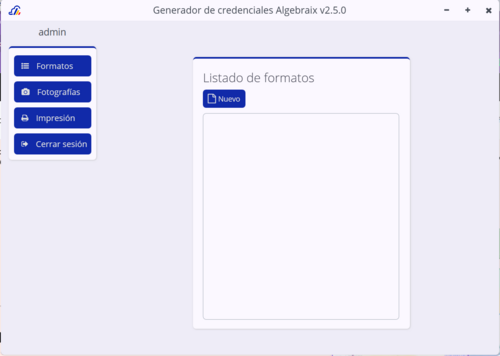
- En el centro de la pantalla encontrarás el apartado Listado de formatos.
- Haz clic en el botón de Nuevo para crear un nuevo formato de credencial.
- Se abrirá el Editor de formatos:
- Paso 1: Definir el formato general de la credencial:
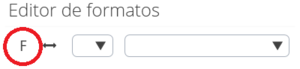
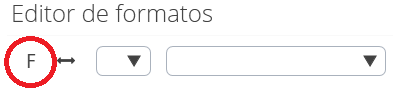
- Selecciona “F” (frente) o “R” (reverso).
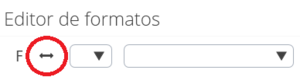
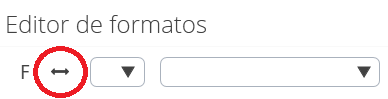
- Utiliza las flechas de orientación para cambiar el formato a vertical u horizontal.
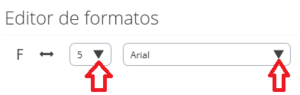
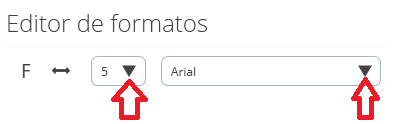
- En el recuadro junto al ícono de orientación, ajusta el tamaño y tipo de letra para los textos del formato.
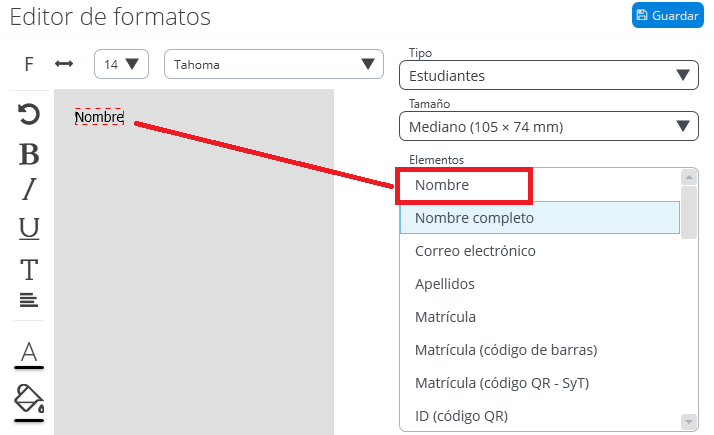
- En el campo Tipo, selecciona el grupo para el cual se generará la credencial: “Estudiantes”, “Profesores”, “Operadores”, “Administradores” o “Personal”.
- En Tamaño, elige el formato de impresión que utilizarás generar las credenciales.
- Paso 2: Elige los elementos que aparecerán en la credencial:
- En el apartado Elementos podrás visualizar todos los campos disponibles según el tipo de usuario.
- Por ejemplo, para el estudiante, se mostrarán datos generales como: nombres, apellidos, nombre completo, matrícula, CURP, la fotografía, edad, teléfono, dirección, entre otros, ademas también se incluyen los campos adicionales.
- Todos estos elementos ya se encuentran registrados en la plataforma y son identificados automáticamente por el sistema.
- Para agregar elementos al formato, haz clic sobre el nombre del campo y arrástralo al área de diseño de la credencial.
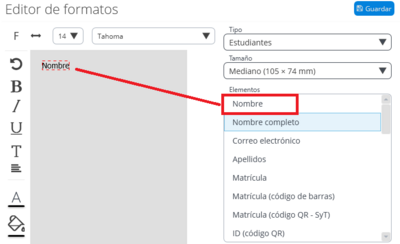
- Importante: Cada elemento actúa como una variable dinámica. Por ejemplo, si colocas el campo “Nombre” en el diseño, en la vista previa o en la impresión no se mostrará la palabra “Nombre”, sino el valor real registrado para cada usuario (por ejemplo: Juan) por lo que no se podrá modificar la información.
- Paso 3: Barra de herramientas disponibles:
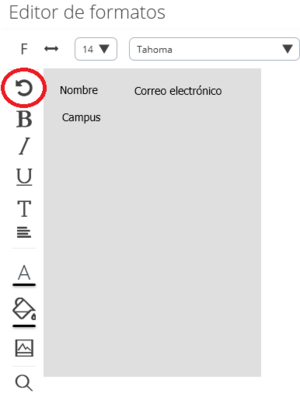
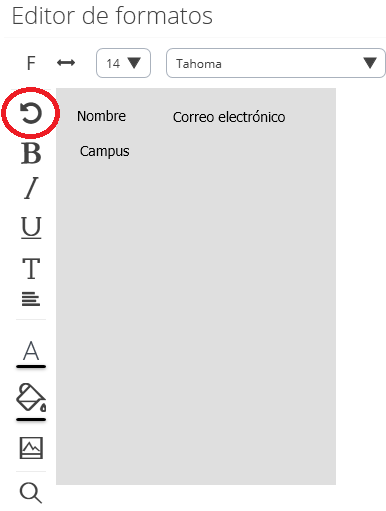
- Deshacer: Permite revertir los últimos movimientos o cambios realizados en el formato.
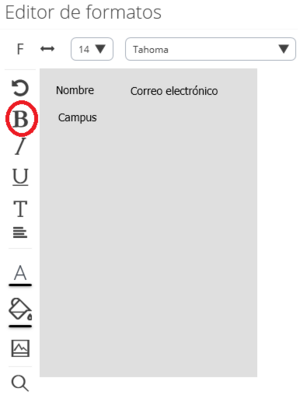
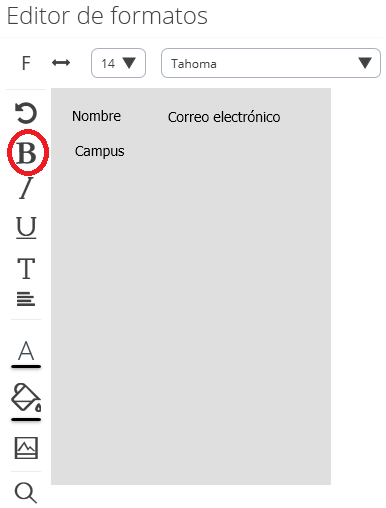
- Negritas: Aplica un estilo de letra en negrita al elemento seleccionado.
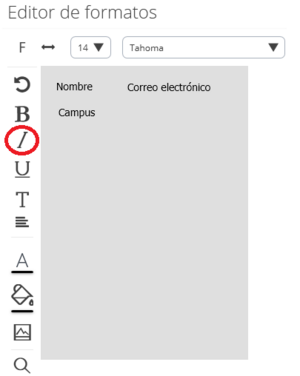
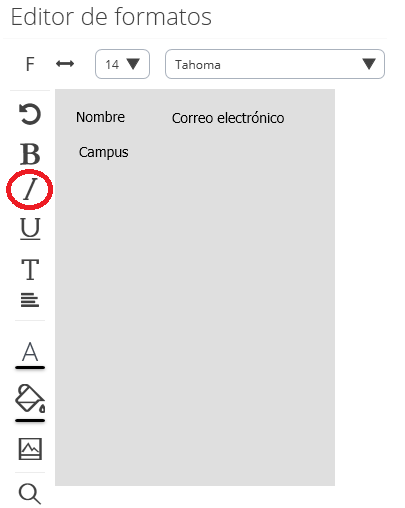
- Cursiva: Muestra el texto del elemento en letras cursivas.
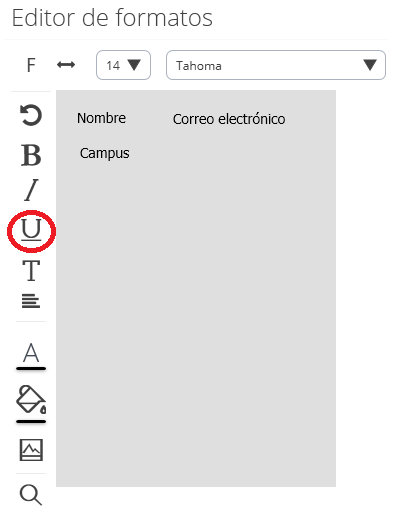
- Subrayado: Permite subrayar el texto de un elemento.
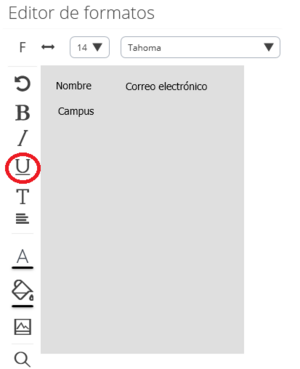
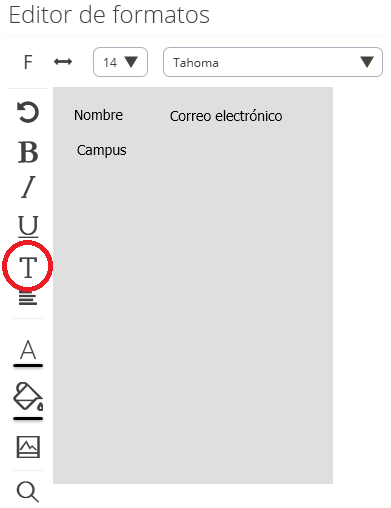
- Agregar cuadro de texto: Te permite insertar un texto personalizado dentro del formato de credencial.
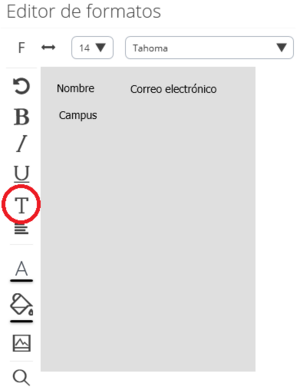
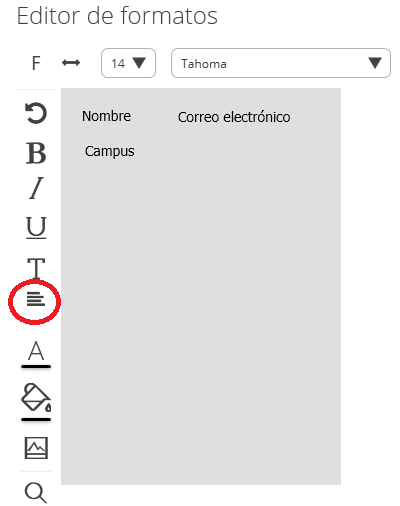
- Alineación: Ajusta la posición del texto (izquierda, centro o derecha) dentro del área del elemento.
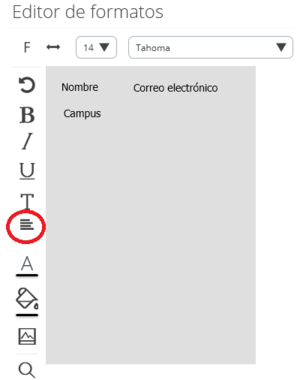
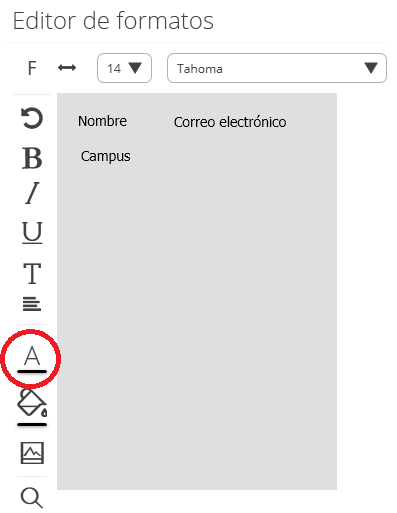
- Color de texto: Modifica el color de los elementos agregados a la credencial.
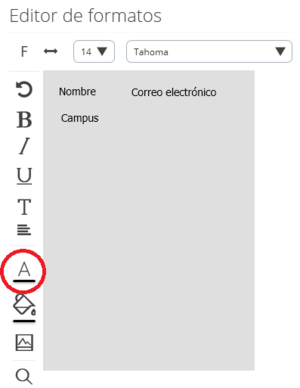
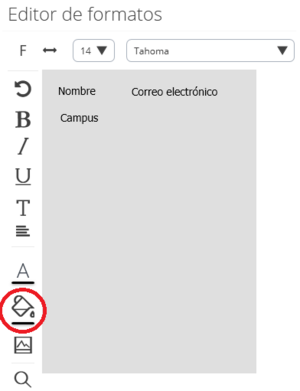
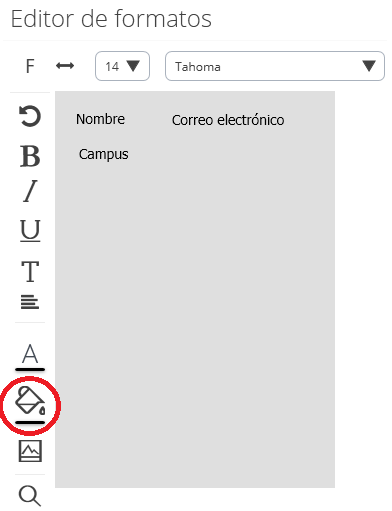
- Color de fondo: Permite cambiar el color de fondo del formato de credencial.
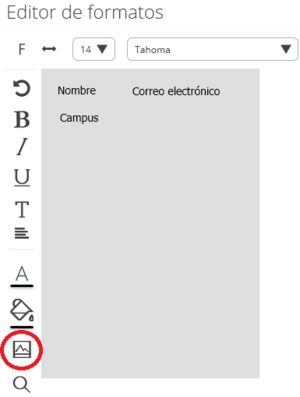
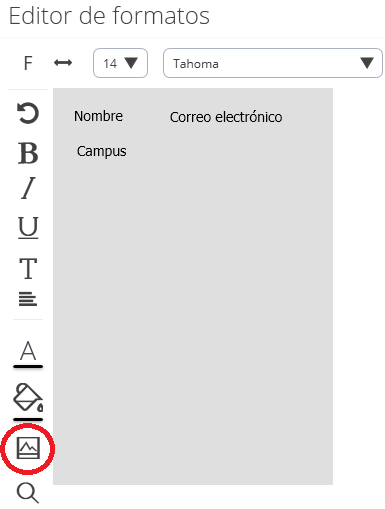
- Agregar recursos: Puedes incorporar imágenes o logotipos, como el logo de tu colegio, dentro del diseño.
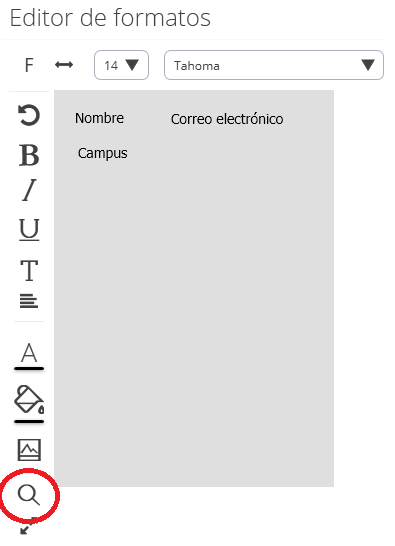
- Vista previa: Muestra una previsualización de cómo se verá la credencial impresa.
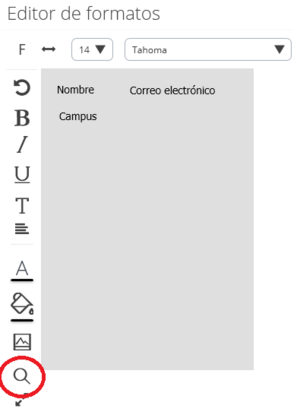
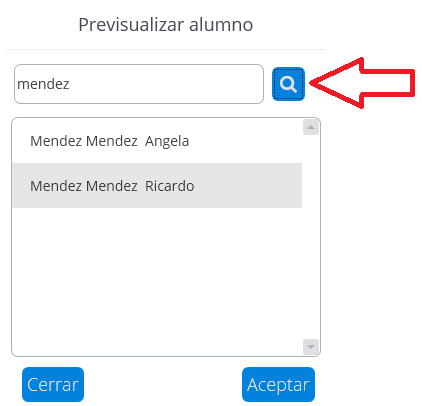
- Se abrirá una ventana para ingresar el apellido del estudiante cuya credencial deseas previsualizar.
- Una vez escrito el apellido, haz clic en la lupa para mostrar los resultados.
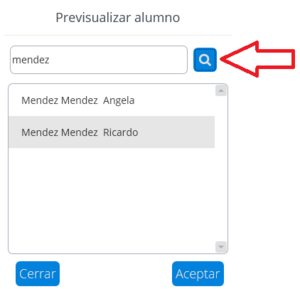
- Selecciona el nombre del estudiante correspondiente y haz clic en Aceptar.
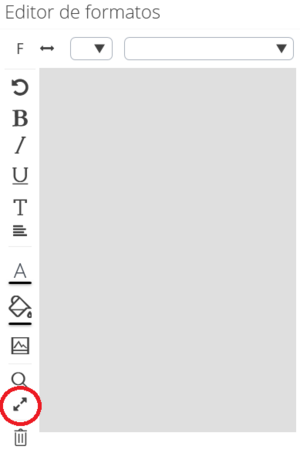
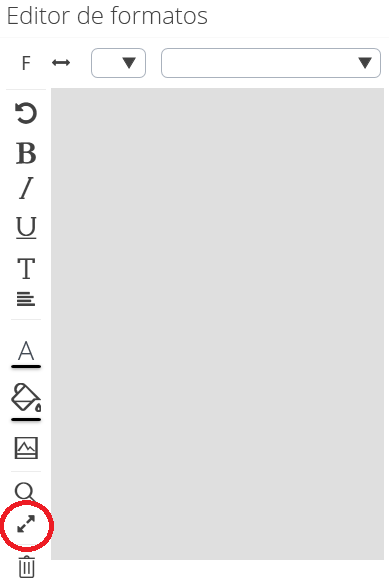
- Expandir imagen: Permite ampliar la vista del formato de la credencial.
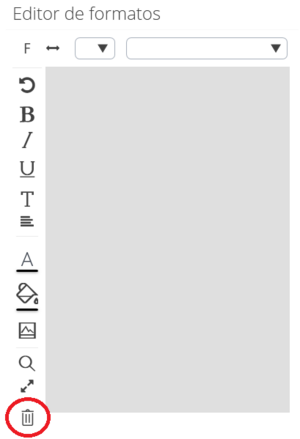
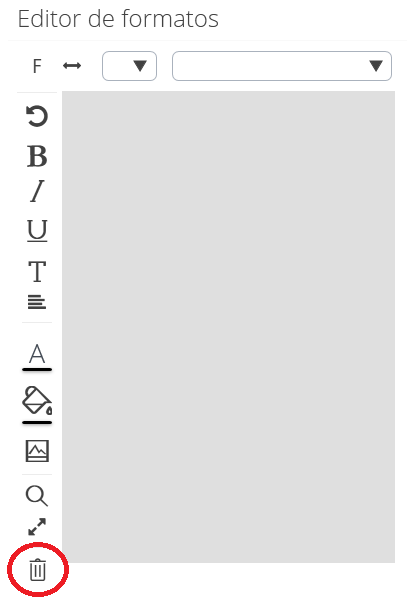
- Eliminar: Si deseas quitar un elemento agregado al formato, selecciona el objeto y haz clic en Eliminar.
- Una vez completados todos los ajustes en tu formato, haz clic en el botón Guardar ubicado en la parte superior derecha.
- Ingresa el nombre con el que deseas guardar el formato de credencial y vuelve a hacer clic en Guardar.
- Aparecerá un mensaje de confirmación, haz clic en Aceptar.
Visualizar formatos creados
- Al ingresar al Generador de credenciales, visualizarás en el panel izquierdo las opciones de formatos, fotografías, impresión y cerrar sesión.
- En el centro de la pantalla podrás visualizar un listado de los formatos que se han creado.
- Para modificar un formato, haz clic en el icono de lápiz.
- Serás redirigido nuevamente al módulo de edición.
- Una vez realizados los cambios, haz clic en Actualizar para guardar las modificaciones.
- Para eliminar un formato, haz clic en el ícono de papelera.
- Confirma la eliminación haciendo clic en Aceptar.
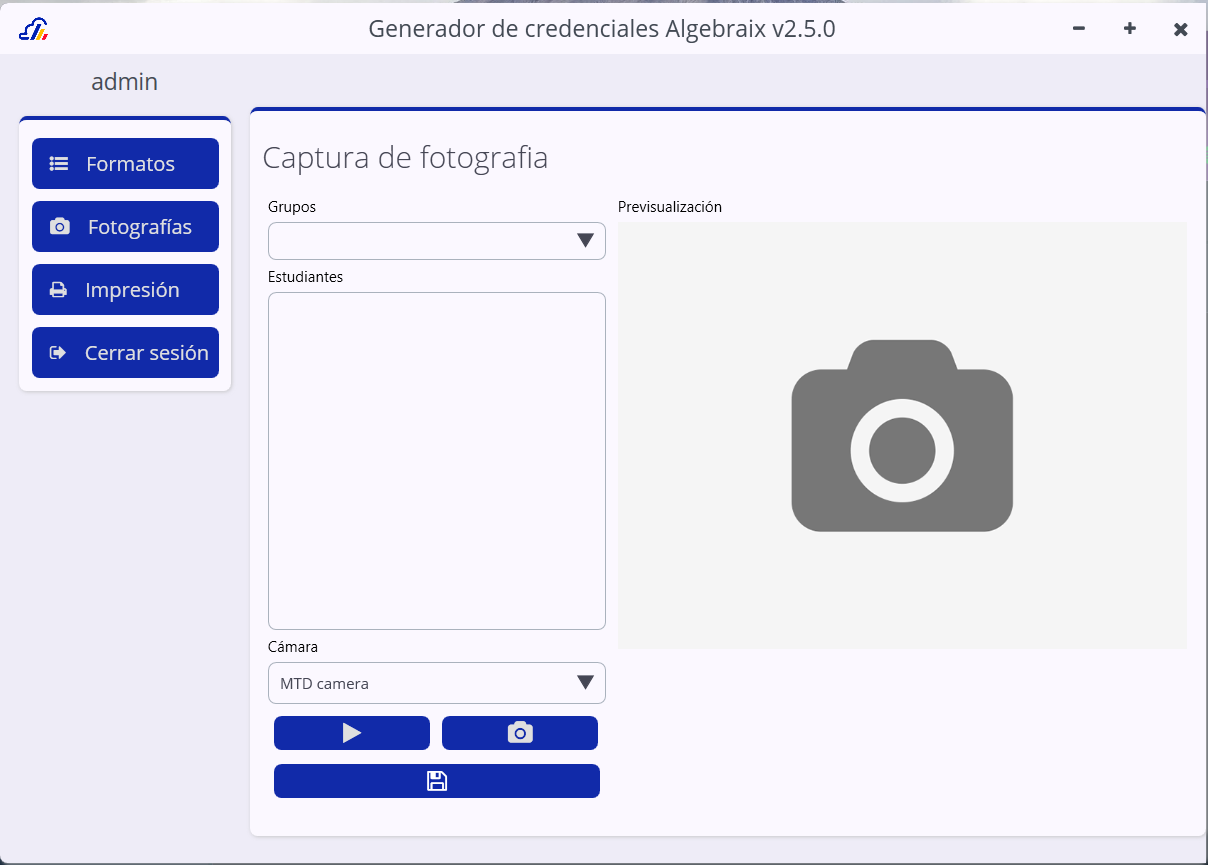
Captura de fotografía
- En caso de que necesites capturar fotografías directamente desde la aplicación, puedes utilizar esta opción.
- Nota: Recuerda que puedes usar el elemento Fotografía al crear tu formato y utilizar las fotografías que se encuentran agregadas en la plataforma Algebraix.
- Al ingresar al Generador de credenciales, visualizarás en el panel izquierdo las opciones de formatos, fotografías, impresión y cerrar sesión.
- Selecciona Fotografías.
- Luego despliega el menú Grupos y selecciona el grupo al que pertenecen los estudiantes a los que tomarás la fotografía.
- Selecciona el nombre del estudiante a fotografiar.
- Despliega el menú Cámara y selecciona la cámara que utlizarás.
- Haz clic en el ícono de play para iniciar cámara.
- Para capturar la imagen, haz clic en el ícono de cámara (Capturar imagen).
- Para guardar la fotografía, haz clic en Guardar.
Nota: Si deseas subir fotografías de los estudiantes sin tomarlas directamente desde el sistema, solicita apoyo al equipo de soporte técnico para realizar un importe de fotos.
Impresión de credenciales
Para imprimir las credenciales generadas, sigue estos pasos:
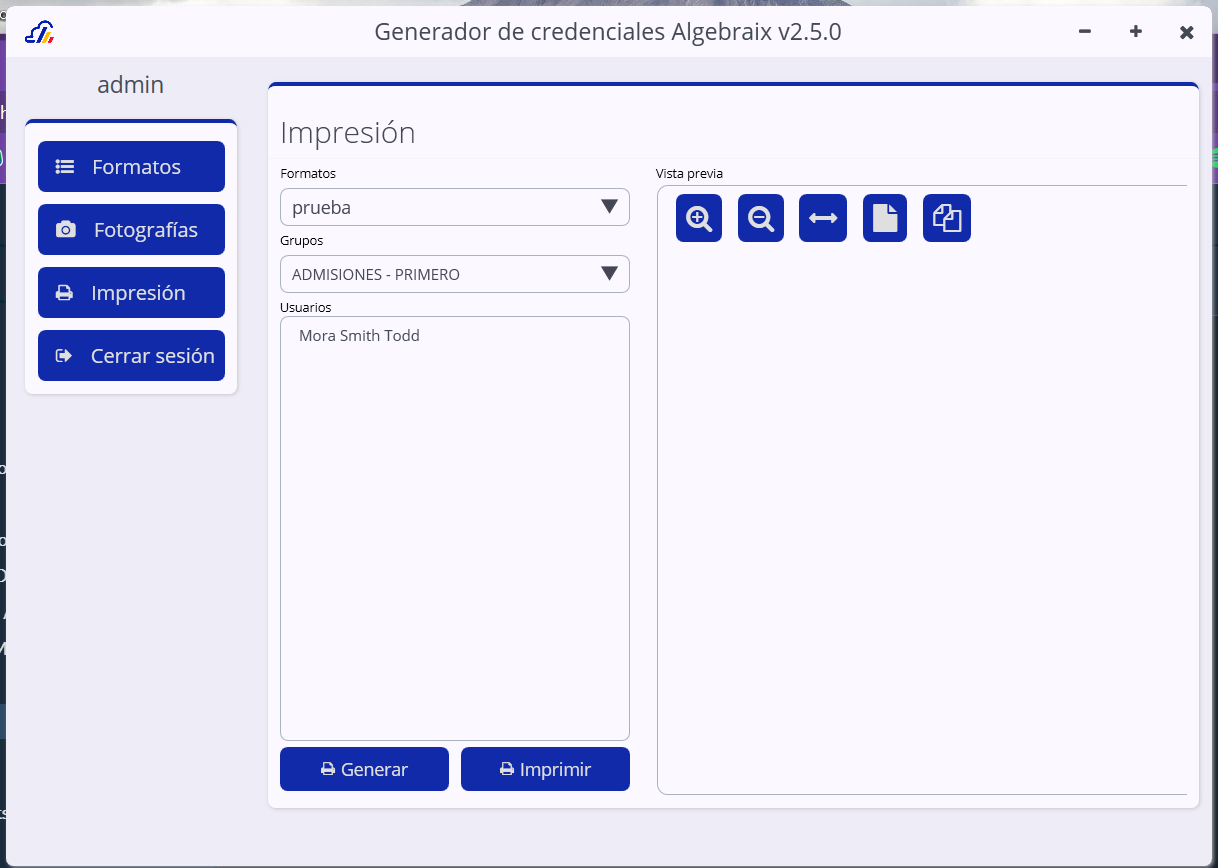
- Al ingresar al Generador de credenciales, visualizarás en el panel izquierdo las opciones de formatos, fotografías, impresión y cerrar sesión.
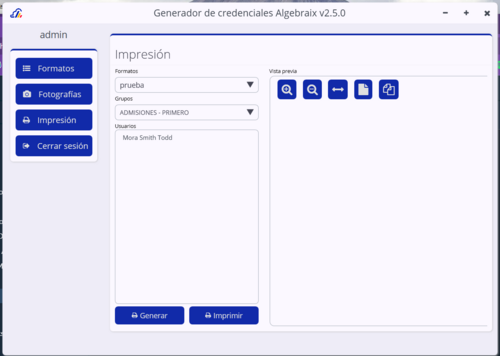
- Selecciona Impresión.
- Despliega el menú Formatos y selecciona el formato que utilizarás para la impresión.
- Despliega el menú Grupos y selecciona el grupo al que pertenecen los usuarios cuyas credenciales deseas imprimir.
- Se muestra el listado de usuarios a los que se les generará la credencial.
- Haz clic en Generar para generar las credenciales de los usuarios.
- Selecciona el tamaño del papel para la impresión y haz clic en Aceptar.
- Nota: Si deseas imprimir la credencial de un solo usuario, haz clic directamente en su nombre.
- En la Vista previa podrás:
- Aumentar zoom: Haz clic en la lupa con el símbolo de más +.
- Reducir zoom: Haz clic en la lupa con el símbolo de menos -.
- Ajustar ancho de página: Haz clic en la flecha con dos puntas para ajustar el ancho de la página.
- Ajustar página: Al dar clic en el ícono de hoja, se regresar la vista previa a su tamaño original.
- Mostrar dos páginas: Se muestra la información de dos páginas.
- Para realizar la impresión de las credenciales, haz clic en Imprimir.
- Se abrirá un panel donde podrás seleccionar la impresora que utilizarás.
Aviso de privacidad
Es un documento legal que informa a las personas cómo la organización recopila, usa, guarda, protege y comparte sus datos personales. Su objetivo es garantizar la transparencia y el derecho a la protección de la información personal, conforme a las leyes de privacidad de datos.
- Desde tu Panel de control selecciona Descargas adicionales.
- En donde se muestra Aviso de privacidad haz clic en Descargar.
- Se descargará, en formato PDF, el aviso de privacidad de Algebraix.
Permisos para el operador
Para que un operador pueda hacer uso del generador de credenciales, necesita el siguiente permiso al momento de agregarlo o modificar su perfil:
- Desde “Permisos globales” > Módulo de credenciales.
- Acceso a módulo de credenciales: Le permite acceder al generador de credenciales para crear los formatos e imprimirlas.