Resultados de encuestas
En esta sección se pueden consultar los resultados de las encuestas, tanto abiertas como cerradas. Permite identificar qué usuarios han respondido y quiénes aún están pendientes, ya sea de forma individual o filtrando por tipo de usuario, grupo, grado o sección. Además, se puede visualizar el detalle de las respuestas obtenidas en cada encuesta.
- Ingresa al módulo Estadísticas y selecciona la opción Resultados de encuestas en la sección de Usuarios apartado “Comunicaciones”.
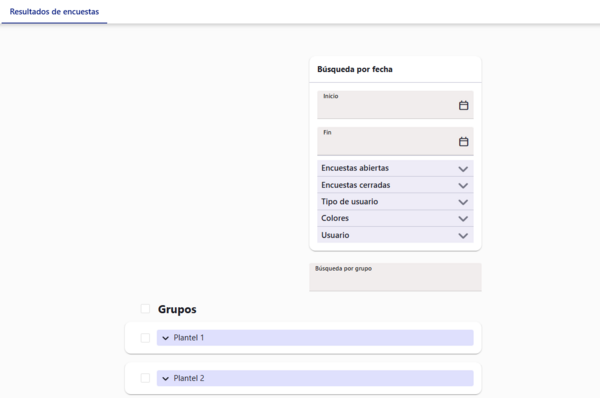
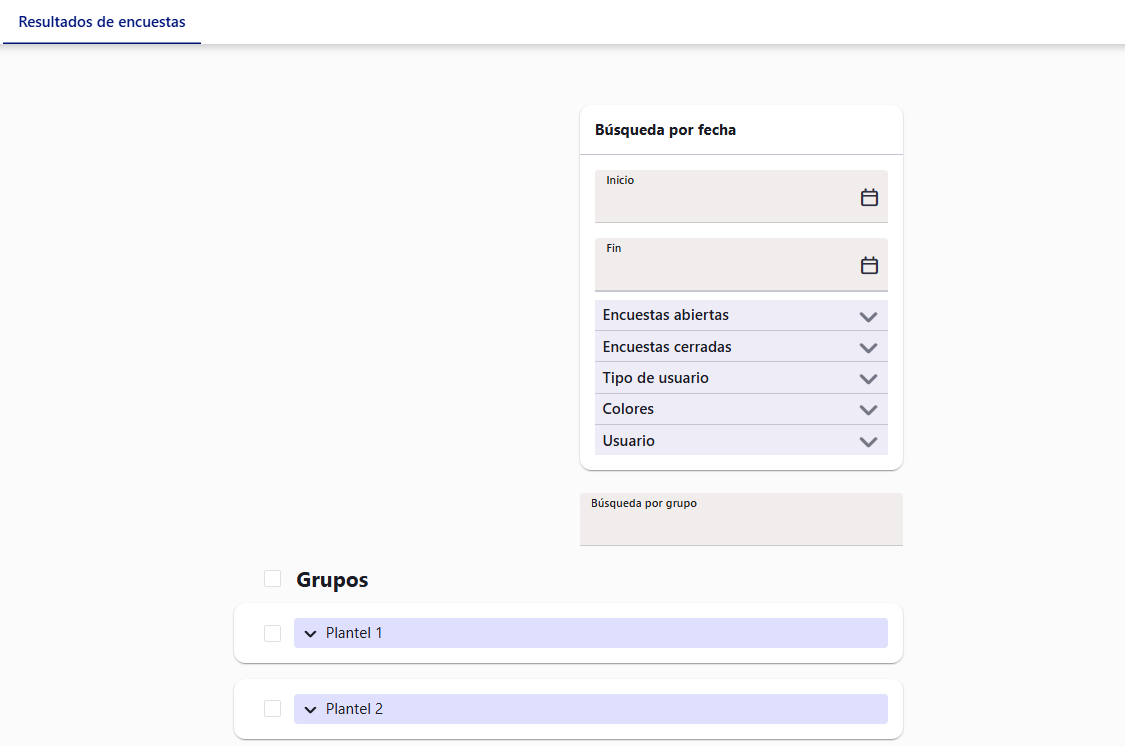
- Se mostrará un formulario donde deberás ingresar el rango de fechas que deseas consultar.
- Encuestas abiertas: en este apartado se muestran las encuestas que actualmente se encuentran disponibles para los usuarios. Al hacer clic en la flecha desplegable , podrás seleccionar la encuesta que deseas consultar.
- Encuestas cerradas: en este apartado se encuentran las encuestas que ya han finalizado y no están disponibles para nuevas respuestas. Puedes consultarlas para revisar los resultados obtenidos y ver qué usuarios participaron. Al hacer clic en la flecha desplegable , podrás seleccionar la encuesta que deseas consultar.
- Tipo de usuario: esta opción permite filtrar los resultados de las encuestas según el tipo de usuario (por ejemplo: estudiante, profesor, administrador, etc.). Al hacer clic en la flecha desplegable , podrás seleccionar el tipo de usuario.
- Colores: los colores se utilizan como elementos visuales para facilitar la interpretación de la información en las encuestas. Por ejemplo:
- Verde: indica puedes ingresar.
- Rojo: no puedes ingresar.
- Usuario: Este apartado permite buscar y consultar los resultados de una encuesta de manera individual, facilitando el seguimiento de la participación y respuestas de un usuario específico.
- Luego, en la parte inferior, se puede filtrar la consulta seleccionando una sección, grado o grupo específico para obtener resultados más precisos.
- Finalmente haz clic en el botón Aceptar.
- Se mostrará una tabla con la siguiente información:
- Nombre del usuario
- Tipo de usuario
- Grupo
- Nombre de encuesta y nombre de aplicación
- Resultado (Pendiente o respuesta)
- Fecha
- Nota: En la esquina superior derecha de la tabla, puedes imprimir la información o descargarla en formato Excel seleccionando el botón correspondiente.
- Además, en la parte inferior de la tabla de resultados, se muestra una gráfica que representa la distribución total de las respuestas, facilitando su análisis visual.
Permisos para el operador
Para que el operador pueda realizar estas consultas, es necesario asignarle los siguientes permisos al momento de agregarlo o modificar su perfil:
- Desde “Permisos globales” > Estadísticas
- Configuración de puntajes: Permite consultar las estadísticas referentes a los resultados de encuestas como quien ya respondió y quien esta pendiente.