Tabla de Contenidos
Estadísticas de estudiantes
En esta opción podrás consultar el total de estudiantes activos registrados, así como su distribución por sección, grupo o grado. También podrás conocer el estatus de los estudiantes que han confirmado sus datos, identificar aquellos dados de baja y realizar consultas masivas sobre estudiantes con anotaciones.
Sesiones por estudiante
Esta sección muestra a los estudiantes que han registrado más sesiones dentro de la plataforma.
- Ingresa al módulo Estadísticas y selecciona la opción Estudiantes en la sección de Usuarios.
- Se mostrará un formulario donde deberás ingresar el rango de fechas que deseas consultar.
- Haz clic en Aceptar para generar la estadística.
- Mostrará una tabla con:
- Los 100 estudiantes con más sesiones.
- Total de sesiones de los 100 estudiantes con más sesiones
- Sesiones promedio e 100 estudiantes con más sesiones.
Para imprimir la estadística, haz clic en el botón Imprimir , situado en la esquina superior derecha de la tabla.
Distribución de secciones
Permite conocer el total de estudiantes por cada una de las secciones.
- Ingresa al módulo Estadísticas y selecciona la opción Estudiantes en la sección de Usuarios.
- Selecciona la opción Estudiantes y haz clic en Distribución de secciones.
- Se mostrará una tabla con los estudiantes registrados, agrupados por sección, indicando el total de estudiantes en cada una. A la derecha, podrás visualizar una gráfica de barras que representa visualmente la información de la tabla.
- En la parte superior izquierda, encontrarás un filtro de búsqueda. Al hacer clic en la Flecha desplegable , verás que por defecto se muestra la información correspondiente a la fecha actual.
- Si deseas consultar datos de una fecha específica:
- Selecciona la opción Fecha específica.
- En el campo que aparecerá en la parte inferior, haz clic y elige la fecha deseada en el calendario.
- Haz clic en Aceptar para generar la estadística.
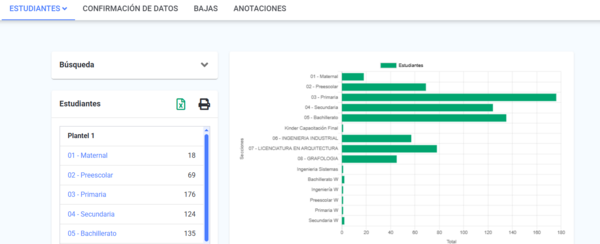
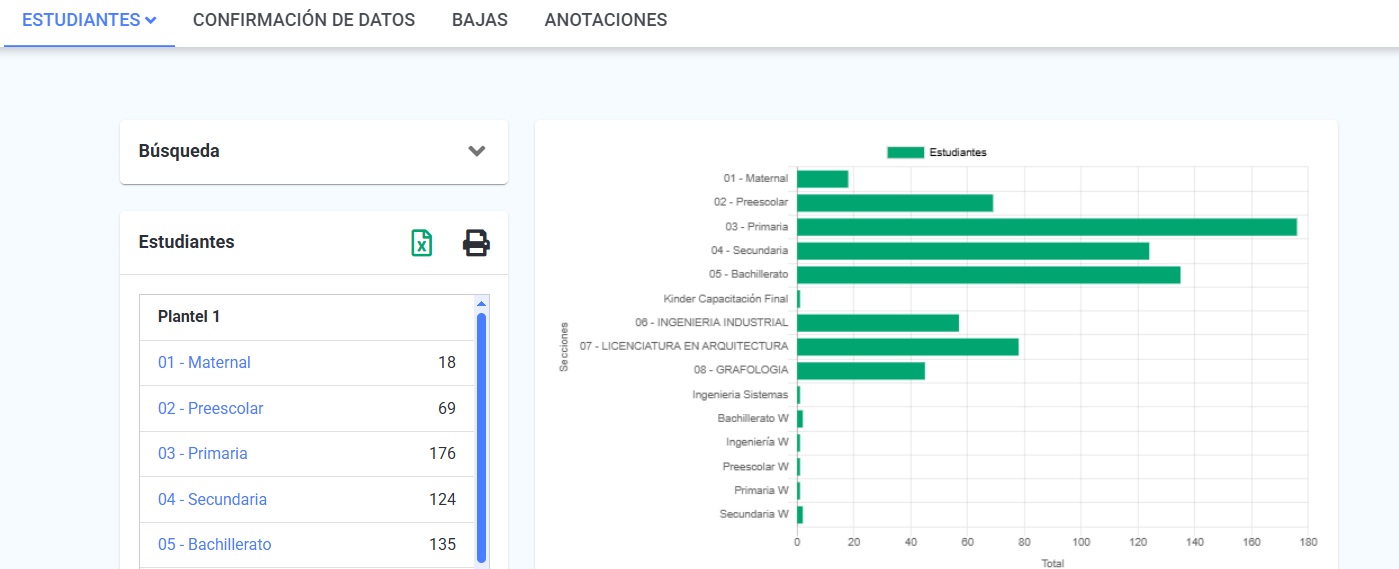
La estadística de distribución de estudiantes por sección puede Descargarse en formato Excel o Imprimirse haciendo clic en los botones correspondientes ubicados en la esquina superior derecha de la tabla.
Distribución de grupos
Permite conocer el total de estudiantes por cada uno de los grupos.
- Ingresa al módulo Estadísticas y selecciona la opción Estudiantes en la sección de Usuarios.
- Selecciona la opción Estudiantes y haz clic en Distribución de grupos.
- Se mostrará un formulario para especificar:
- Sección: Sección que deseas consultar la distribución de estudiantes por grupo.
- Fecha actual: La distribución actual de estudiantes por grupo.
- Fecha especifica: La distribución de una fecha deseada de estudiantes por grupo.
- Haz clic en Aceptar para generar la estadística.
- Se presentará una tabla acompañada de gráficas que muestran a los estudiantes registrados, agrupados por grupo. En cada grupo se indicará el total de estudiantes, así como la distribución por género y rangos de edad
La estadística de distribución de estudiantes por grupo se pueden obtener en formato Excel haciendo clic en el botón Descargar Excel ubicados en la esquina superior derecha de la tabla.
Distribución de grados
Permite conocer el total de estudiantes por cada uno de los grados.
- Ingresa al módulo Estadísticas y selecciona la opción Estudiantes en la sección de Usuarios.
- Selecciona la opción Estudiantes y haz clic en Distribución de grados.
- Se mostrará un formulario para especificar:
- Sección: Sección que deseas consultar la distribución de estudiantes por grupo.
- Fecha actual: La distribución actual de estudiantes por grupo.
- Fecha especifica: La distribución de una fecha deseada de estudiantes por grupo.
- Haz clic en Aceptar para generar la estadística.
- Se presentará una tabla acompañada de gráficas que muestran a los estudiantes registrados, agrupados por grados. En cada grado se indicará el total de estudiantes, así como la distribución por género y rangos de edad
La estadística de distribución de estudiantes por grados se pueden obtener en formato Excel haciendo clic en el botón Descargar Excel ubicados en la esquina superior derecha de la tabla.
Confirmación de datos
Permite conocer el listado de estudiantes que han confirmado o no sus datos personales.
- Ingresa al módulo Estadísticas y selecciona la opción Estudiantes en la sección de Usuarios.
- Selecciona la opción Estudiantes y haz clic en Confirmación de datos.
- Selecciona las secciones, grados o grupos que deseas consultar.
- Haz clic en Aceptar.
- Se mostrarán 2 tablas, indicando grupo y nombre de:
- Estudiantes con los datos confirmados.
- Estudiantes sin confirmar datos.
La estadística de que estudiantes han confirmado sus datos se pueden obtener en formato Excel haciendo clic en el botón Descargar Excel ubicados en la esquina superior derecha de la tabla.
Bajas
Permite conocer el listado/reporte de estudiantes que se han dado de baja en un rango de fechas.
- Ingresa al módulo Estadísticas y selecciona la opción Estudiantes en la sección de Usuarios.
- Selecciona la opción Estudiantes y haz clic en Bajas.
- Captura un rango de fechas (inicio y final) para realizar la consulta.
- Haz clic en Aceptar.
- Se mostrarán 3 tablas:
- Razones de baja: Se especifica el motivo por el cual el estudiante causó baja, así como el número total de estudiantes asociados a cada razón.
- Gráfica por bajas: Representación gráfica en formato de pastel que muestra la proporción de estudiantes dados de baja según cada razón, indicando tanto el número como el porcentaje correspondiente
- Listado de estudiantes dados de baja: Relación detallada de los estudiantes que causaron baja, incluyendo matrícula, nombre completo, fecha de baja, motivo de baja, última sección cursada y grupo al que pertenecían.
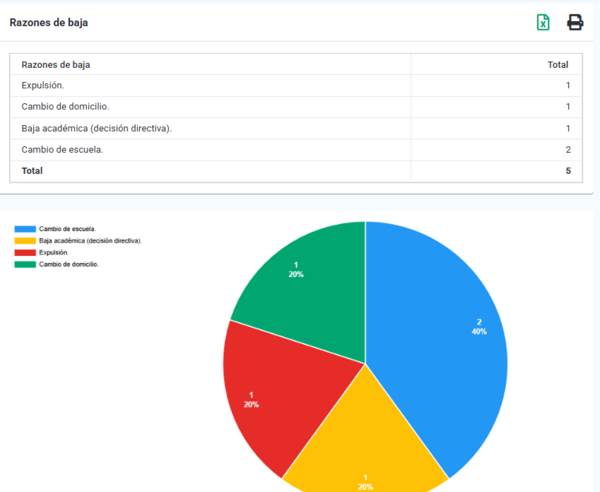
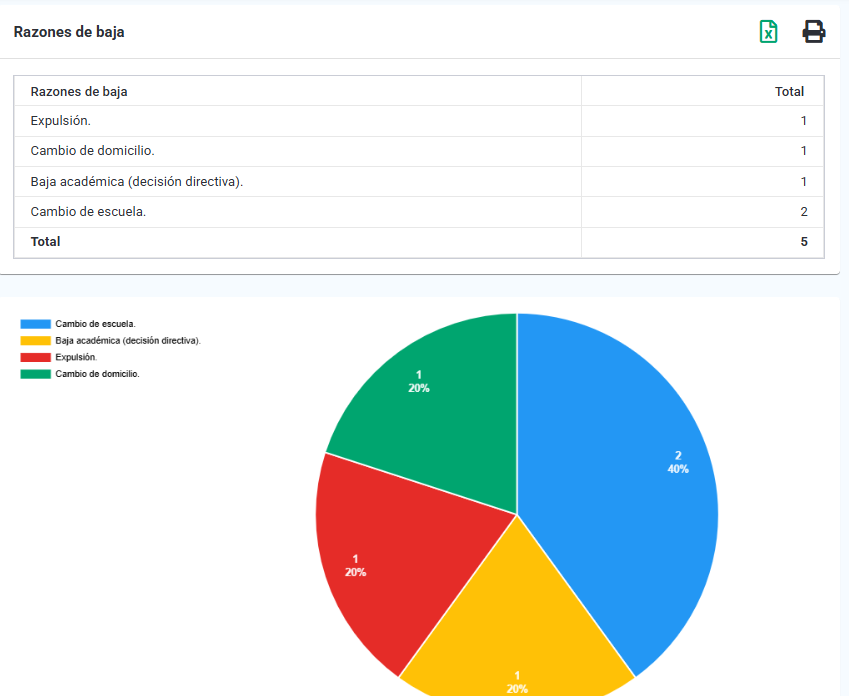
La estadística de bajas se puede Descargar en formato Excel o Imprimirse haciendo clic en los botones correspondientes ubicados en la esquina superior derecha de la tabla.
Anotaciones
Permite conocer el listado de estudiantes que se les ha generado por lo menos una anotación en un rango de fechas.
- Ingresa al módulo Estadísticas y selecciona la opción Estudiantes en la sección de Usuarios.
- Selecciona la opción Estudiantes y haz clic en Anotaciones.
- Captura un rango de fechas (inicio y final) para realizar la consulta.
- De manera opcional seleccionar realizar la búsqueda por alguna anotación especifica o por todo tipo de anotación.
- Selecciona las secciones, grados o grupos que deseas consultar. Así como seleccionar si deseas considerar estudiantes solicitantes, graduados y bajas.
- Haz clic en Aceptar.
- Se mostrará un filtro desplegable al hacer clic en la en la Flecha correspondiente a cada razón de anotación. Al desplegarlo, se detallará la siguiente información:
- Fecha de anotación
- Título de la anotación
- Usuario que elaboró la anotación
- Nombre del estudiante
- Contenido de la anotación.
La estadística de anotaciones se puede Descargarse en formato Excel o Imprimirse haciendo clic en los botones correspondientes ubicados en la esquina superior derecha de la tabla.
Permisos para el operador
Para que el operador pueda realizar estas consultas, es necesario asignarle los siguientes permisos al momento de agregarlo o modificar su perfil:
- Desde “Permisos por grupo” > Estadísticas
- Estudiantes: Permite consultar las estadísticas referentes al estudiante como su distribución, confirmación de datos, bajas y anotaciones.