Tabla de Contenidos
Listas de distribución
Una lista de distribución te permite agrupar a usuarios para que puedas compartir archivos, comunicados o recursos de manera rápida y eficiente con un conjunto específico de personas, como estudiantes, profesores o padres de familia. Algunas de las ventajas son facilidad de gestión, optimización del tiempo y accesibilidad controlada.
Crear lista
- Ingresa al Panel de Control y selecciona la opción Listas de distribución.
- Una vez dentro de la sección, encontrarás una opción para Crear lista. Haz clic en esta opción.
- Se te pedirá ingresar el Nombre de la lista. Este nombre puede ser cualquier título que te ayude a identificar el grupo.
- Si deseas que otros usuarios con perfiles de administrador u operador puedan utilizar esta lista, asegúrate de marcar la opción Lista compartida.
- Establecer como predeterminado (exclusivo para clases extracurriculares). Esta opción se habilitará al seleccionar usuarios por clase
- Selecciona a los usuarios que formarán parte de la lista de distribución utilizando las diferentes opciones disponibles:
- Buscar personas por apellido: Puedes buscar personas por apellido. Para agregar usuarios específicos, simplemente escribe su apellido y selecciona su nombre de la lista desplegable. Los usuarios seleccionados se irán enlistando en la parte inferior.
- Buscar personas por grupo: Puedes buscar personas por grupo filtrando usuarios según su tipo y grupo. Al seleccionar un tipo de usuario o un grupo, se mostrarán los usuarios correspondientes. Haz clic en el símbolo de más “+” para agregar al usuario. Su nombre aparecerá en la sección “Usuarios específicos” de la lista.
- Administradores, operadores y profesores: Selecciona una o más de estas opciones para agregar a todos los usuarios de ese tipo.
- Estudiantes, padres de familia y profesores por grupo: Selecciona una o más de estas opciones para agregar a todos los usuarios de cada tipo (todos los estudiantes, todos los solicitantes, todos los padres de familia o todos los profesores).
- Estudiantes, padres de familia y profesores por clase: Selecciona una o más clases indicando al tipo de usuario deseado de un grupo de esa clase o clases (Todos los padres de familia, todos los estudiantes y todos los profesores).
- Por grupo/secciones: Puedes seleccionar usuarios filtrando por sección, grupo, padres de familia, estudiantes y profesores.
- Solicitantes: Puedes filtrar usuarios en el apartado de solicitantes, donde encontrarás sección, grado, padres de familia y solicitantes. Solo se incluyen los solicitantes con acceso y sus padres.
- Por clase: Permite seleccionar usuarios según la clase, sección, grupo y grado, así como definir el tipo de usuario: padres de familia, estudiantes o profesores.
- Finalmente, haz clic en Aceptar para guardar la lista de distribución.

Nota: No se pueden crear listas de distribución desde la App Algebraix.
Ver listas de distribución
- Ingresa al Panel de Control y selecciona la opción Listas de distribución.
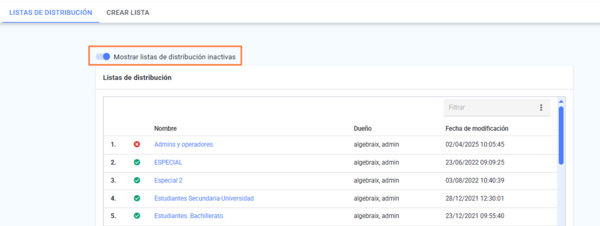
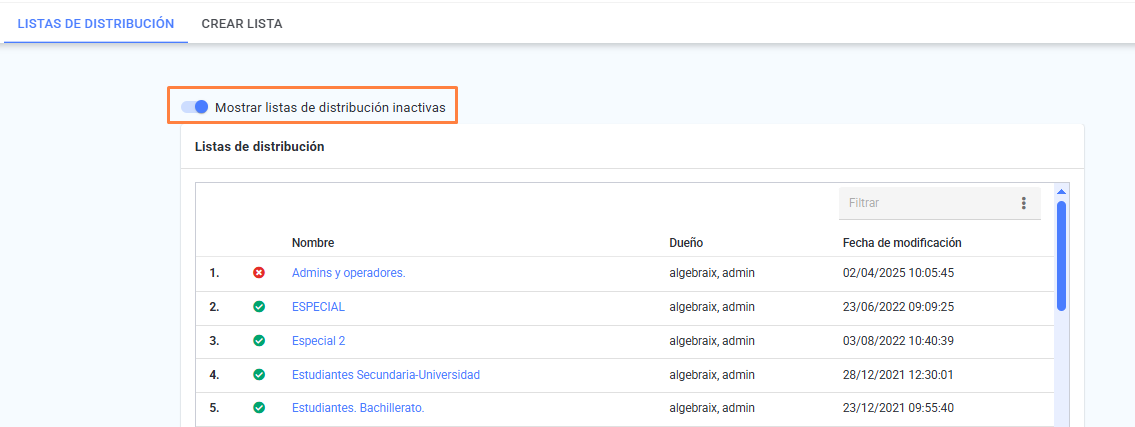
- Una vez dentro de la sección, verás un listado de todas las listas previamente creadas, con información sobre su “Nombre”, “Dueño” y “Fecha de modificación”.
- Nota: Encontrarás un botón para Mostrar listas de distribución inactivas, lo que te permitirá consultar aquellas que se encuentren bajo este estatus.
- Al hacer clic en el nombre de una lista de distribución, podrás ver su configuración, incluyendo el “Dueño”, la “Fecha de modificación”, si es una “Lista compartida” y los “Usuarios” que pertenecen a ella.
NOTA: Las listas de distribución creadas por un administrador u operador solo pueden ser vistas por estos perfiles siempre y cuando se tenga el check de “Lista compartida”.
Modificar listas de distribución y actualizar calendario
- Paso 1 - Modificar lista de distribución:
- Ingresa al Panel de Control y selecciona la opción Listas de distribución.
- Una vez dentro de la sección, verás un listado de todas las listas previamente creadas, con información sobre su “Nombre”, “Dueño” y “Fecha de modificación”.
- Nota: Encontrarás un botón para Mostrar listas de distribución inactivas, lo que te permitirá consultar aquellas que se encuentren bajo este estatus.
- Deberás hacer clic en el nombre de una lista de distribución.
- Serás redirigido a la información general de la lista.
- Una vez ahí, selecciona la opción Modificar.
- Visualizarás la misma pantalla que al crear la lista de distribución, pero con los datos actuales, donde podrás agregar o quitar usuarios, cambiar el nombre y modificar la opción de si es compartida.
- Una vez realizados los cambios, haz clic en Actualizar.
- Paso 2 - Actualizar calendario:
- Una vez actualizada la lista de distribución, deberás seleccionar Actualizar calendario. Para sincronizar la lista con los eventos existentes y garantizar que todos los usuarios estén incluidos.
- Visualizarás un formulario en el que deberás ingresar las Fechas inicial y final.
- Desmarca la opción Mostrar solo los eventos asociados a esta lista, según lo necesites. Si no la marcas, se mostrarán todos los eventos agregados.
- Haz clic en Buscar para obtener los resultados.
- Selecciona los eventos que necesitas actualizar, ya sea por tipo, por evento específico o todos.
- Finalmente, haz clic en Aceptar para completar el proceso.
Desactivar una lista de distribución
Las listas de distribución no se pueden eliminar, pero puedes desactivarlas.
- Ingresa al Panel de Control y selecciona la opción Listas de distribución.
- Una vez dentro de la sección, verás un listado de todas las listas previamente creadas, con información sobre su “Nombre”, “Dueño” y “Fecha de modificación”.
- Haz clic en el nombre de una lista de distribución.
- Luego, selecciona el botón Desactivar, ubicado en la parte inferior derecha de la pantalla.
- Aparecerá un cuadro de confirmación. Haz clic en Desactivar para proceder.
Activar una lista de distribución
- Ingresa al Panel de Control y selecciona la opción Listas de distribución.
- Una vez dentro de la sección, verás un listado de todas las listas previamente creadas, con información sobre su “Nombre”, “Dueño” y “Fecha de modificación”.
- Haz clic en Mostrar listas de distribución inactivas, lo que permitirá consultar aquellas que se encuentre bajo este estatus.
- Selecciona el nombre de la lista de distribución que deseas activar.
- Haz clic en el botón Activar, ubicado en la parte inferior derecha de la pantalla.
- Aparecerá un cuadro de confirmación. Haz clic en Activar para proceder.
Permisos para el operador
- De forma predeterminada, un operador cuenta con los siguientes permisos respecto a las listas de distribución:
- Crear listas de distribución donde podrá incluir solo a los usuarios que estén relacionados con los grupos a los que tiene acceso.
- Modificar y desactivar únicamente las listas que él mismo haya creado.
- Para que el operador pueda actualizar eventos de lista de distribución, necesita el siguiente permiso al momento de agregarlo o modificar su perfil::
- Dentro de “Permisos globales” > Calendario de eventos.
- Actualizar eventos de lista de distribución: Permite que, cuando se modifique una lista de distribución, pueda actualizarla para que los nuevos usuarios cuenten con los eventos en calendario que les correspondan.